Основные блоки:
1. Доступ к разделу
2. Основные элементы интерфейса
3. Создание занятий
4. Просмотр и редактирование занятия
1. Доступ к разделу
Раздел открывается через боковое меню «Расписание».
После перехода необходимо выбрать режим отображения «Планер занятий» в правой части верхней панели, в выпадающем списке режимов просмотра.
В этом режиме расписание отображается в виде временной сетки: по вертикали — часы дня, по горизонтали — даты на ближайшие две недели. Занятия группируются по кабинетам.
2. Основные элементы интерфейса
Верхняя панель управления
В верхней части страницы расположены элементы фильтрации и управления расписанием.
Здесь можно:
- выбрать конкретного преподавателя, чтобы видеть только его занятия и проверить загрузку;
- отфильтровать расписание по кабинетам и избежать пересечений по помещению;
- указать тип занятия;
- выбрать формат занятия;
- включить отображение архивных занятий;
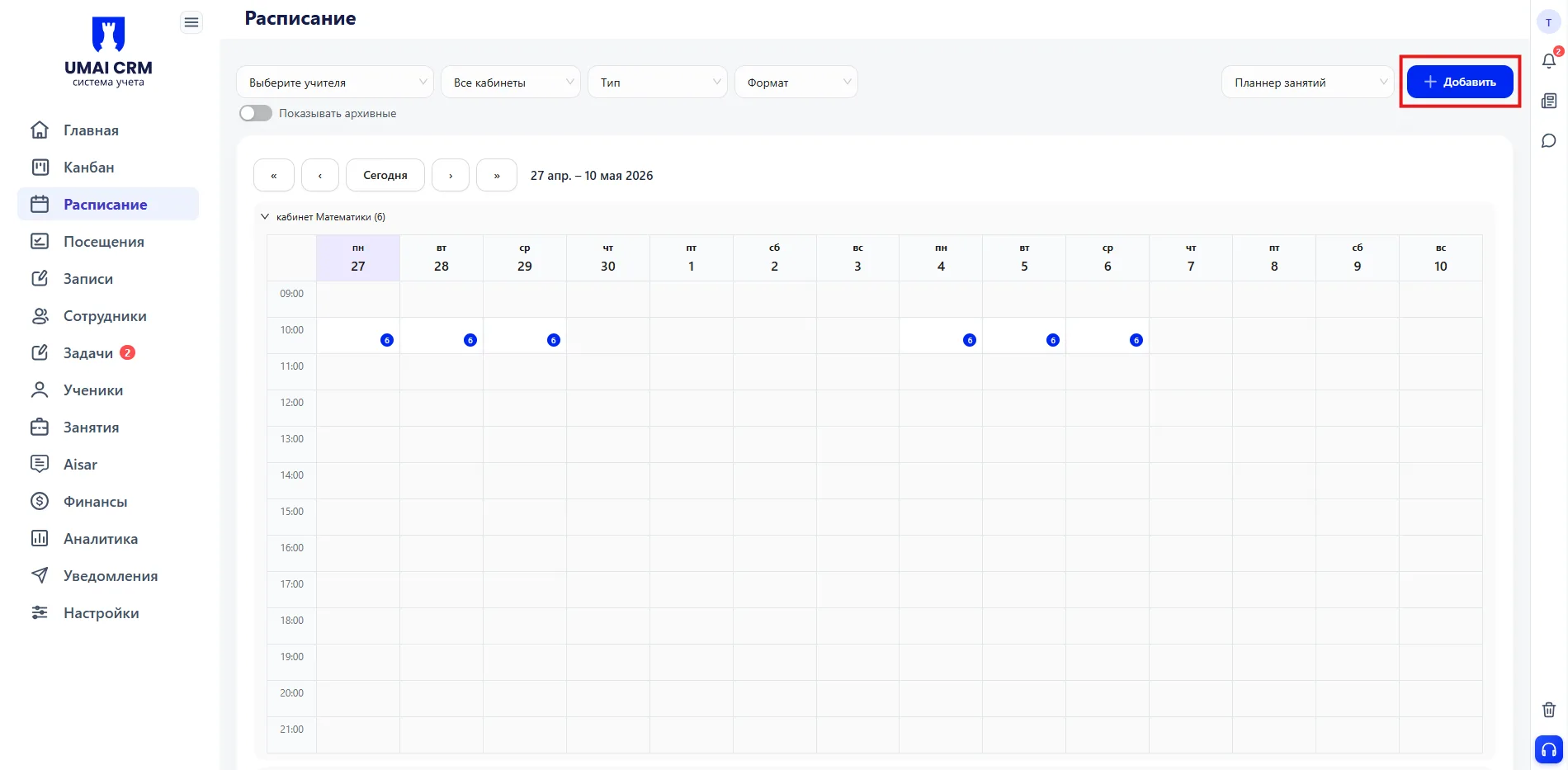
- нажать кнопку «+ Добавить», чтобы создать новое занятие.
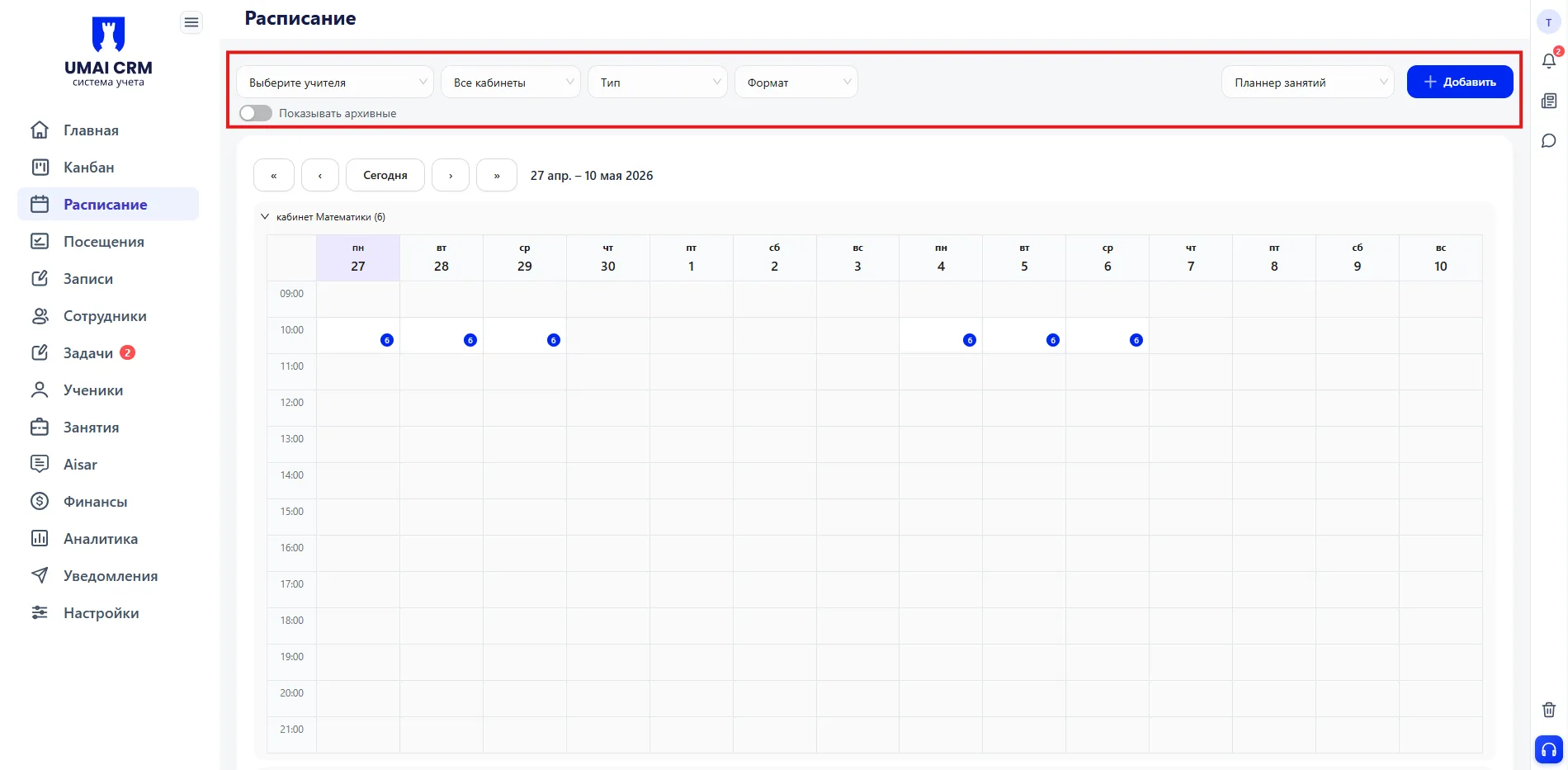
Эти инструменты помогают быстро настроить отображение и работать только с нужными данными.
Навигация по периоду
Под верхней панелью расположены элементы управления датами.
Кнопки навигации:
- ««» и «»» — переход на несколько периодов вперёд или назад;
- «‹» и «›» — переход на один период вперёд или назад;
- «Сегодня» — возврат к текущей дате.
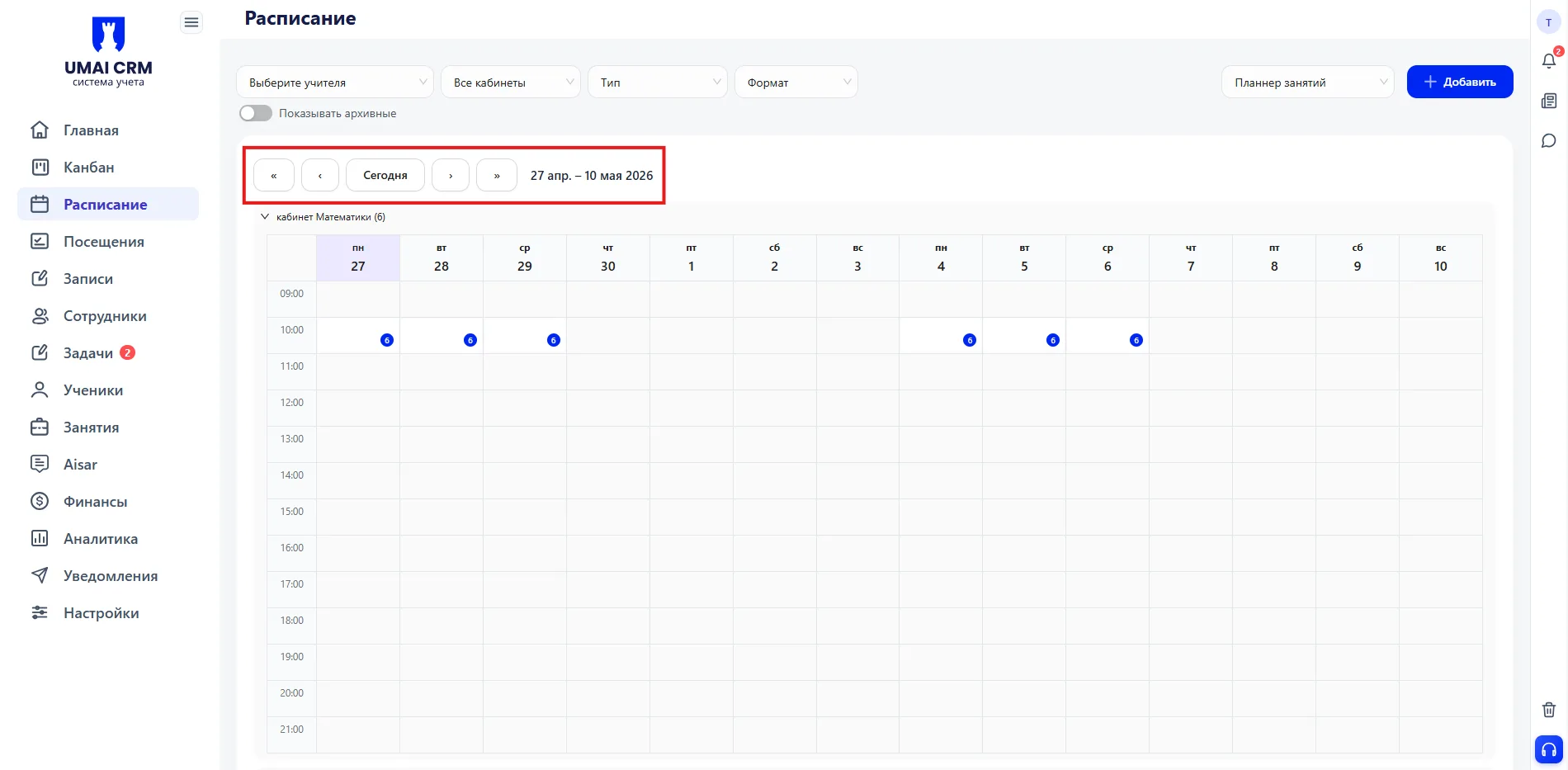
Рядом с кнопками отображается текущий период — например, «27 апр. — 10 мая 2026».
Сетка расписания
Основная часть страницы — временная сетка, разделённая по кабинетам.
Каждый кабинет отображается отдельным блоком с названием и количеством занятий в скобках. Например, «Кабинет Математики». Блок можно свернуть или развернуть, нажав на стрелку слева от названия.
Внутри каждого кабинета:
- по вертикали расположена шкала времени с часовым шагом;
- по горизонтали — даты на ближайшие две недели с указанием дня недели и числа;
- в ячейках на пересечении времени и даты отображаются занятия в виде синих кружков с цифрой — цифра показывает количество учеников в занятии.
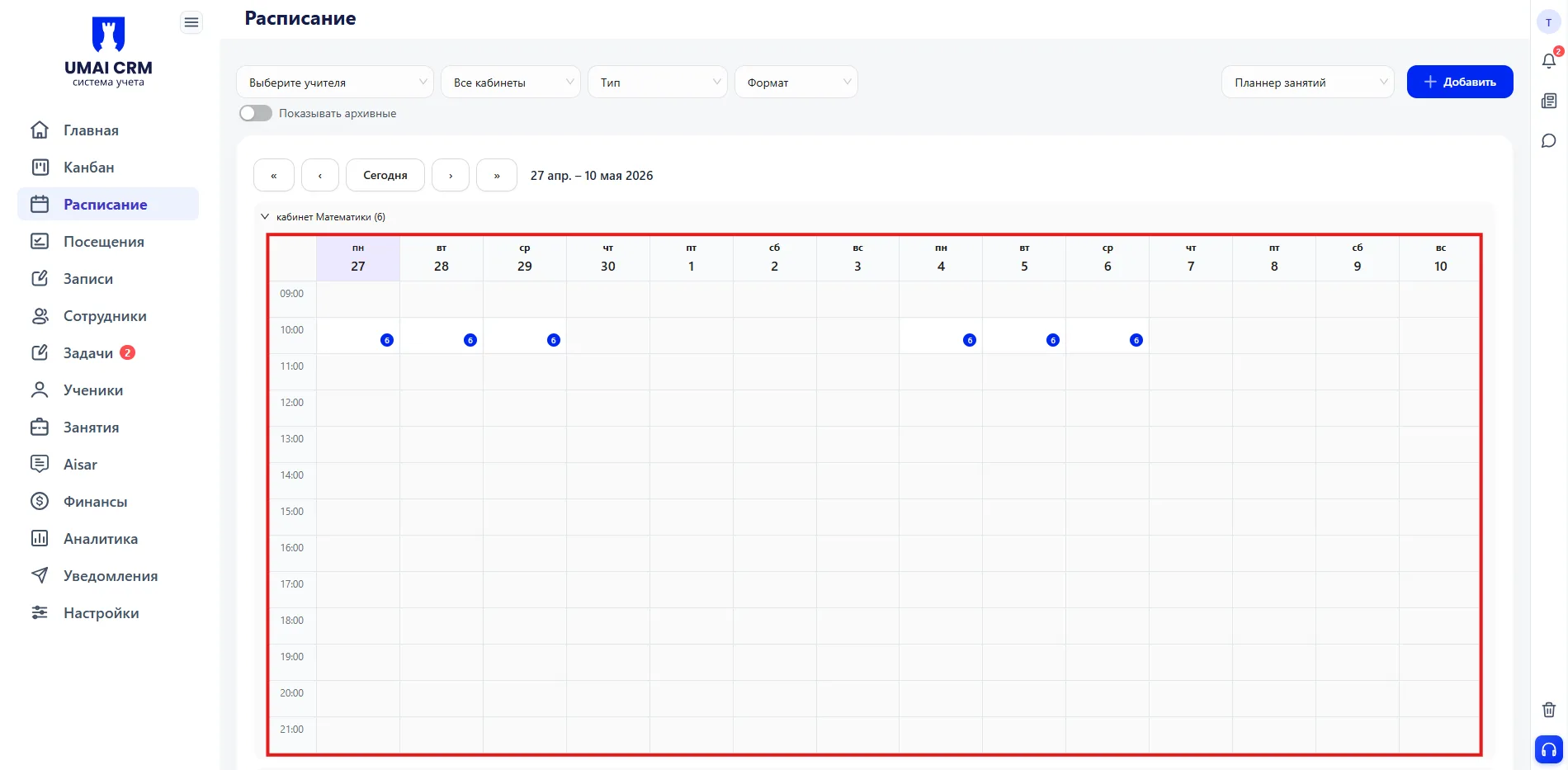
Такой формат позволяет оценить загрузку каждого кабинета по дням и часам, быстро найти свободные временные окна, проверить пересечения по помещениям и спланировать добавление новых групп.
3. Создание занятий
Добавление новых занятий выполняется двумя способами.
Через кнопку «+ Добавить»
Нажмите кнопку «+ Добавить» в правой части верхней панели. Откроется выпадающее меню с вариантами:
- Серия занятий;
- 1 занятие;
- Пробный урок.
Через ячейку сетки
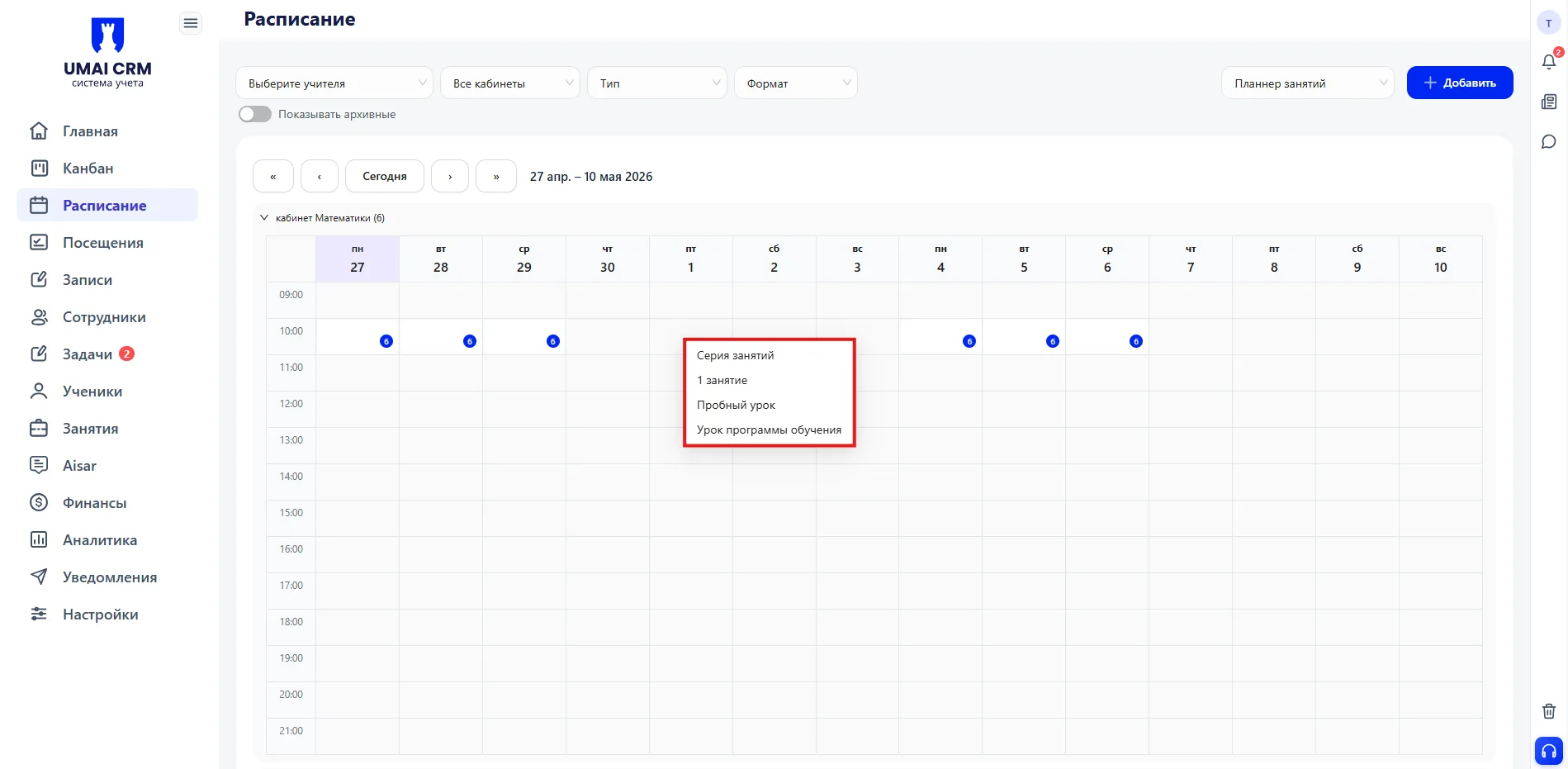
Нажмите на любую свободную ячейку в сетке расписания. Откроется аналогичное меню с вариантами создания:
- Серия занятий;
- 1 занятие;
- Пробный урок;
- Урок программы обучения.
Создание серии занятий
При выборе «Серия занятий» открывается окно «Добавить серию занятий». Оно состоит из трёх вкладок: «Общее», «Клиенты» и «Учителя».
Вкладка «Общее»
Здесь задаются основные параметры серии занятий:
- выбор занятия;
- дни недели и время начала и окончания;
- помещение;
- период действия расписания.
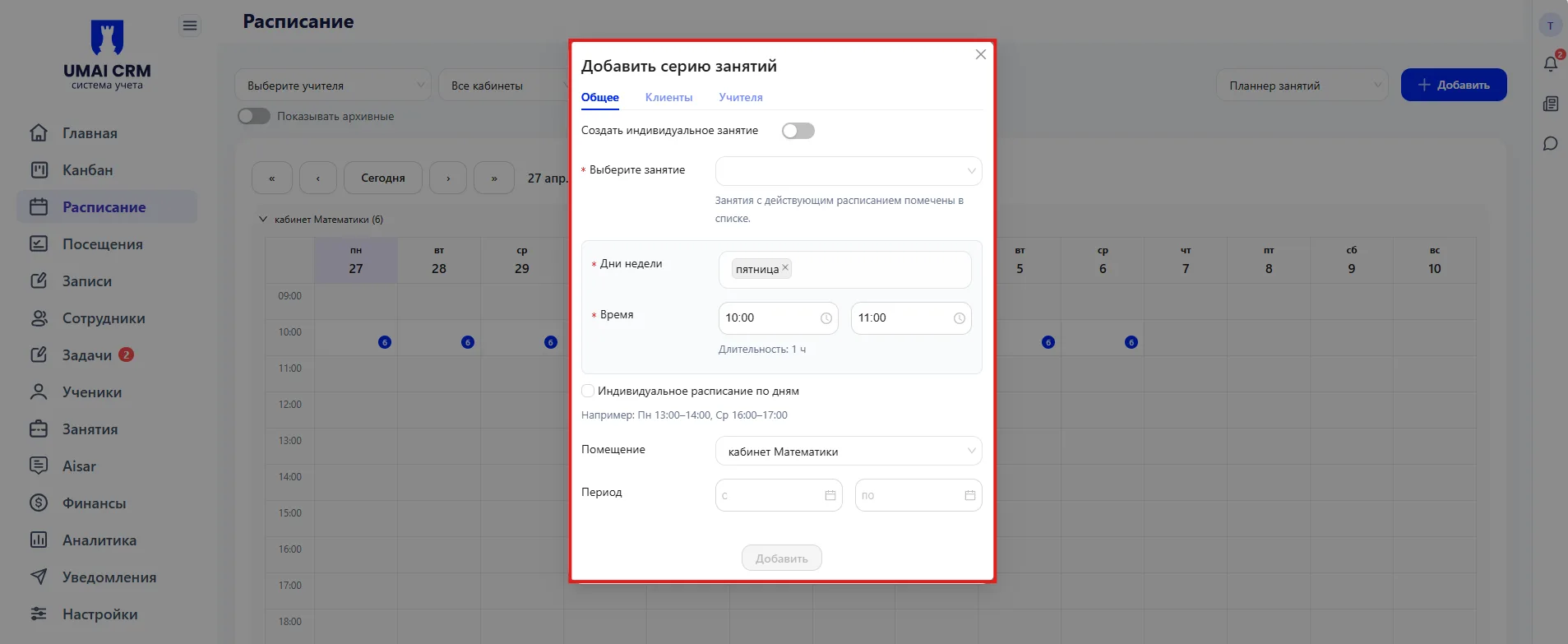
Можно включить опцию «Индивидуальное расписание по дням» — тогда создаётся не групповая серия, а отдельное занятие для конкретного ученика. Также доступно индивидуальное расписание по дням: например, Пн 13:00–14:00, Ср 16:00–17:00.
После сохранения система автоматически создаёт занятия на весь выбранный период и отображает их в планере.
Вкладка «Клиенты»
Добавляются ученики, которые будут посещать эту серию. Достаточно начать вводить имя или номер телефона, затем система предложит подходящие варианты. После выбора ученик закрепляется за занятием.
Это влияет на:
- учёт посещаемости;
- списание занятий из абонемента;
- формирование финансовой отчётности;
- корректность аналитики.
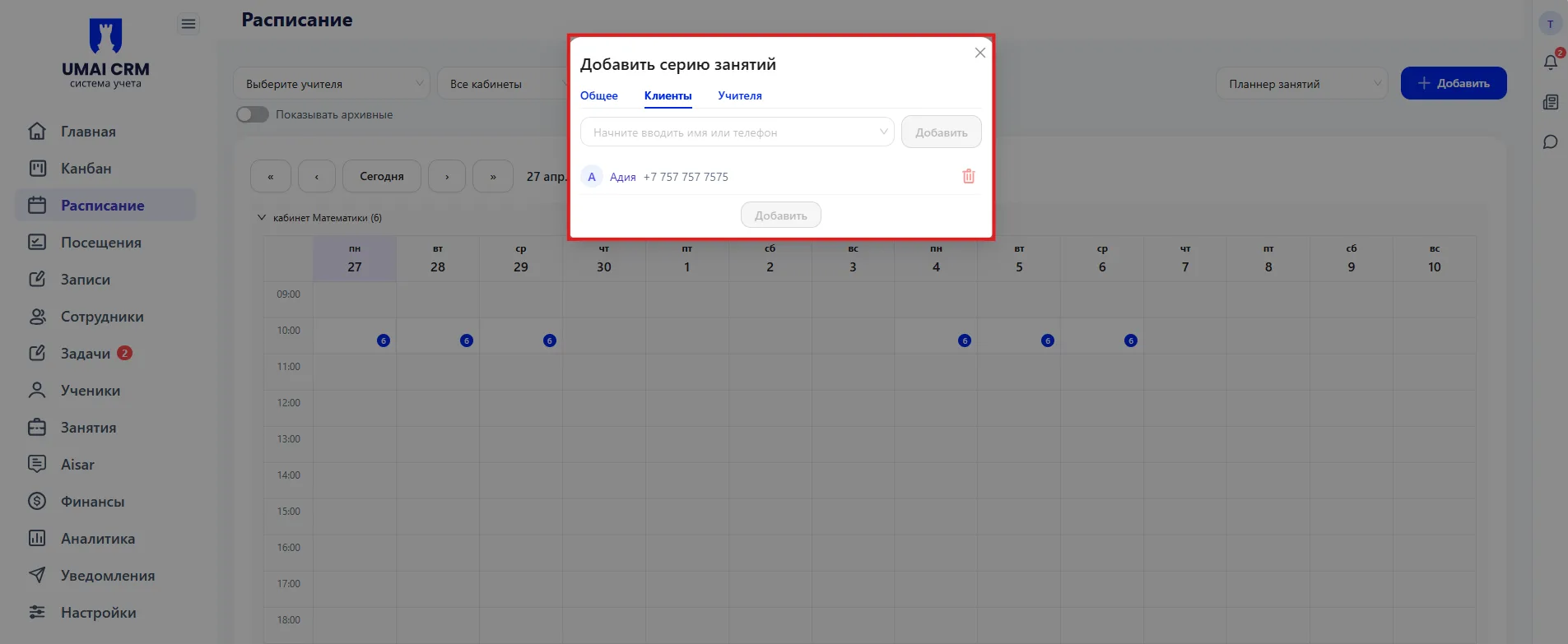
Если ученик не добавлен в занятие, система не учитывает его участие — ни в посещаемости, ни в оплатах, ни в статистике.
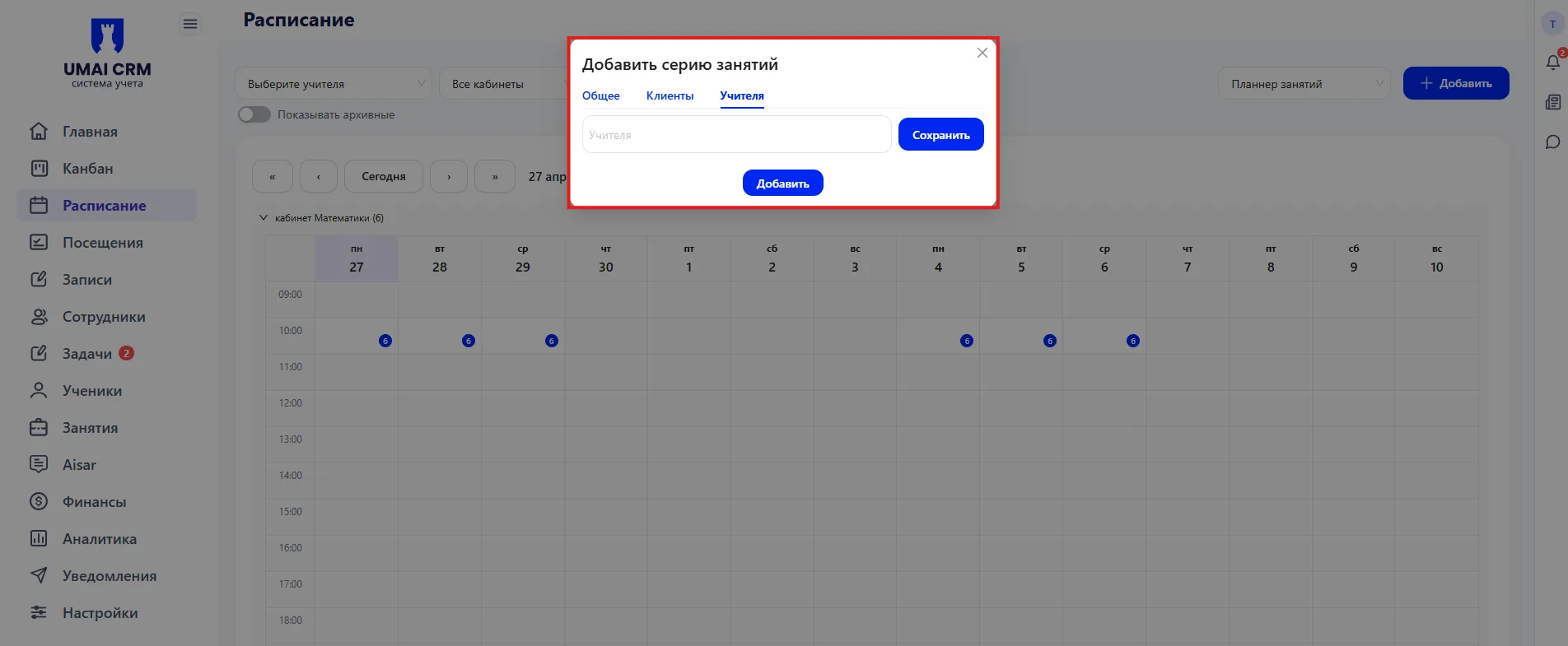
Вкладка «Учителя»
Назначается преподаватель, который будет вести занятия в рамках выбранной серии. После сохранения данные сразу отражаются в системе: занятия появляются в личном расписании преподавателя, учитываются в его рабочей нагрузке и отображаются при фильтрации по этому сотруднику.
Добавление 1 занятия
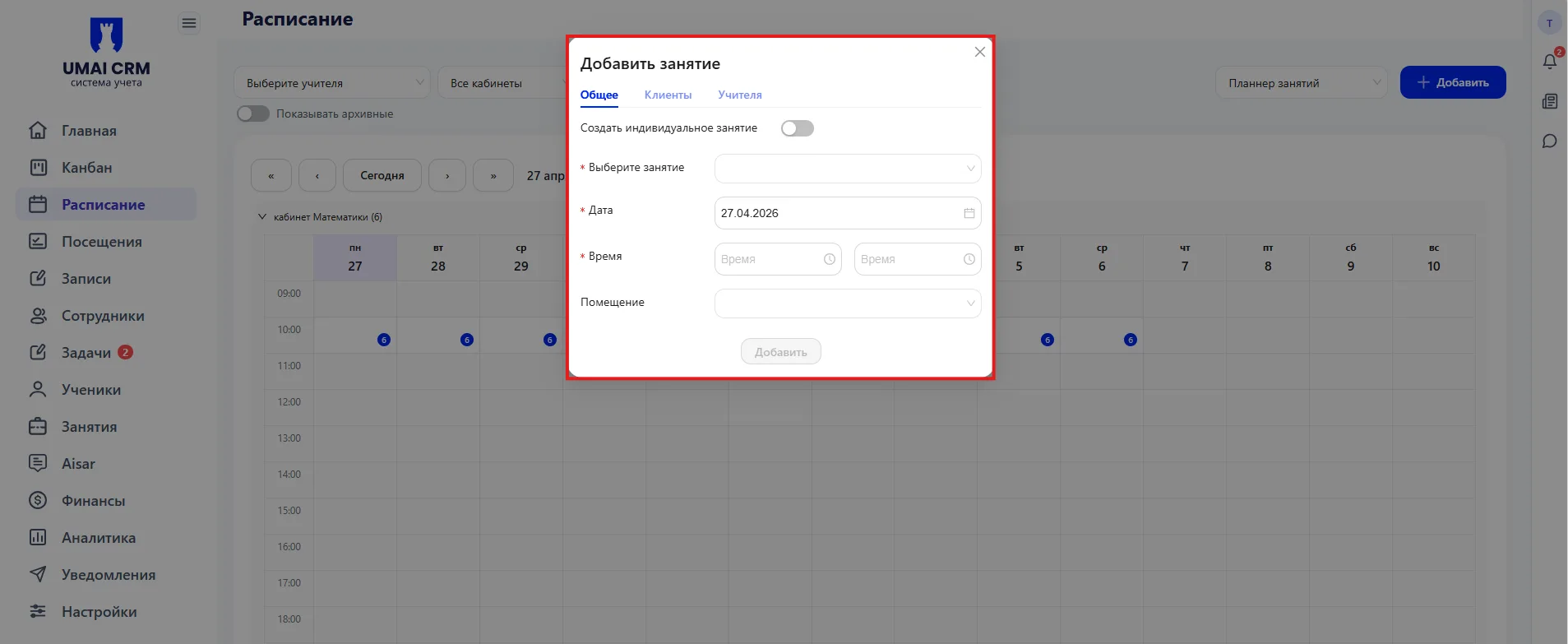
При выборе «1 занятие» открывается окно «Добавить занятие». Оно также содержит вкладки «Общее», «Клиенты» и «Учителя», но вместо дней недели и периода действия указывается конкретная дата проведения. Этот формат удобен, когда нужно быстро добавить разовое занятие без создания повторяющейся серии.
Добавление пробного урока
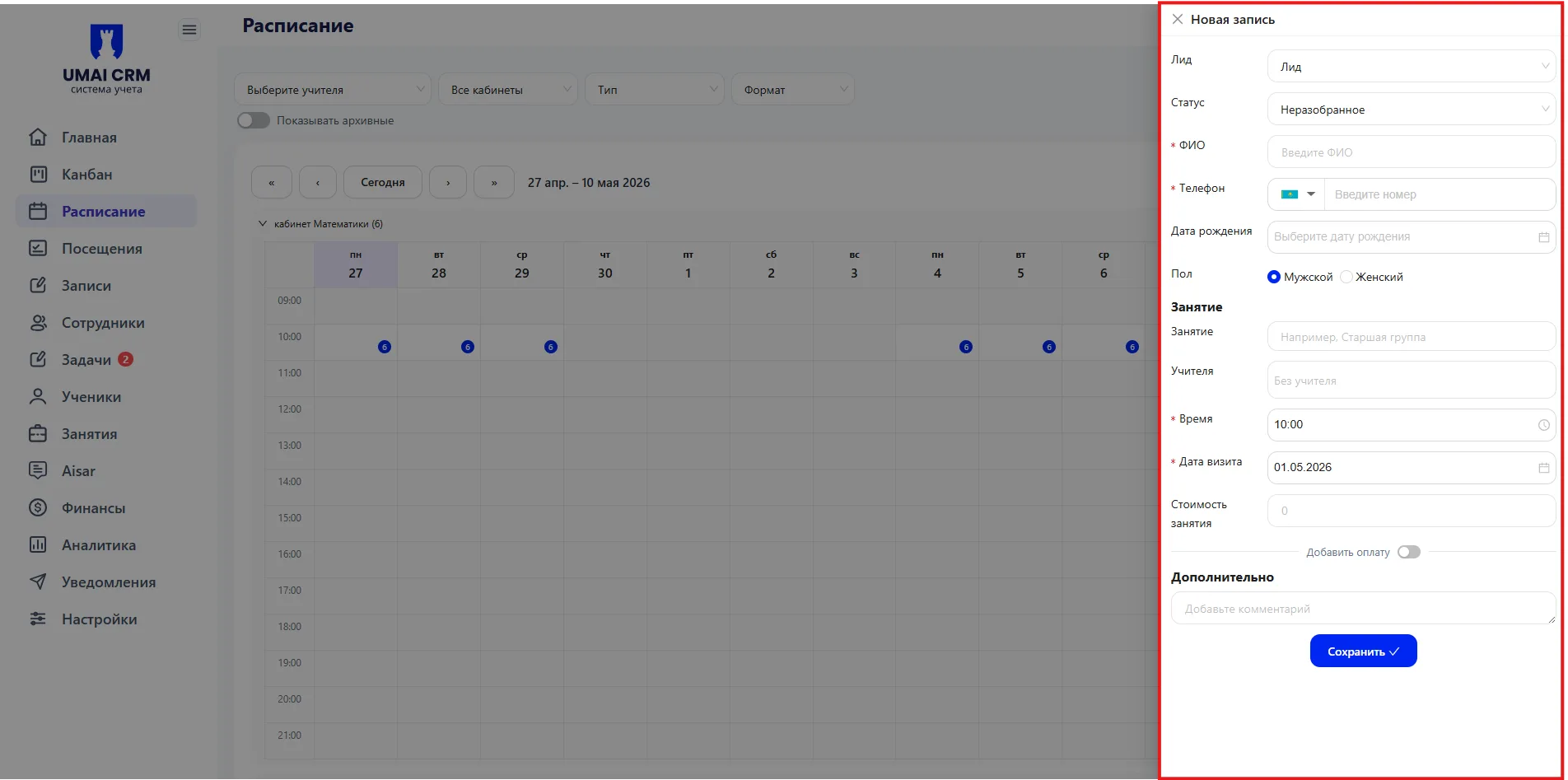
При выборе «Пробный урок» с правой стороны открывается боковая панель «Новая запись». Необходимо заполнить:
Основная информация
Лид — выбирается из списка (лид или существующий клиент).
Статус — один из вариантов: успешная сделка, неразобранное, неуспешная сделка, не состоялась.
Также заполняются данные ученика: ФИО, телефон, дата рождения, пол.
Блок «Занятие»
Указываются: занятие, учитель, время и дата визита, стоимость занятия.
Дополнительно
В поле «Комментарий» можно оставить дополнительную информацию — например, пожелания клиента или важные детали для администратора и преподавателя.
После сохранения пробный урок появляется в планере.
4. Просмотр и редактирование занятия
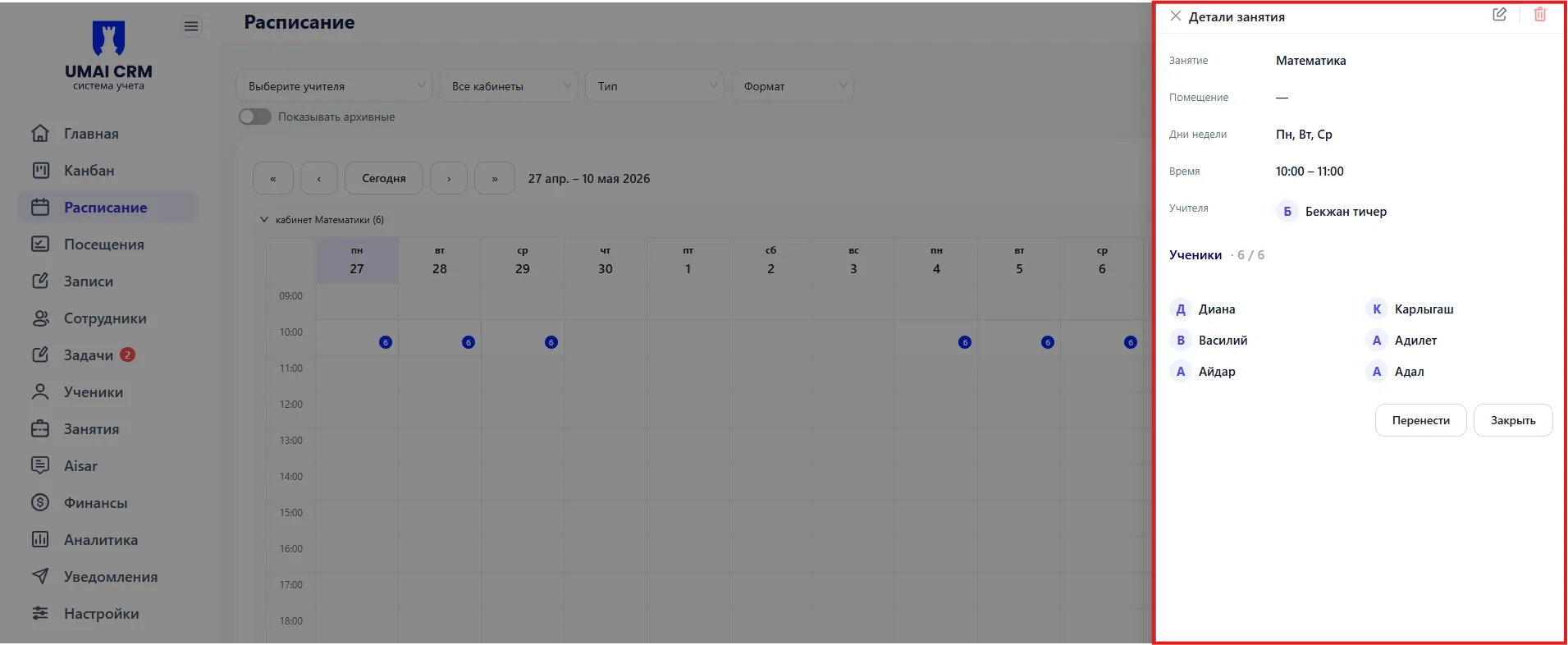
Занятия в сетке отображаются в виде интерактивных синих кружков с цифрой. При нажатии на кружок открывается панель «Детали занятия».
В панели отображается:
- название занятия;
- помещение;
- дни недели;
- время;
- ФИО преподавателя;
- список учеников с количеством заполненности группы.
Такое отображение позволяет быстро проверить состав группы, загрузку и параметры занятия без перехода в другие разделы.
В верхней части панели доступны кнопки редактирования и удаления. Через них можно внести изменения в параметры занятия, скорректировать данные, обновить состав учеников или перенести занятие в другое время.
Важно учитывать
- Изменение времени или кабинета занятия влияет на загрузку помещений и может привести к пересечениям.
- Удаление занятия исключает его из расчётов посещаемости и отчётов.
- Назначение преподавателя влияет на его рабочую нагрузку и отображение при фильтрации.
- Пересечения по времени могут привести к конфликтам по кабинету или сотруднику.