Формат используется для просмотра расписания занятий в виде таблицы. Расписание отображается последовательно по времени с указанием преподавателя, кабинета и количества учеников. Такой вид удобен, когда нужно быстро просмотреть все занятия на выбранную дату и получить краткую информацию по каждому из них.
Основные блоки:
- Доступ к разделу
- Основные элементы интерфейса
- Создание занятий
- Просмотр и редактирование занятия
1. Доступ к разделу
После перехода необходимо выбрать режим отображения «Список» в правой части верхней панели.
В этом режиме занятия отображаются в виде таблицы на выбранную дату.
2. Основные элементы интерфейса
В режиме «Список» расписание можно просматривать в разных вариантах отображения. Переключение выполняется с помощью вкладок в верхней части таблицы: «Время», «По преподавателям», «Помещения».
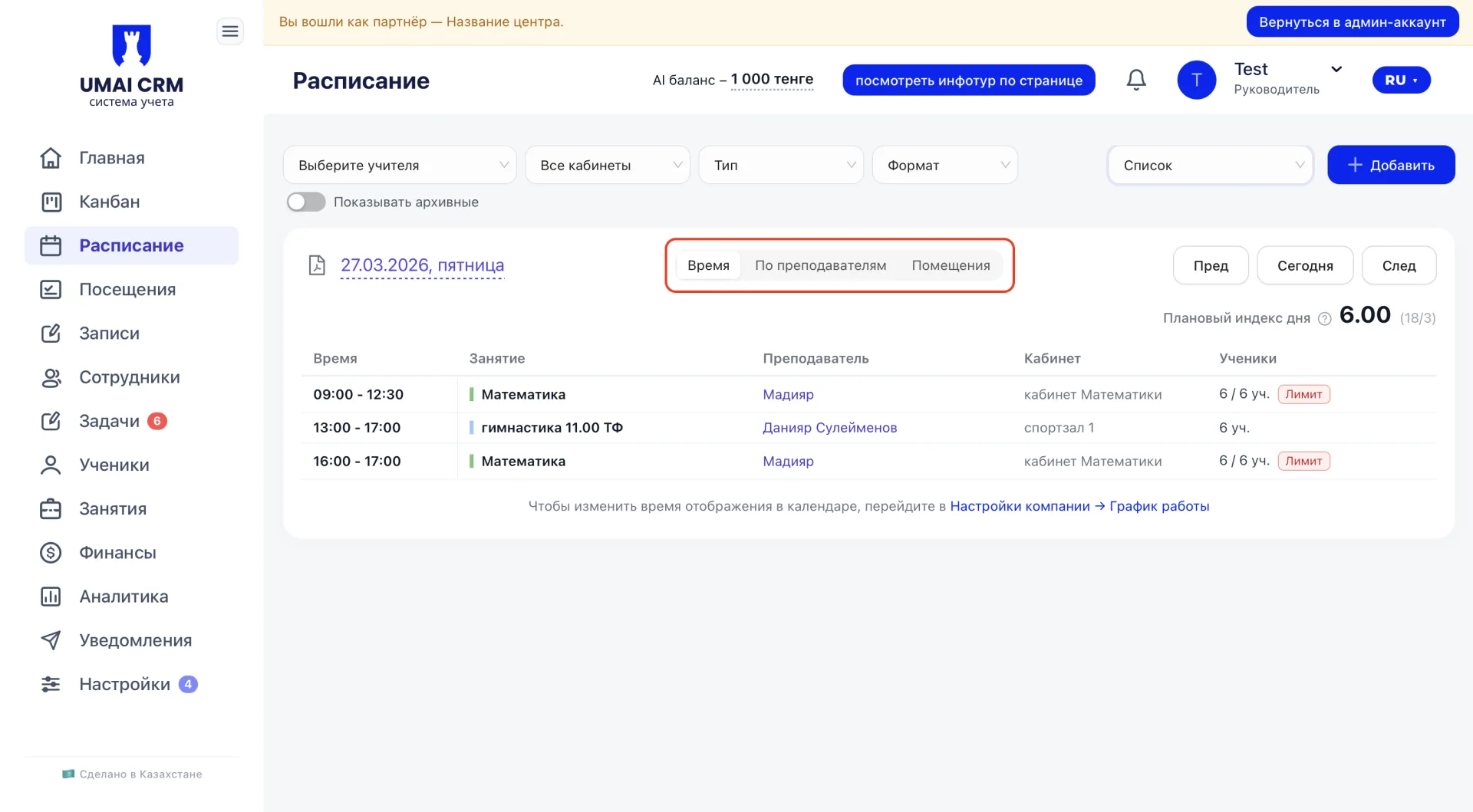
Все три варианта показывают одни и те же занятия, но отличаются способом их группировки.
- Время — это основной вариант отображения. Занятия показываются последовательно по времени в течение выбранного дня. Такой формат позволяет быстро увидеть полный порядок занятий и понять, как проходит день в центре.
По преподавателям — занятия группируются по преподавателям. Сначала отображается преподаватель, а ниже все занятия, которые он проводит в выбранный день. Такой формат удобен, когда нужно посмотреть расписание конкретного сотрудника или проверить его загрузку.
Помещения — занятия группируются по кабинетам или помещениям. Сначала отображается кабинет, а ниже все занятия, которые проходят в нём в течение дня. Это помогает контролировать занятость кабинетов и быстро находить свободные аудитории.
Ниже подробнее рассмотрим отображение вкладки «Время», так как именно этот вариант используется чаще всего для работы с расписанием.
Верхняя панель
В верхней части страницы расположены элементы фильтрации и управления расписанием.
Здесь можно:
-
выбрать конкретного преподавателя;
-
отфильтровать расписание по кабинетам;
-
указать тип и формат занятий;
-
включить отображение архивных занятий;
скачать расписание в формате PDF;
- нажать «+ Добавить» для создания нового занятия;
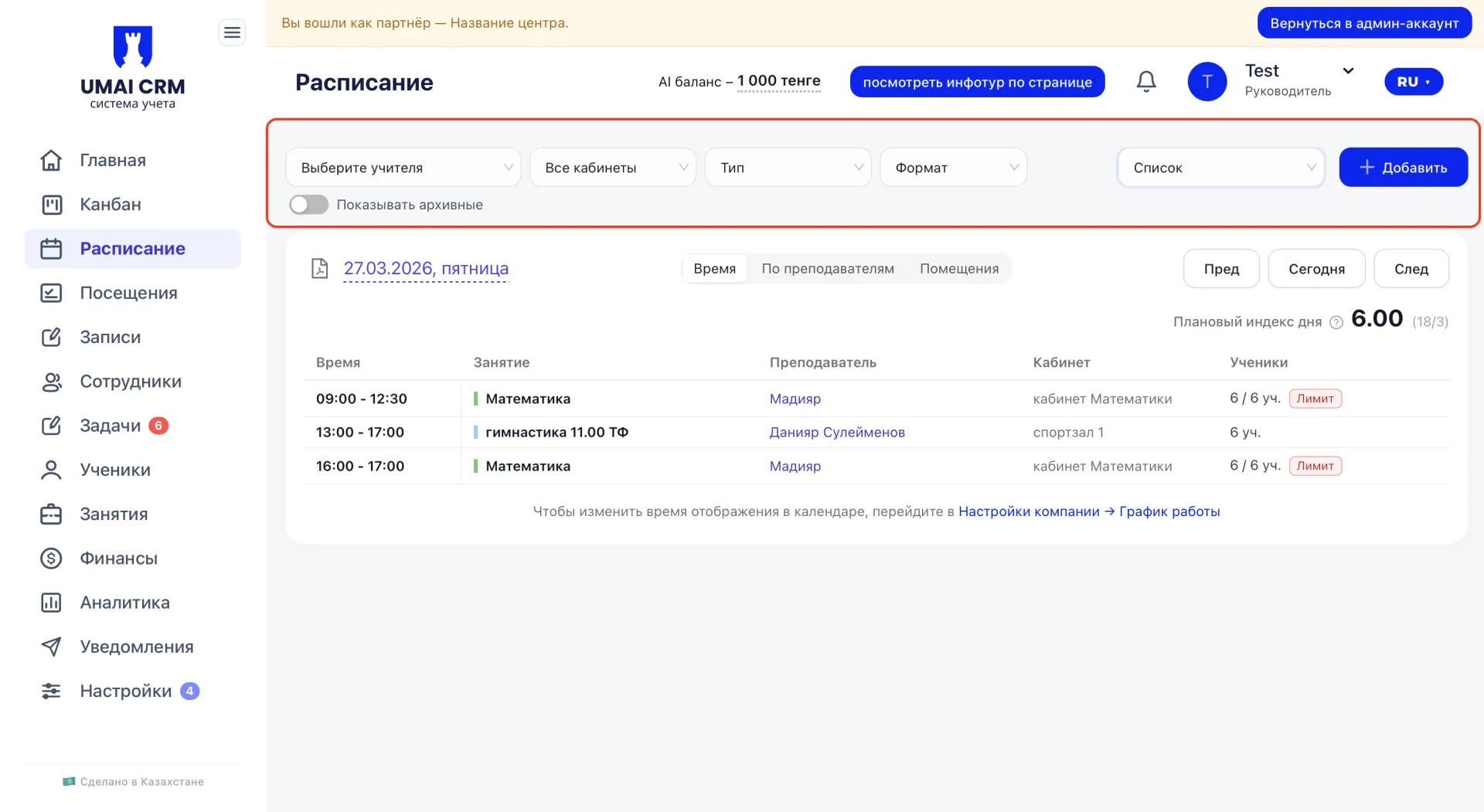
Эти инструменты позволяют быстро отфильтровать расписание и сосредоточиться на нужной информации.
Навигация по периоду
Ниже располагаются элементы управления датами.
Кнопки позволяют перемещаться по расписанию:
- «Пред» — переход к предыдущему дню
- «Сегодня» — возврат к текущей дате
- «След» — переход к следующему дню
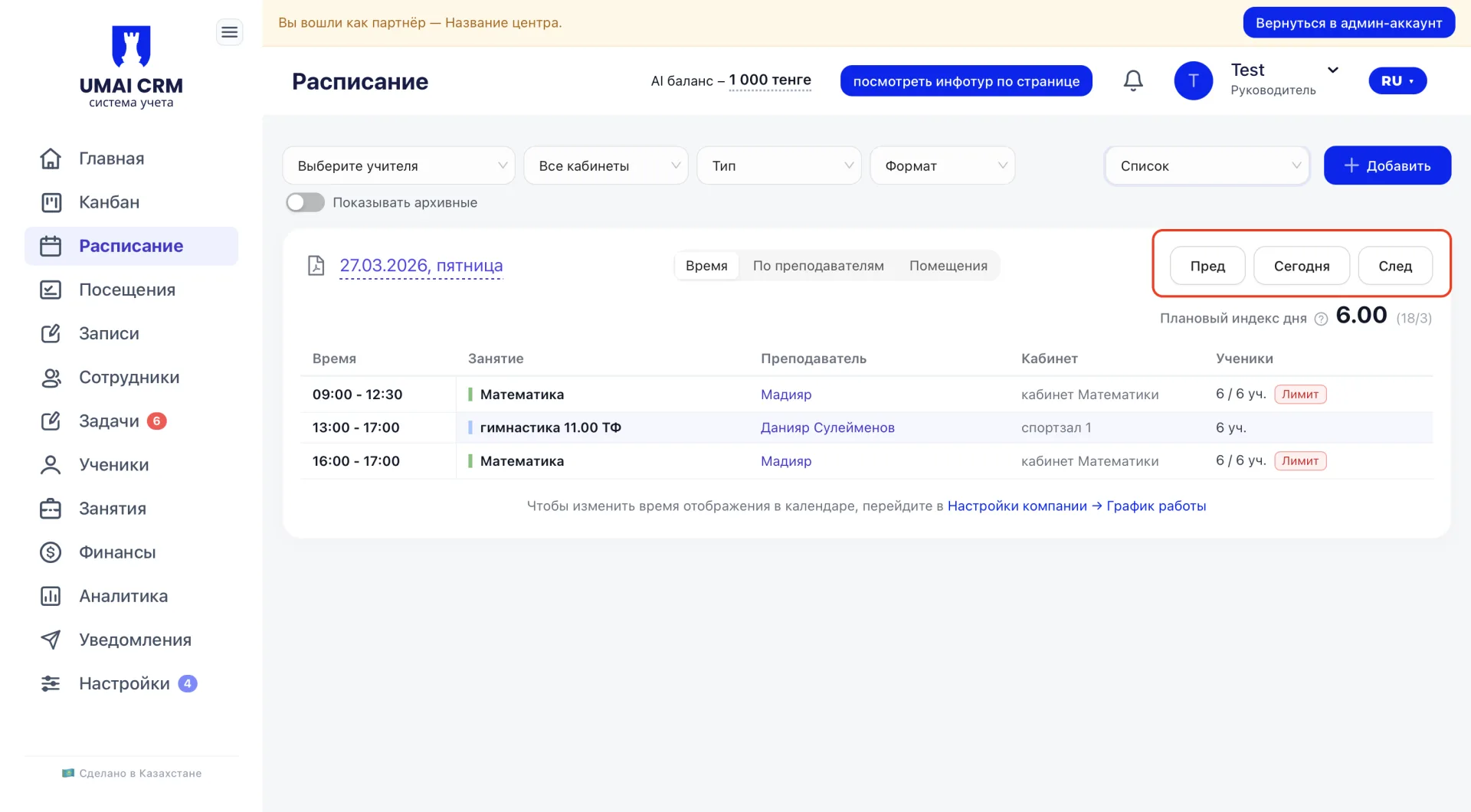
В правой части панели отображается показатель «Плановый индекс дня».
Он помогает быстро оценить загруженность центра на выбранную дату.
Индекс рассчитывается на основе количества запланированных занятий и числа учеников, записанных на них. Рядом с показателем отображается соотношение общего количества учеников и количества занятий.
Например:
3.75 (15/4)
где:
-
3.75 — общий индекс загрузки дня;
-
15 — количество записанных учеников;
-
4 — количество запланированных занятий.
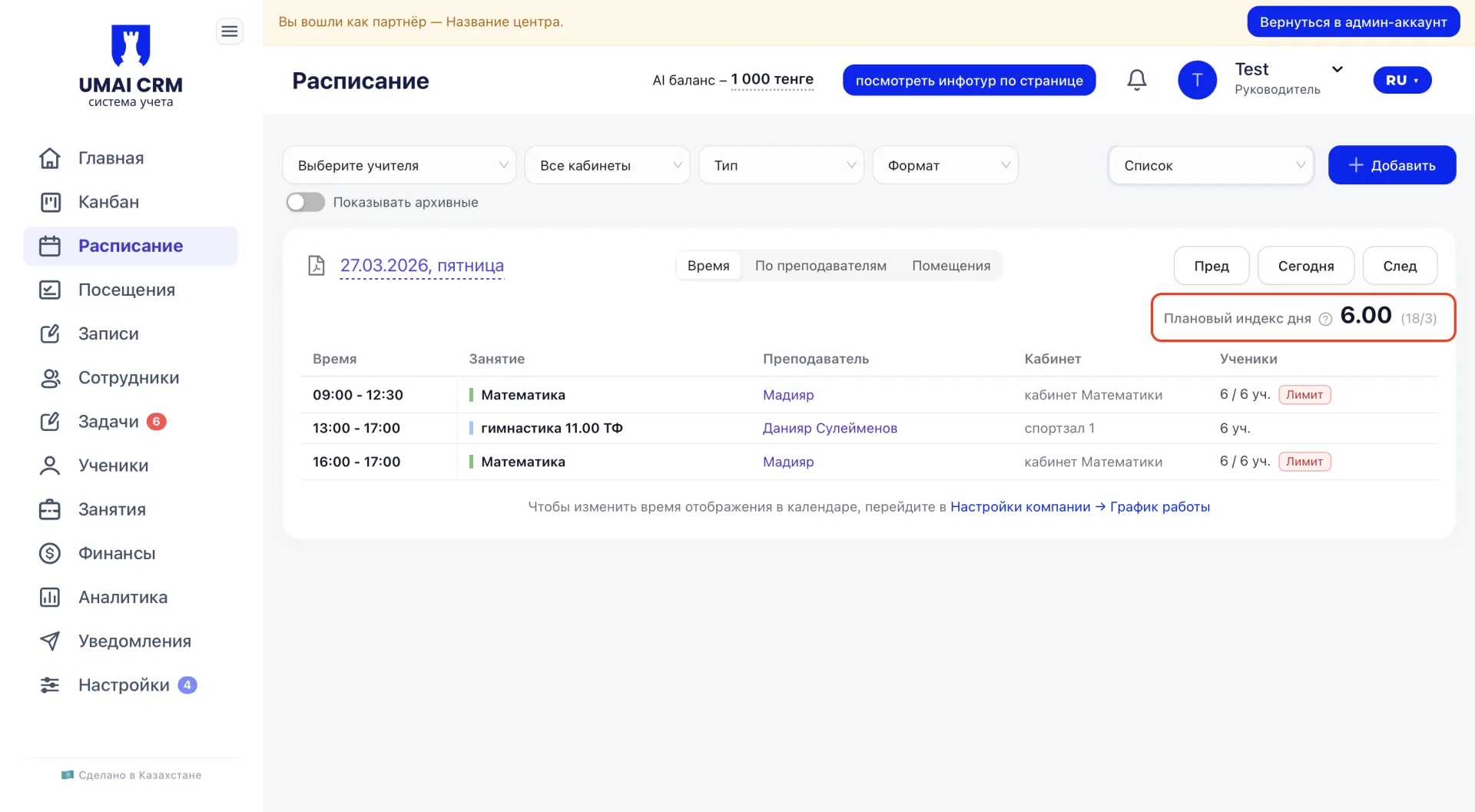
Этот показатель позволяет администратору быстро понять насколько заполнено расписание, есть ли свободные места в группах и возможно ли добавить дополнительные занятия.
Таблица занятий
Основная часть страницы представляет собой таблицу со списком занятий на выбранную дату.
В таблице отображаются следующие параметры:
-
Время — период проведения занятия;
-
Занятие — название или направление занятия;
-
Преподаватель — сотрудник, ведущий занятие;
-
Кабинет — помещение, где проходит занятие;
-
Ученики — текущее количество записанных учеников.
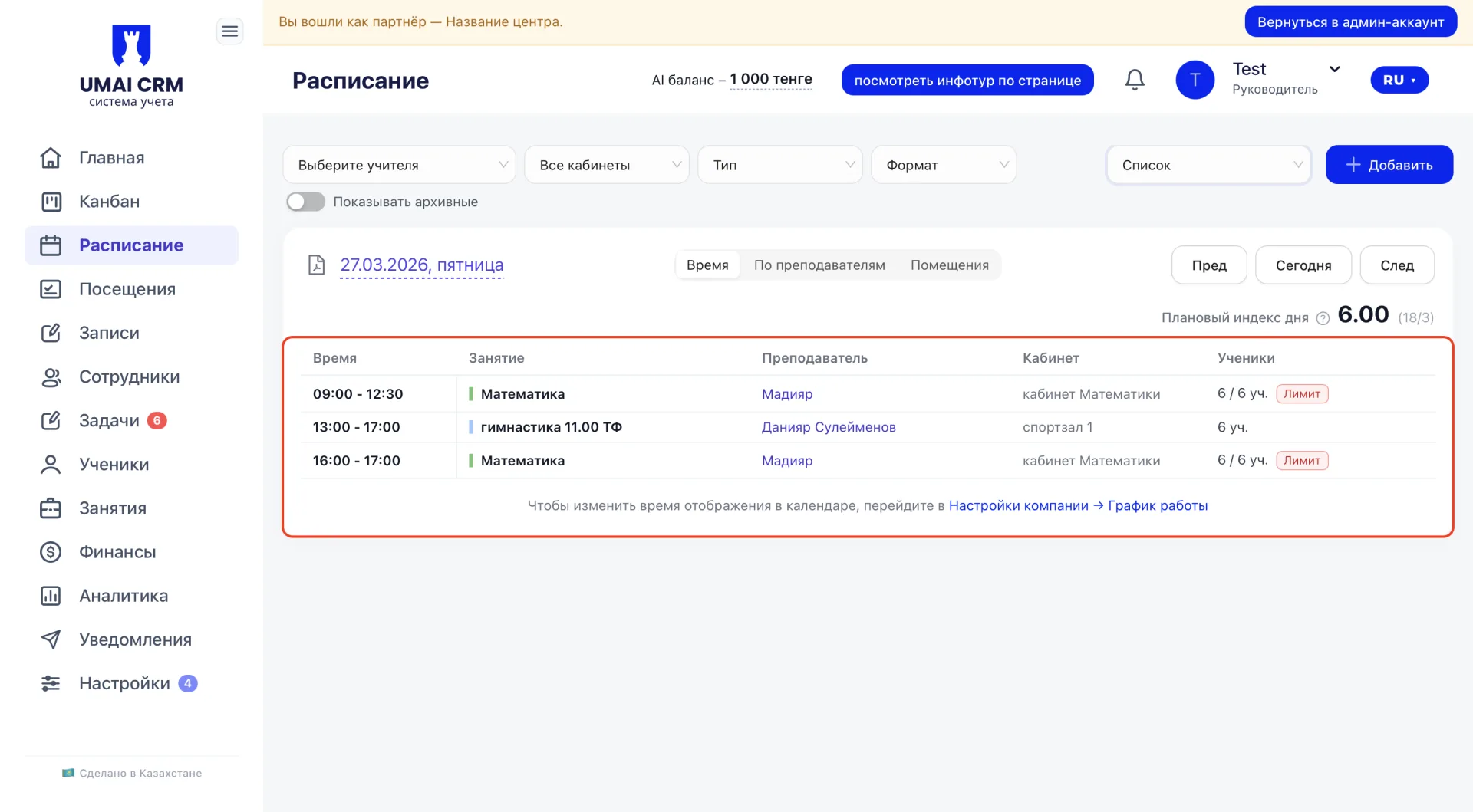
Каждая строка таблицы соответствует отдельному занятию.
Такой формат отображения позволяет быстро просмотреть расписание дня и получить краткую информацию по каждому занятию.
3. Создание занятий
В режиме «Список» добавление занятий выполняется с помощью кнопки «+ Добавить», расположенной в правой части верхней панели.
После нажатия открывается окно, в котором можно выбрать тип добавляемого события:
-
Занятие (добавить серию занятий)
-
Пробный урок
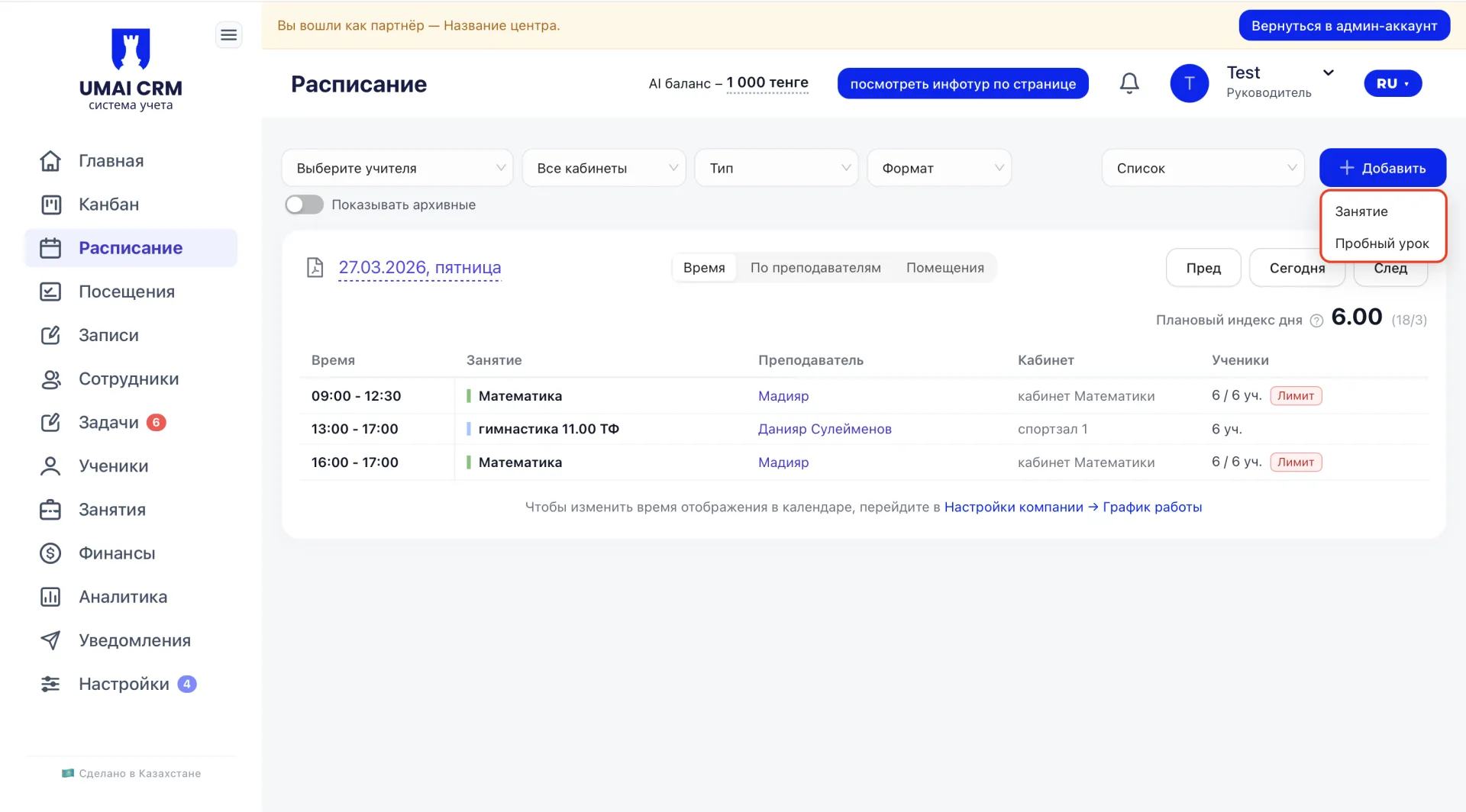
Дальнейшее заполнение параметров выполняется так же, как и в других режимах расписания.
4. Просмотр и редактирование занятия
Любое занятие в списке является интерактивным.
При нажатии на строку занятия открывается панель с подробной информацией.
В панели отображается:
- название занятия;
- помещение;
- дни недели
- время проведения;
- список учителей;
- количество и список учеников.
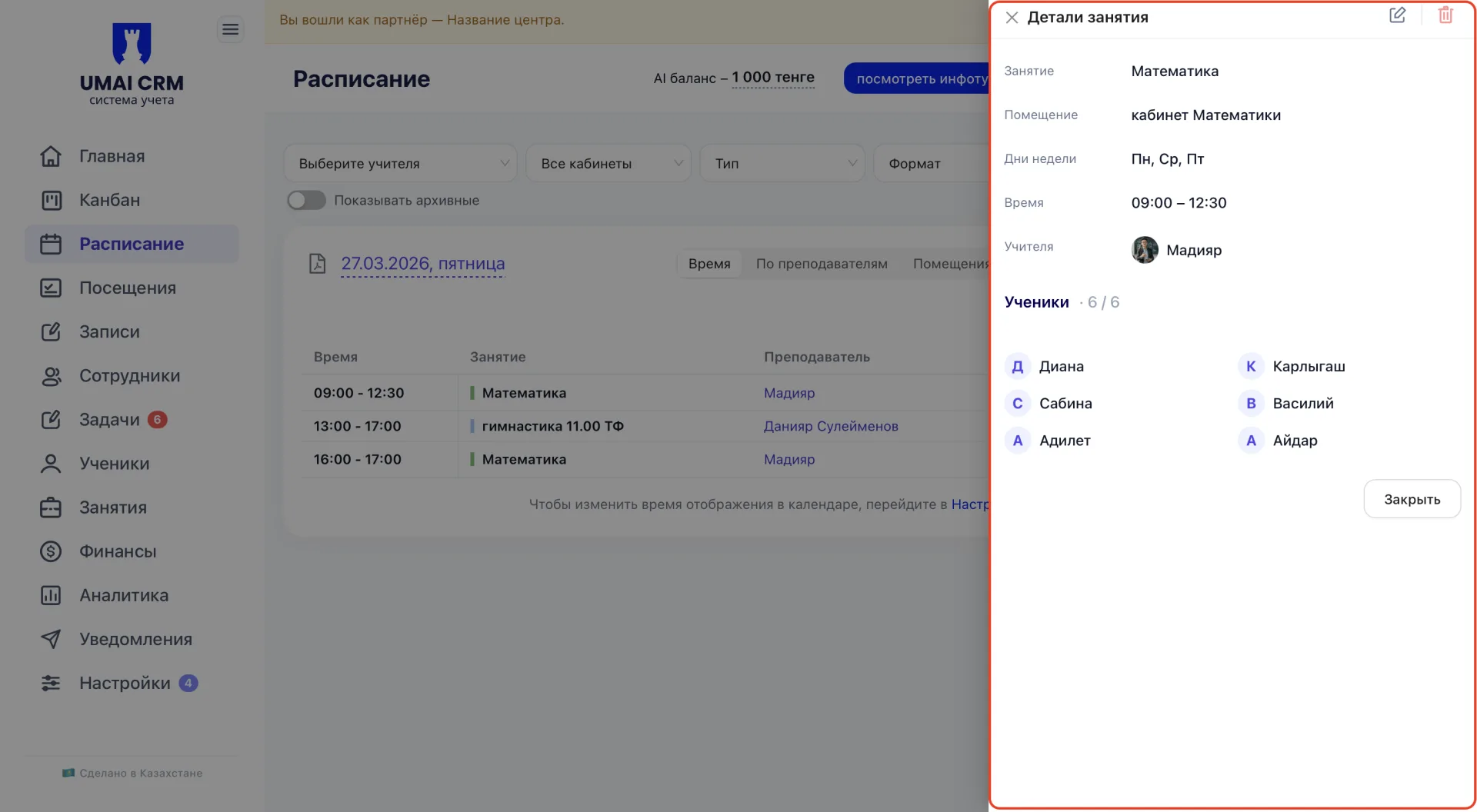
Через элементы управления в верхней части панели можно отредактировать параметры занятия, изменить состав учеников или внести другие изменения.
Важно учитывать
Изменение времени или даты занятия влияет на посещаемость учеников и списание занятий из абонементов.
-
Удаление занятия исключает его из расписания и из расчётов посещаемости и отчётности.
-
Изменение преподавателя влияет на его рабочую нагрузку и отображение занятий при фильтрации по сотрудникам.
Количество учеников в занятии напрямую влияет на показатель загрузки и значение планового индекса дня.