Раздел используется для планирования и контроля расписания преподавателей на неделю. В этом режиме занятия отображаются отдельно для каждого преподавателя, что позволяет быстро оценить их загрузку и распределение занятий.
Здесь создаются группы и индивидуальные уроки, назначаются преподаватели, добавляются ученики и учитывается занятость кабинетов.
Основные блоки:
- Доступ к разделу
- Основные элементы интерфейса
- Создание занятий
- Просмотр и редактирование занятия
1. Доступ к разделу
Раздел открывается через боковое меню «Расписание».
После перехода необходимо выбрать режим отображения «По учителю на неделю» в правой части верхней панели.
В этом режиме отображается расписание на всю неделю, сгруппированное по преподавателям.
2. Основные элементы интерфейса
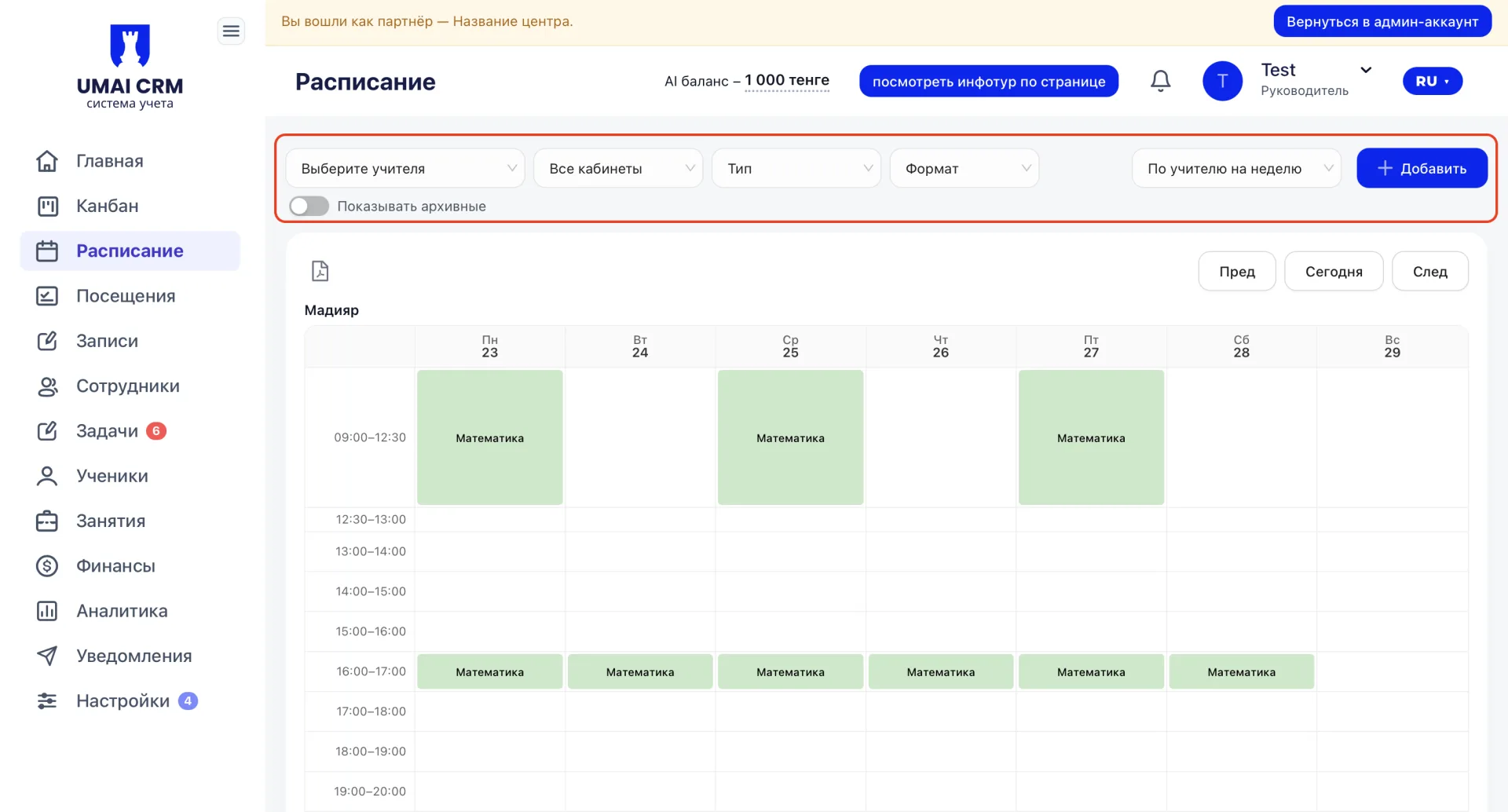
Верхняя панель управления
Верхняя часть страницы отвечает за фильтрацию и создание занятий.
Здесь можно:
- выбрать конкретного преподавателя, чтобы увидеть только
его занятия;
- отфильтровать расписание по кабинетам;
- уточнить тип и формат занятий;
- включить отображение архивных (завершенных) занятий;
- нажать «+ Добавить», чтобы создать новую серию занятий.
Навигация по периоду
Ниже расположены элементы управления датами.
Кнопки позволяют перемещаться по расписанию:
- «Пред» — переход к предыдущей неделе
- «След» — переход к следующей неделе
- «Сегодня» — возврат к текущей дате
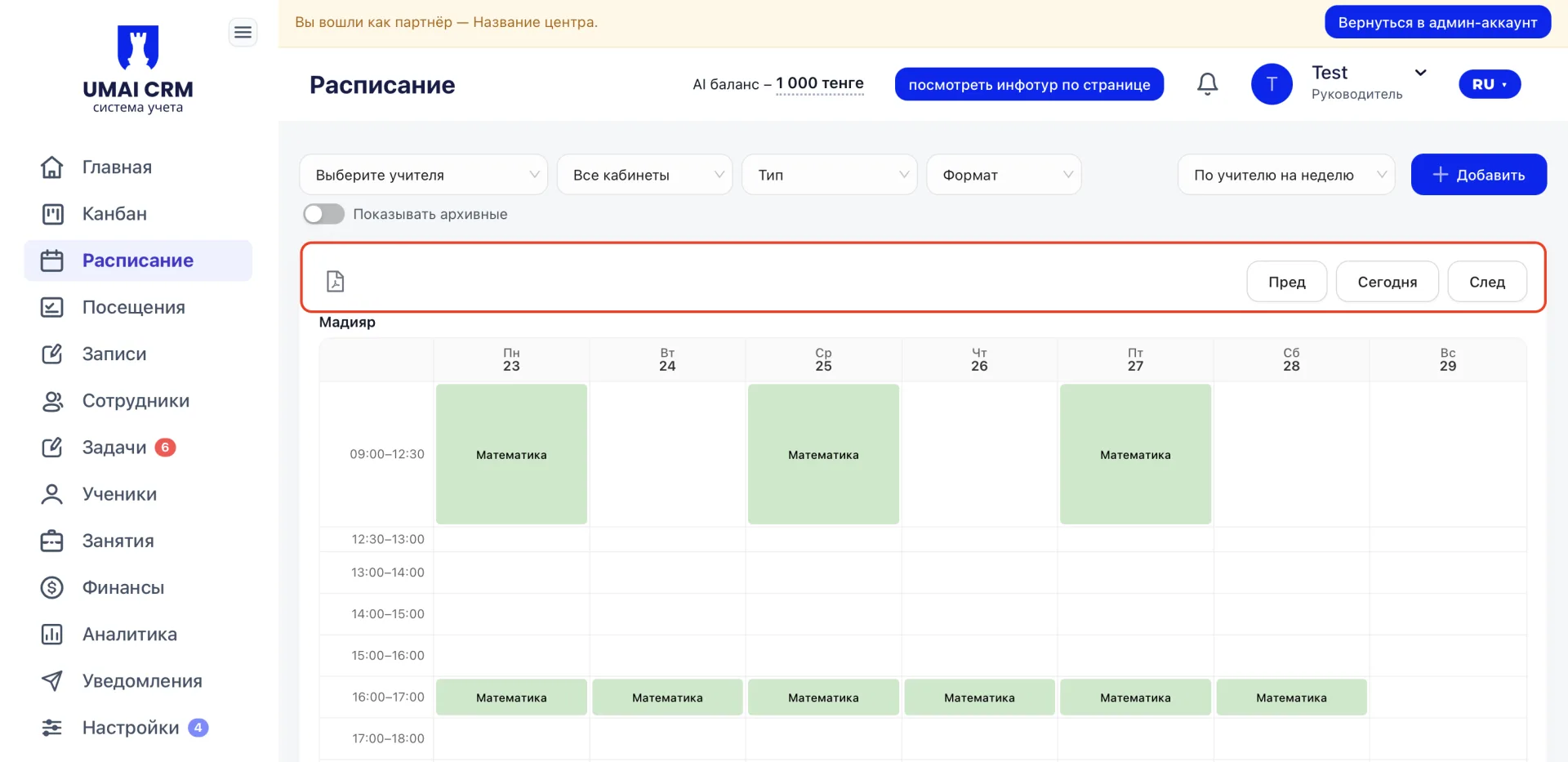
Справа находится кнопка с иконкой листа — через неё можно скачать расписание в формате PDF.
Сетка расписания
При прокрутке страницы вниз можно увидеть расписание остальных преподавателей.
В центральной части страницы отображается сетка расписания на неделю.
По горизонтали расположены дни недели, а по вертикали — время занятий.
Главная особенность этого режима — расписание разделено по преподавателям.
Для каждого преподавателя отображается отдельный блок с его расписанием.
Внутри сетки занятия отображаются в виде цветных ячеек.
В каждом блоке указывается:
-
время занятия;
-
название занятия;
-
дополнительная информация (например, группа или направление).
Цвет помогает быстро различать разные направления или группы.
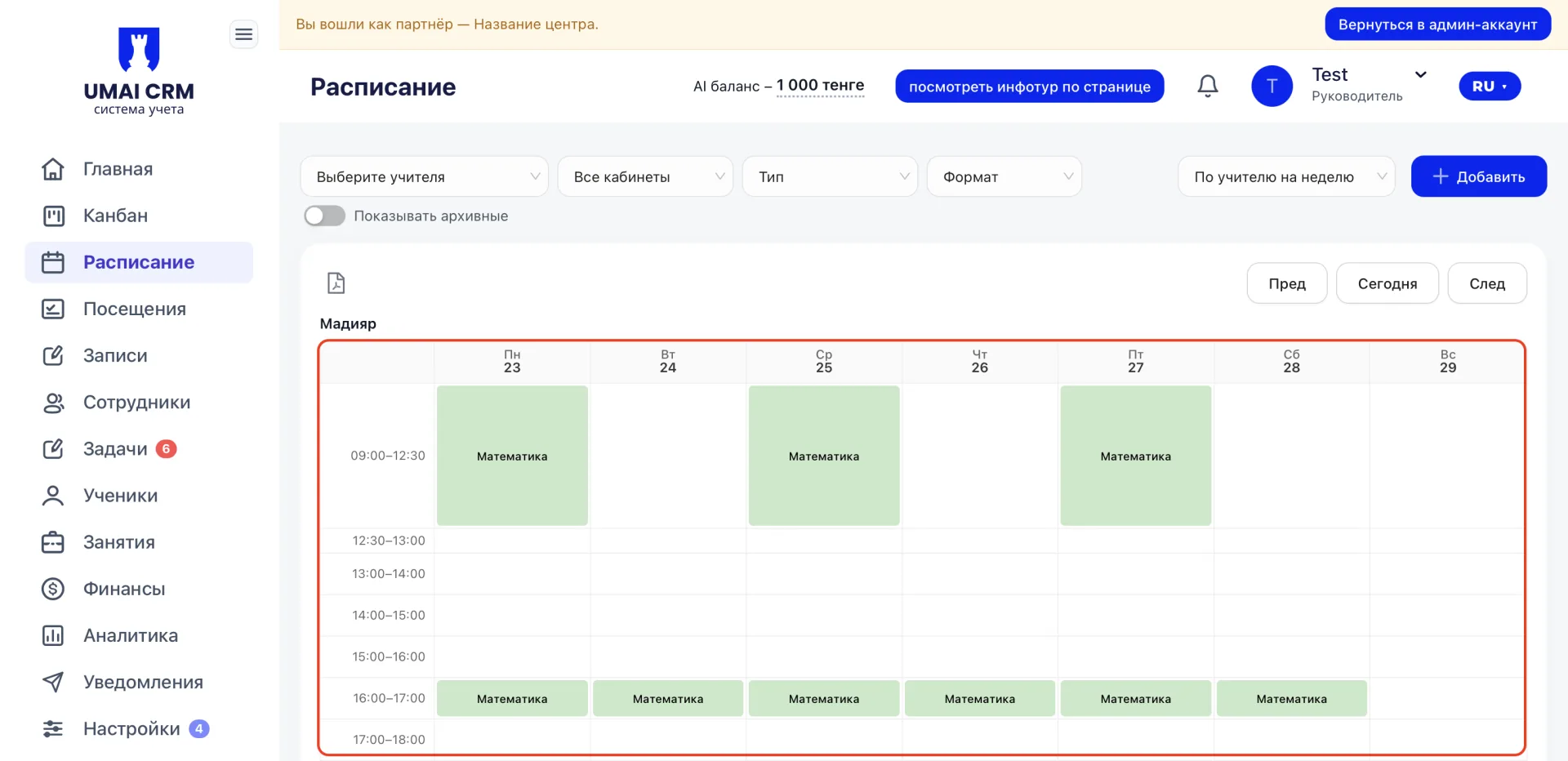
Такой формат отображения позволяет:
-
увидеть загрузку каждого преподавателя на неделю;
-
быстро сравнить расписание разных сотрудников;
-
найти свободные временные окна;
-
проверить возможные пересечения по времени.
3. Создание занятий
В режиме «По учителю на неделю» есть два способа добавить занятие:
-
с помощью кнопки «+ Добавить»
-
нажав на пустую ячейку в сетке расписания
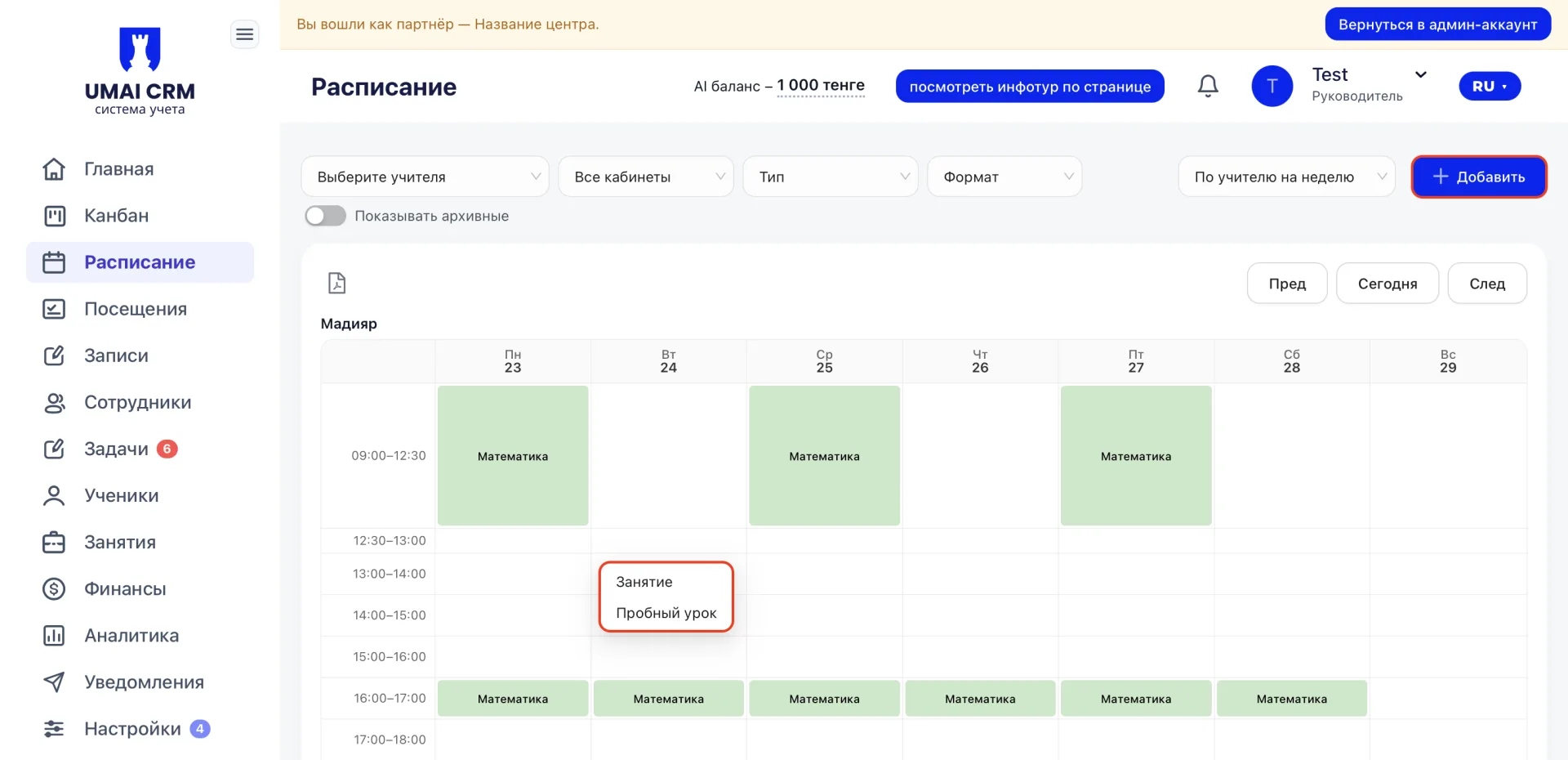
После нажатия открывается окно, в котором можно выбрать тип добавляемого события:
-
Занятие (добавить серию занятий)
-
Пробный урок
Дальнейшее заполнение параметров занятия выполняется так же, как и в других режимах расписания.
4. Просмотр и редактирование занятия
Через них можно изменить параметры занятия, обновить состав учеников или скорректировать другие настройки.Любое занятие в расписании интерактивно.
При нажатии на цветную ячейку открывается панель «Детали занятия».
В панели отображается:
-
название занятия;
-
помещение;
-
дни недели;
-
время проведения;
-
список учителей;
-
количество и список учеников.
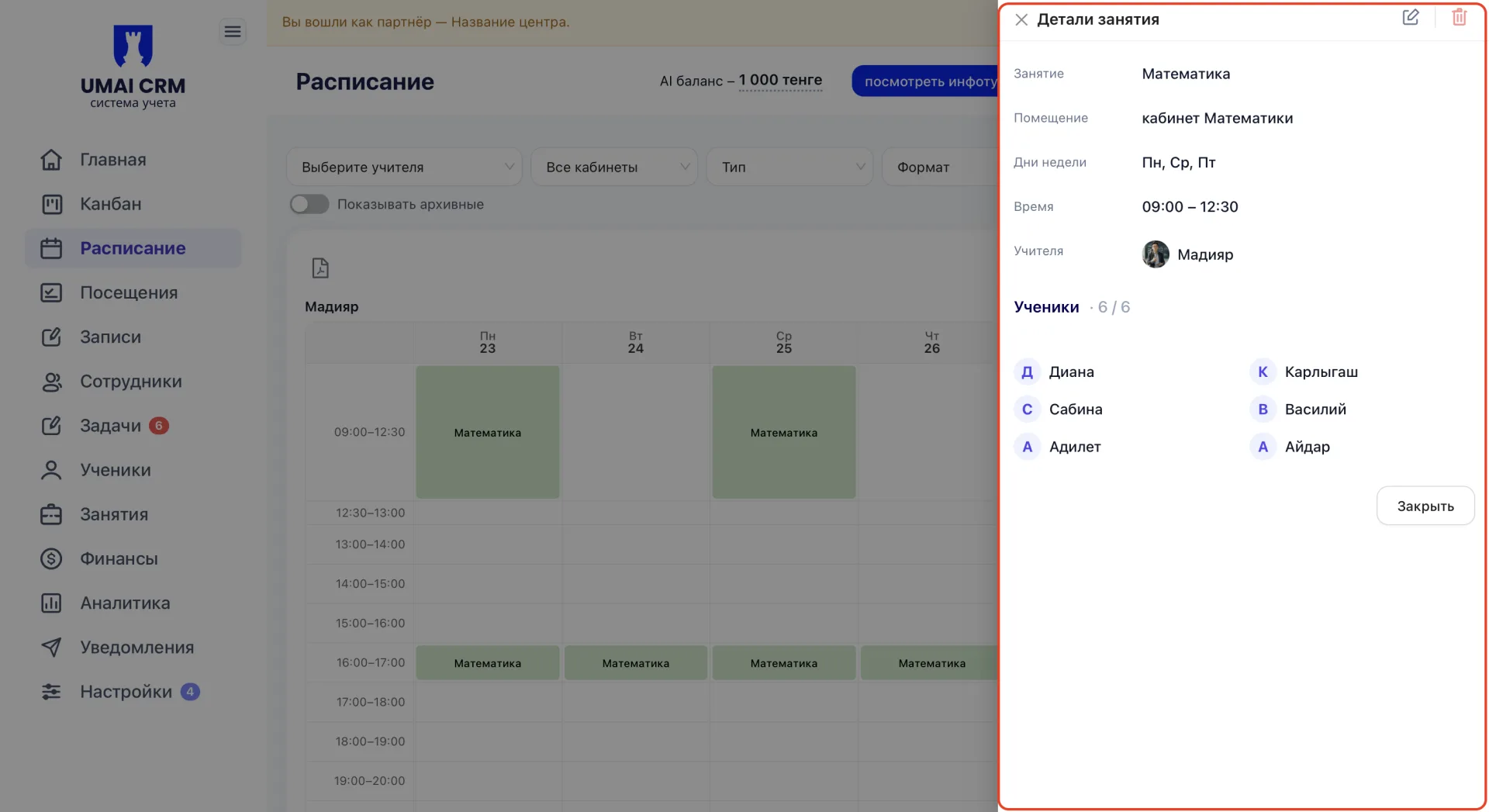
Это позволяет быстро проверить параметры занятия без перехода в другие разделы.
В верхней части панели доступны действия редактирования.
Через них можно изменить параметры занятия, обновить состав учеников или скорректировать другие настройки.
Важно учитывать
- Изменение времени или даты занятия влияет на посещаемость и списание абонементов.
- Удаление занятия исключает его из расчётов посещаемости и отчётов.
- Назначение преподавателя влияет на его рабочую нагрузку и отображение в фильтрах.
- Пересечения по времени могут привести к конфликтам по кабинету или сотруднику.
На практике расписание становится точкой контроля всей учебной деятельности. Любое внесенное изменение сразу влияет на посещаемость, загрузку сотрудников и управленческие показатели.