Раздел объединяет все абонементы центра в одном месте и позволяет видеть, кто и на какие занятия записан, сколько посещений осталось, когда заканчивается срок действия и на какую сумму оформлены абонементы в целом. Это помогает контролировать оплаты, отслеживать активных клиентов и работать с задолженностями.
Основные блоки:
- Доступ к разделу
- Вкладки «Абонементы» и «Пакеты»
- Сводная строка
- Поиск и фильтры
- Настройка колонок таблицы
- Режим группировки
- Статусы абонементов
- Таблица абонементов
- Вкладка «Пакеты»
- Оформление абонемента
- Карточка абонемента
1. Доступ к разделу
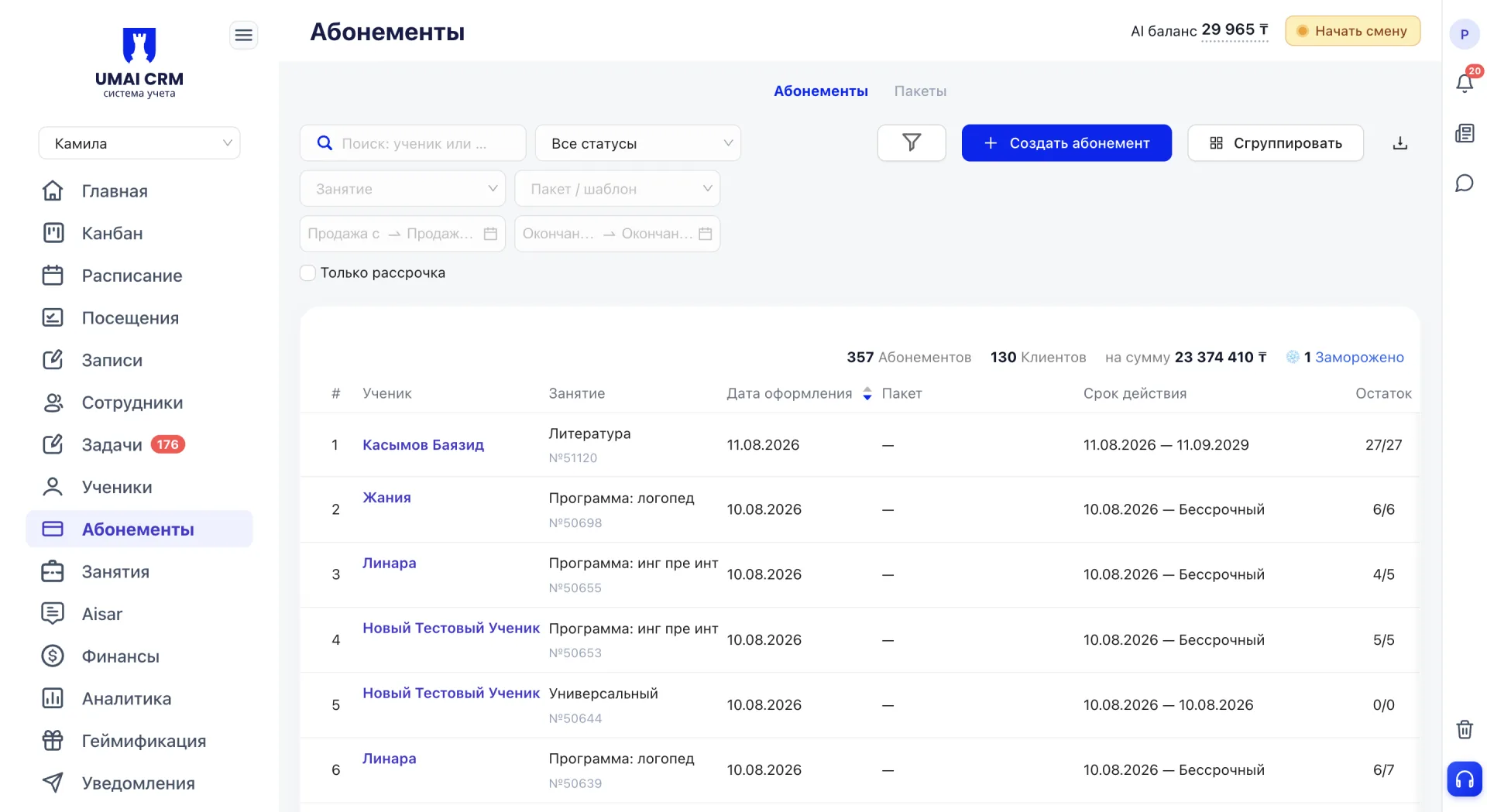
Раздел «Абонементы» находится в левом боковом меню. После перехода откроется таблица со всеми абонементами центра.
2. Вкладки «Абонементы» и «Пакеты»
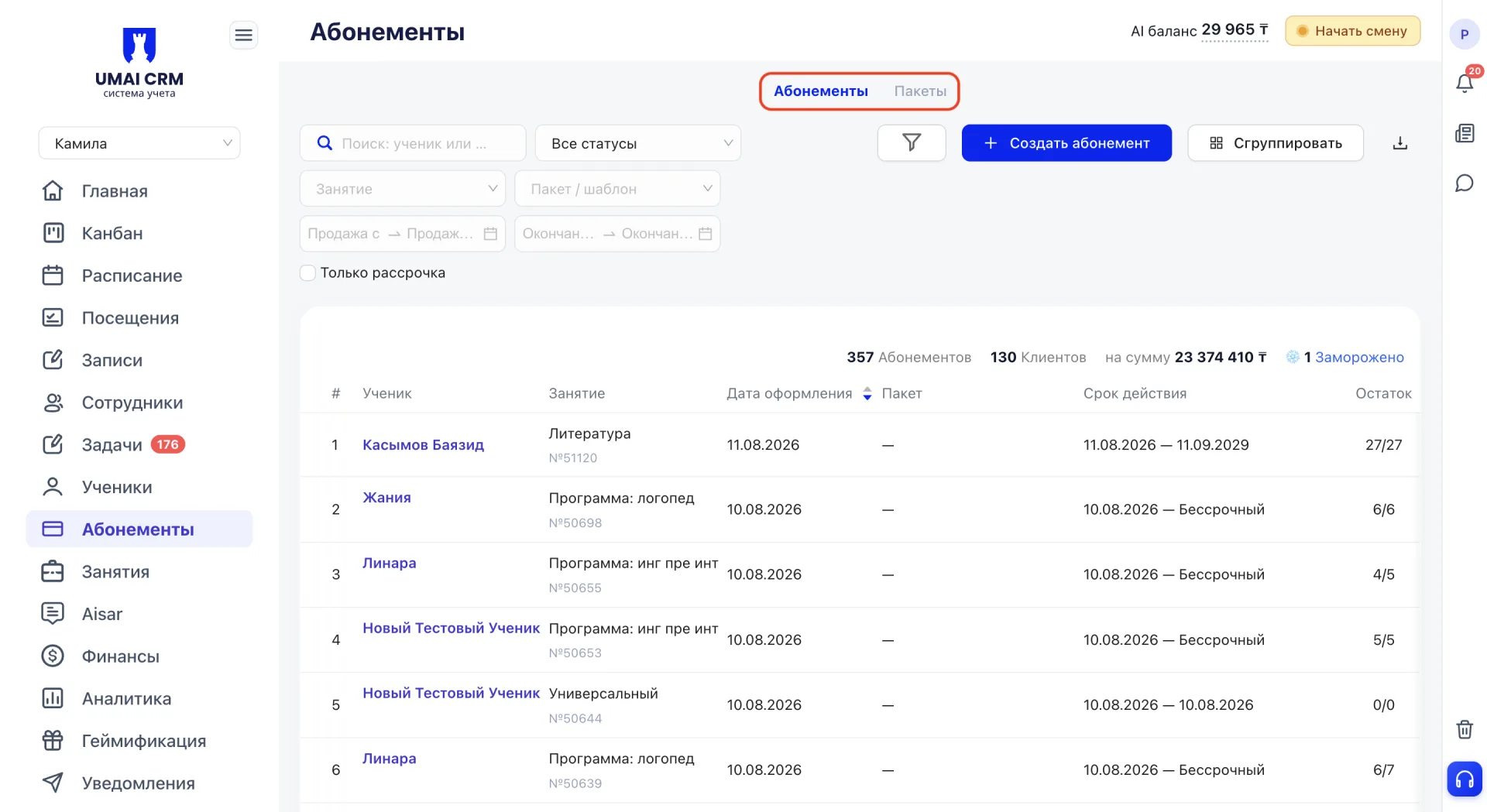
Страница раздела состоит из двух вкладок. Вкладка «Абонементы» открывается по умолчанию и содержит список всех оформленных абонементов. Вкладка «Пакеты» содержит глобальные шаблоны абонементов, которые можно использовать при оформлении, чтобы каждый раз не заполнять параметры вручную. Работа с вкладкой «Пакеты» описана в блоке 9.
3. Сводная строка
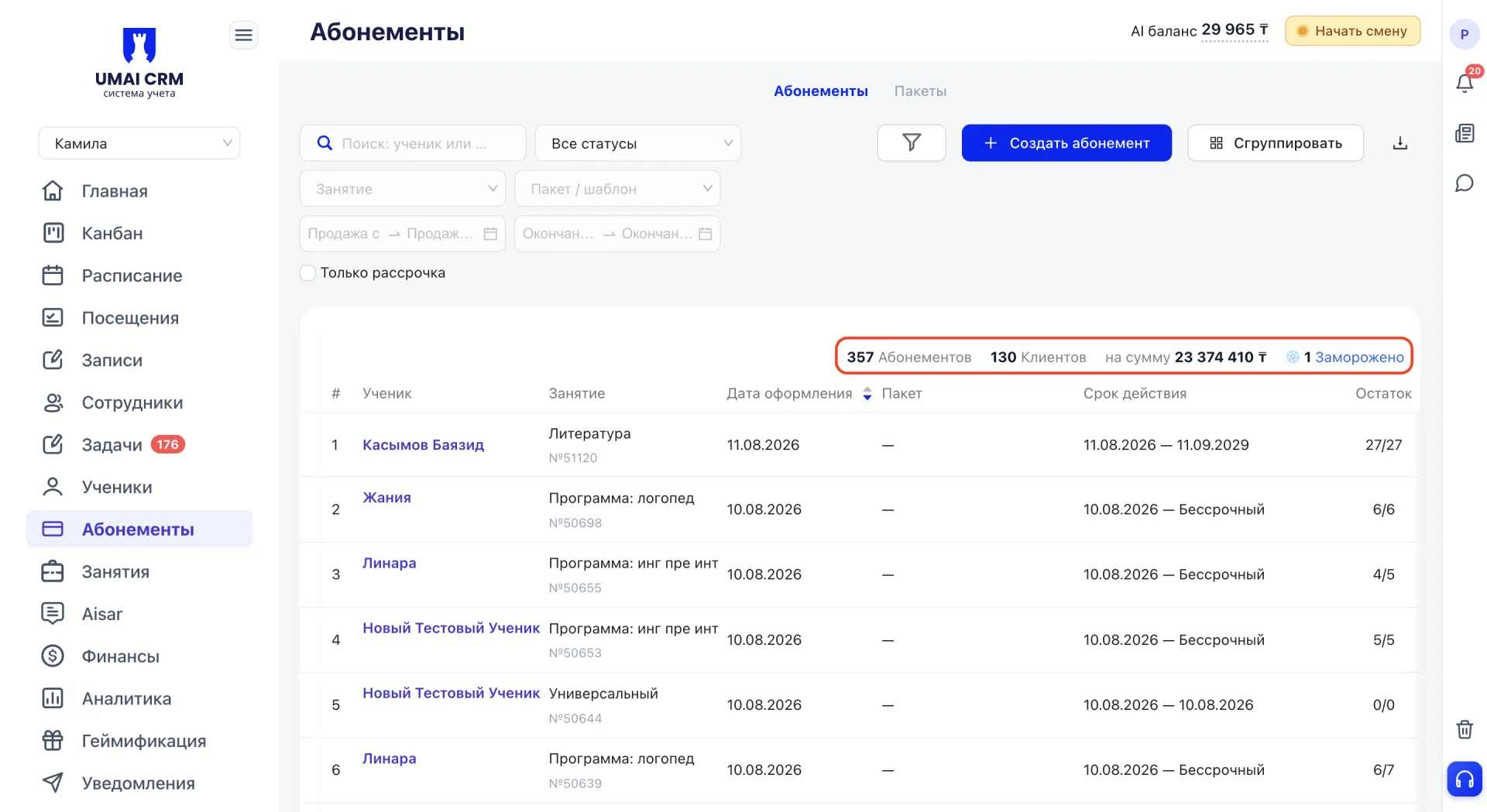
В верхней части таблицы отображается общая статистика по всем абонементам. Она обновляется автоматически и отражает текущее состояние данных с учётом применённых фильтров.
Количество абонементов — общее число записей в системе.
Клиентов — сколько уникальных учеников имеют хотя бы один абонемент.
На сумму — суммарная стоимость всех абонементов.
Заморожено — количество абонементов, по которым сейчас действует заморозка.
4. Поиск и фильтры
Над таблицей расположены инструменты, которые помогают быстро найти нужные абонементы.
Поиск — строка для поиска по имени ученика или номеру телефона. Удобен, когда нужно проверить абонементы конкретного клиента.
Все статусы — выпадающий список для фильтрации по статусу абонемента.
Доступные значения:
- Активные — абонементы, которые сейчас действуют
- Завершённые — израсходованные или истёкшие по сроку
- Замороженные — временно приостановленные
- Будущая заморозка — абонементы, для которых запланирована заморозка
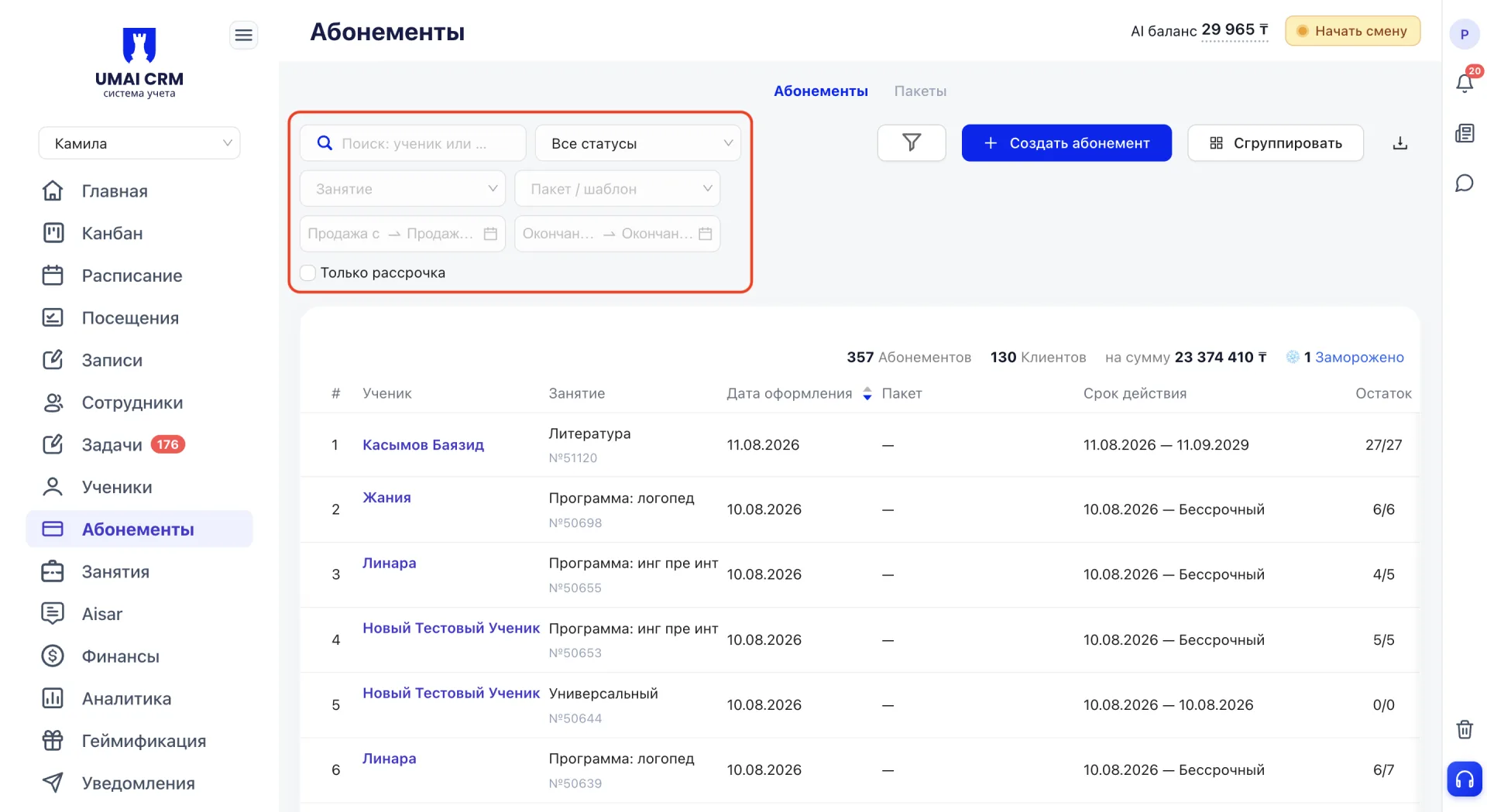
Занятие — фильтр по названию занятия. Показывает только абонементы, оформленные на выбранное занятие.
Пакет / шаблон — фильтр по абонементам, оформленным на основе конкретного пакета.
Продажа с / по — фильтр по дате оформления абонемента. Помогает найти записи за нужный период.
Окончание с / по — фильтр по дате завершения. Удобен для поиска абонементов, которые скоро истекут.
Только рассрочка — чекбокс, который отображает только абонементы, оформленные в рассрочку.
Все фильтры влияют только на отображение списка, данные в системе не изменяются.
5. Настройки колонок таблицы
Кнопка с иконкой воронки рядом с фильтрами открывает список колонок таблицы, которые можно включать и отключать: #, Ученик, Занятие, Дата оформления, Пакет, Срок действия, Остаток, Стоимость, Статус, Комментарий. Это позволяет настроить таблицу под свои задачи, скрыв лишние данные.
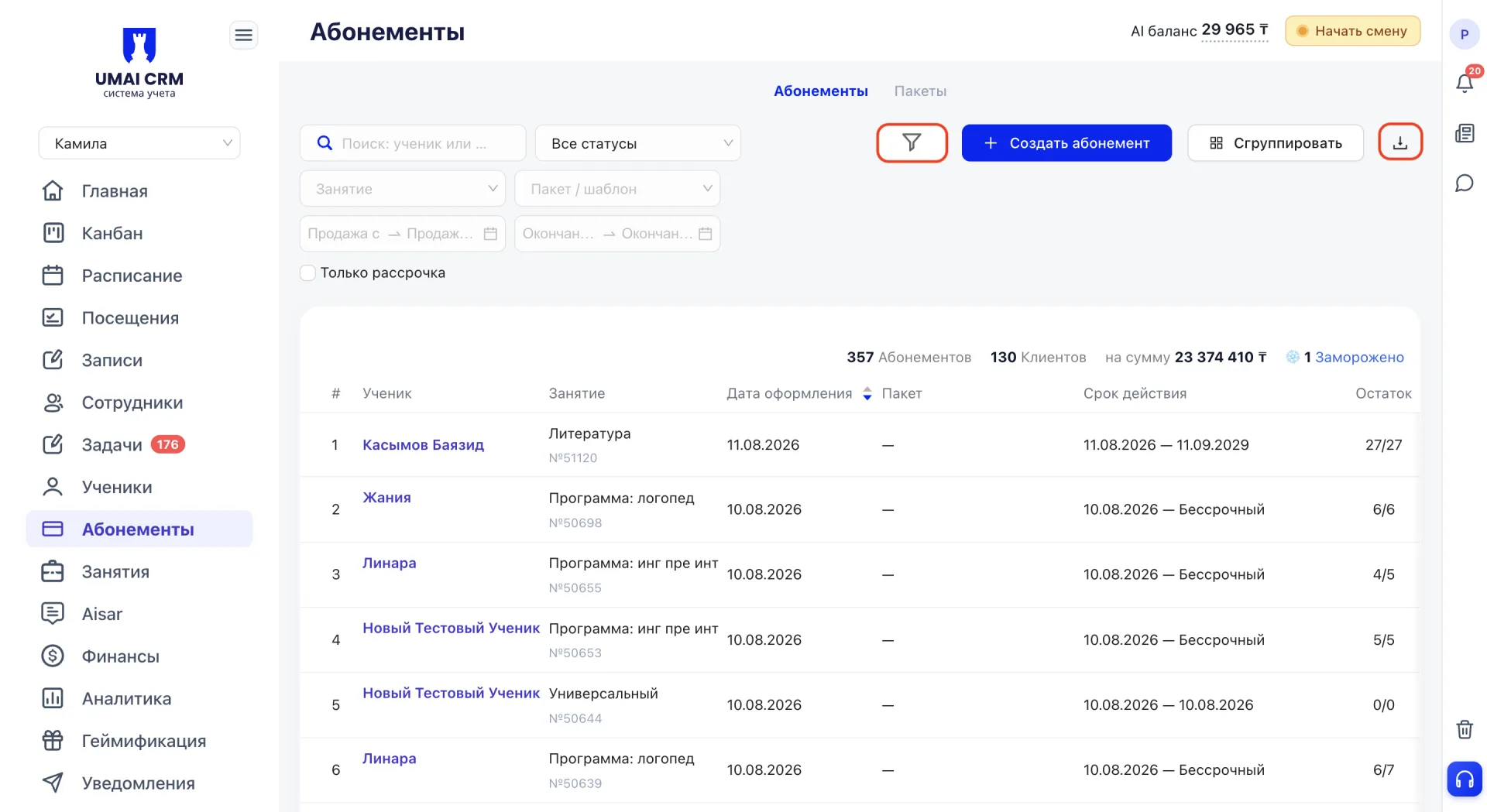
Кнопка со значком скачивания рядом со «Сгруппировать» экспортирует список абонементов.
6. Режим группировки
Кнопка «Сгруппировать» в правом верхнем углу переключает таблицу в альтернативный вид. Абонементы объединяются по занятиям, и для каждого занятия отображается общая сумма. Внутри группы можно раскрыть список и увидеть отдельные абонементы, разбитые по месяцам оформления.
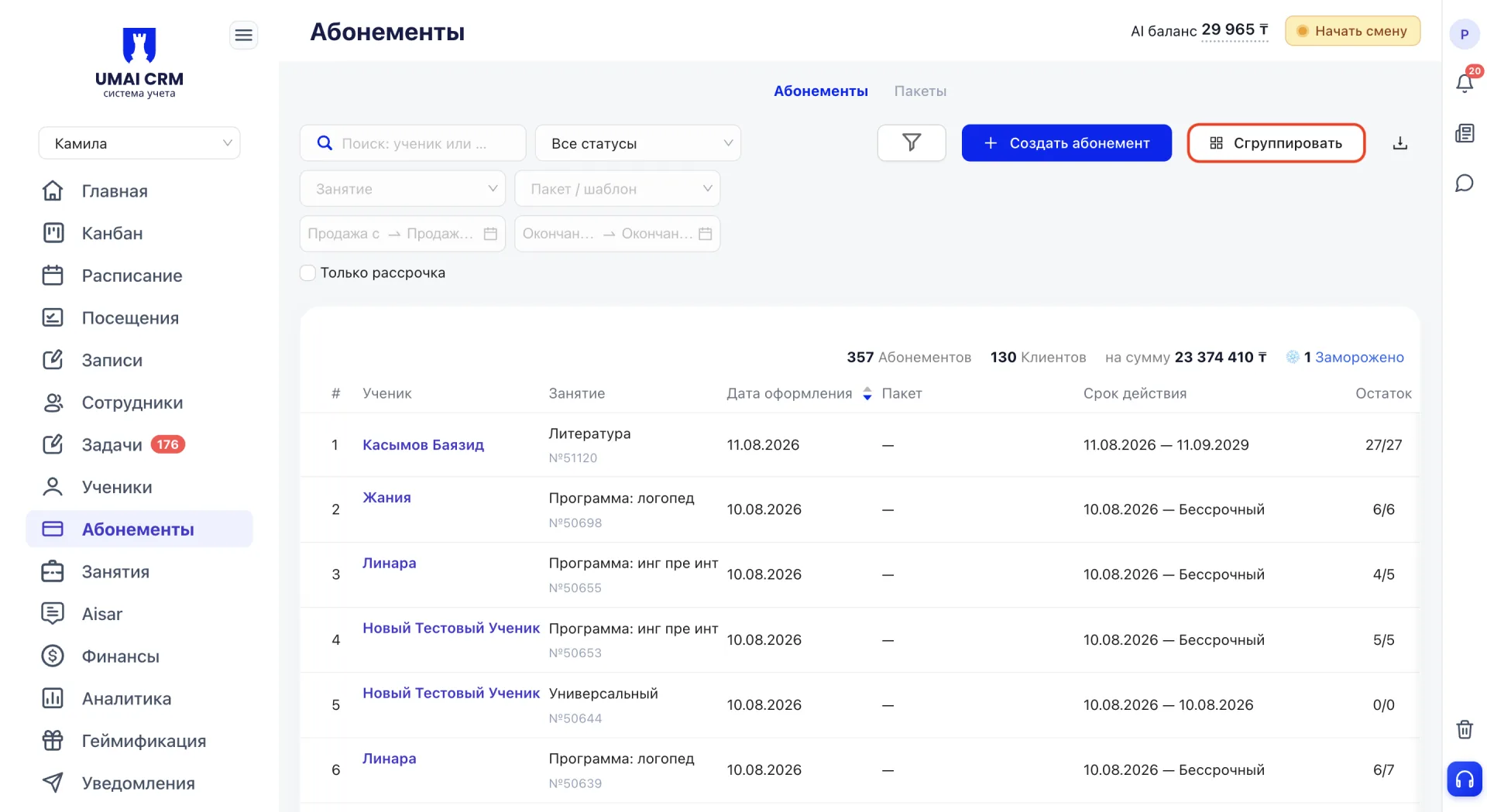
Этот режим удобен, когда нужно оценить загруженность конкретного направления или проверить, сколько учеников оплатили занятие за определённый период.
7. Статусы абонементов
Статус показывает, в каком состоянии находится абонемент и можно ли по нему посещать занятия.
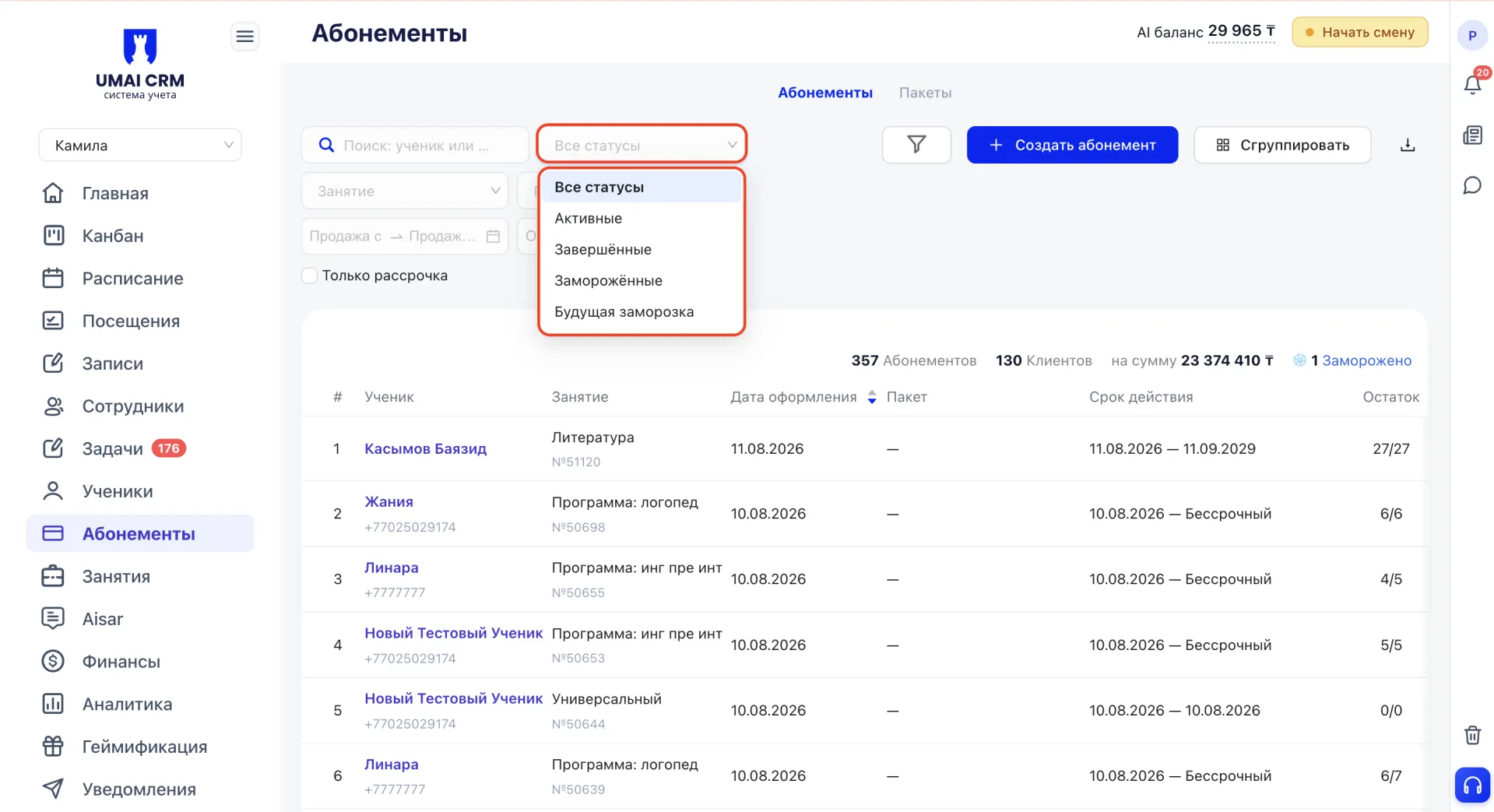
Активен — абонемент действует, посещения списываются в обычном режиме.
Активен + Автопродление — абонемент действует, и после истечения срока система автоматически создаст новый с теми же параметрами, списав стоимость с баланса ученика.
Завершён — все занятия израсходованы или срок действия истёк.
Заморожен — абонемент временно приостановлен, посещения не списываются.
Возврат — по абонементу был оформлен возврат средств.
8. Таблица абонементов
В стандартном режиме таблица показывает один абонемент на строку. Каждая строка содержит следующие данные:
- # — порядковый номер записи.
- Ученик — имя и телефон ученика. По клику открывается карточка ученика.
- Занятие — название занятия и номер абонемента.
- Пакет - название пакета-шаблона, если абонемент оформлен на его основе.
- Дата оформления — когда был создан абонемент.
- Срок действия — период, в течение которого абонемент активен. Если дата окончания не указана, отображается «Бессрочный». Если по абонементу действует заморозка, под сроком действия отображается тег с датой окончания заморозки.
- Остаток — количество оставшихся занятий из общего числа, например «5/12».
- Стоимость — сумма абонемента.
- Статус — текущее состояние абонемента.
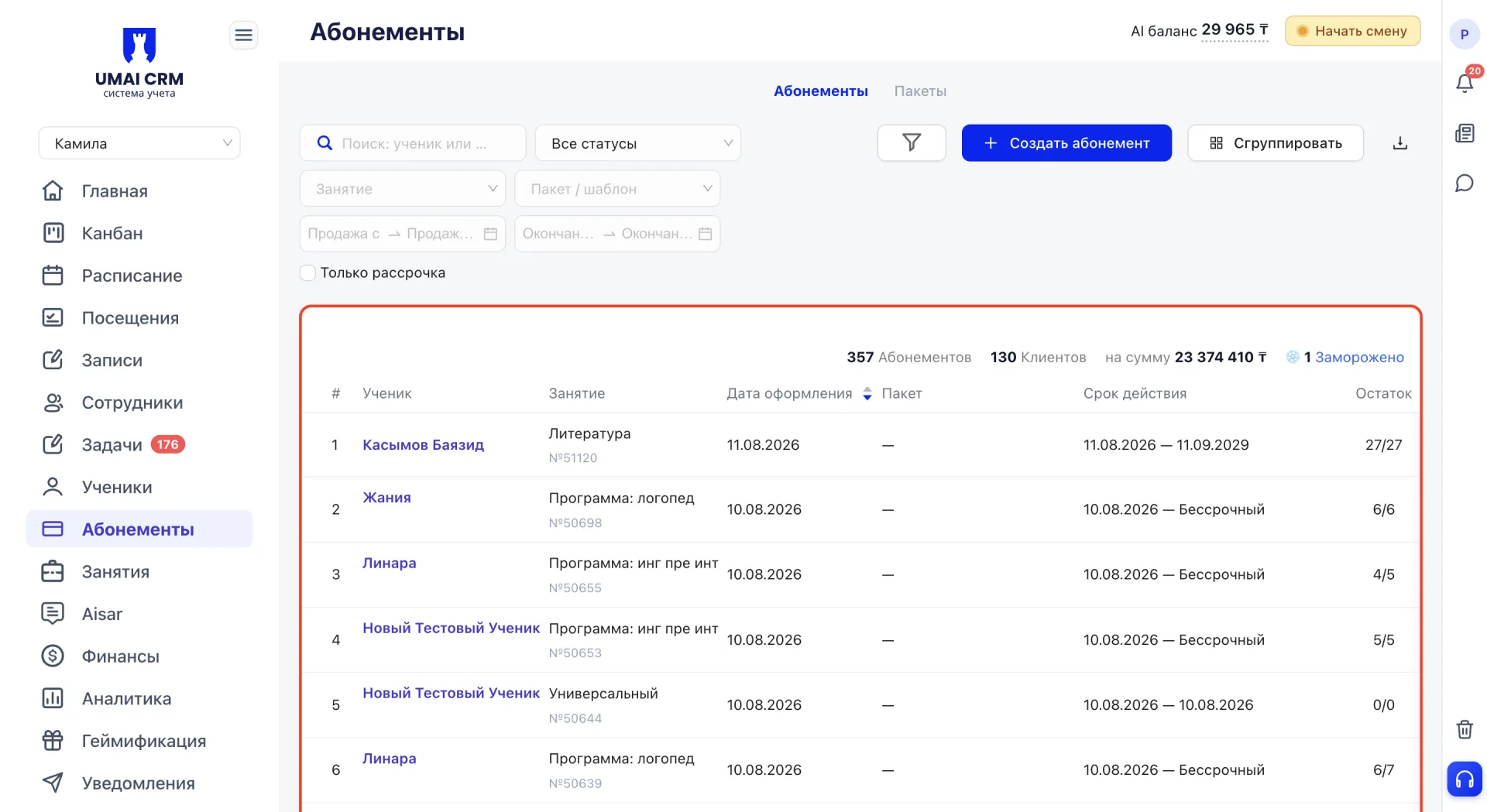
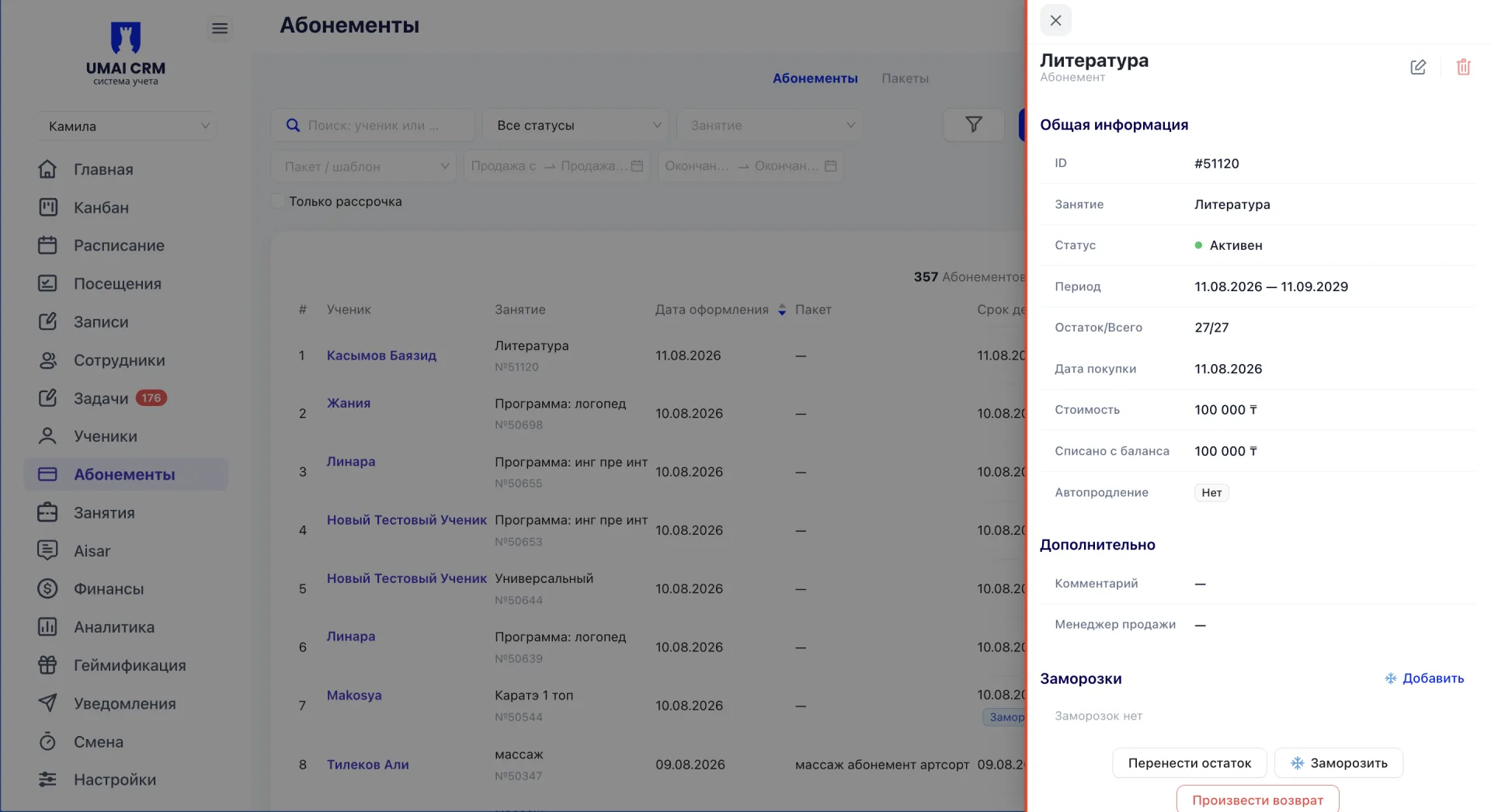
Чтобы открыть подробную информацию, нажмите на строку, справа выдвинется панель с карточкой абонемента.
9. Вкладка «Пакеты»
Вкладка «Пакеты» содержит глобальные пакеты-шаблоны со ставкой зарплаты преподавателя. Пакеты не привязаны к конкретному занятию и оформляются на любую группу.
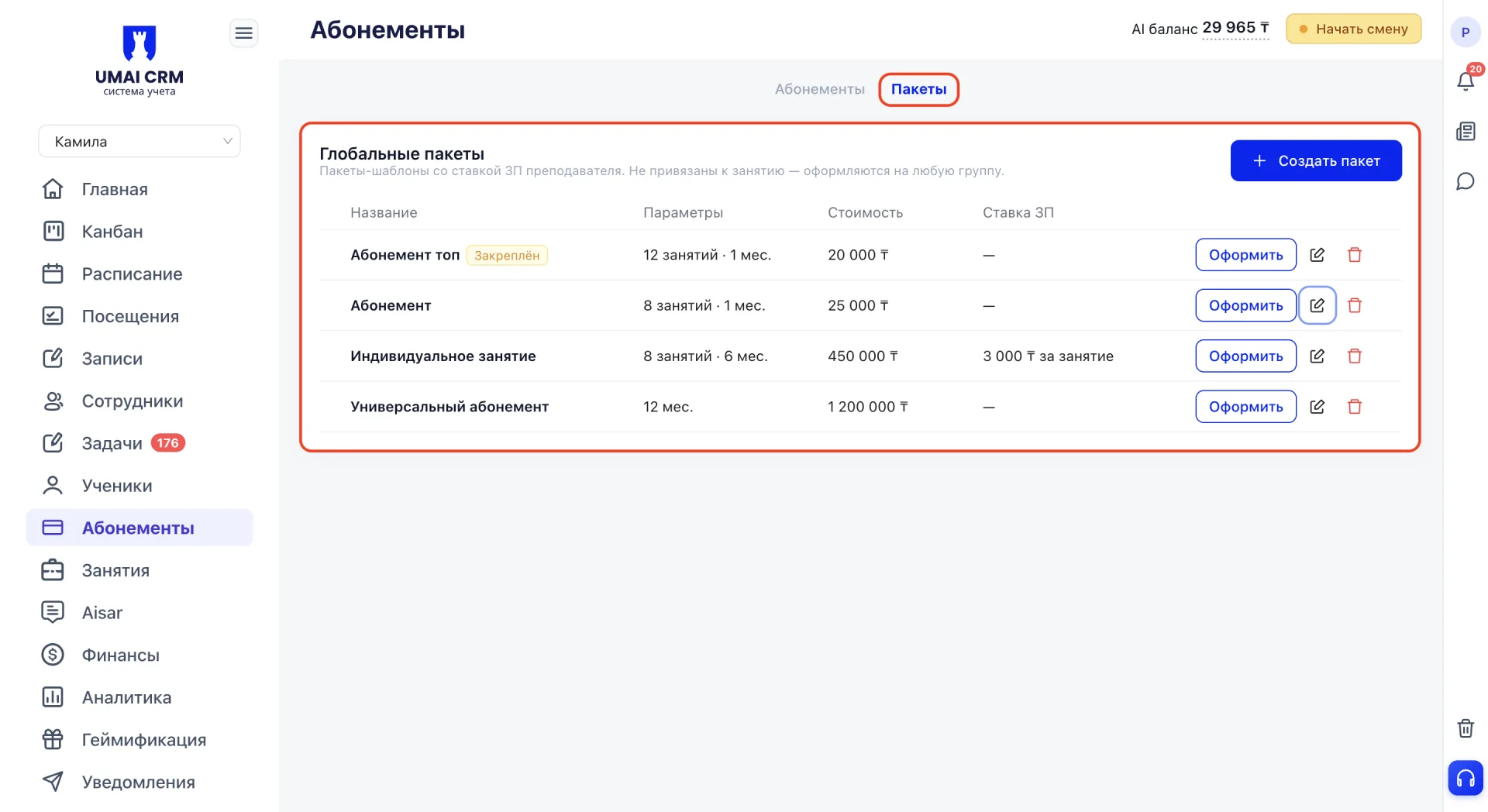
Таблица пакетов показывает название, параметры (количество занятий и срок действия), стоимость и ставку зарплаты преподавателя по каждому пакету. Пакет можно оформить сразу из этой таблицы кнопкой «Оформить», отредактировать значком карандаша или удалить значком корзины.
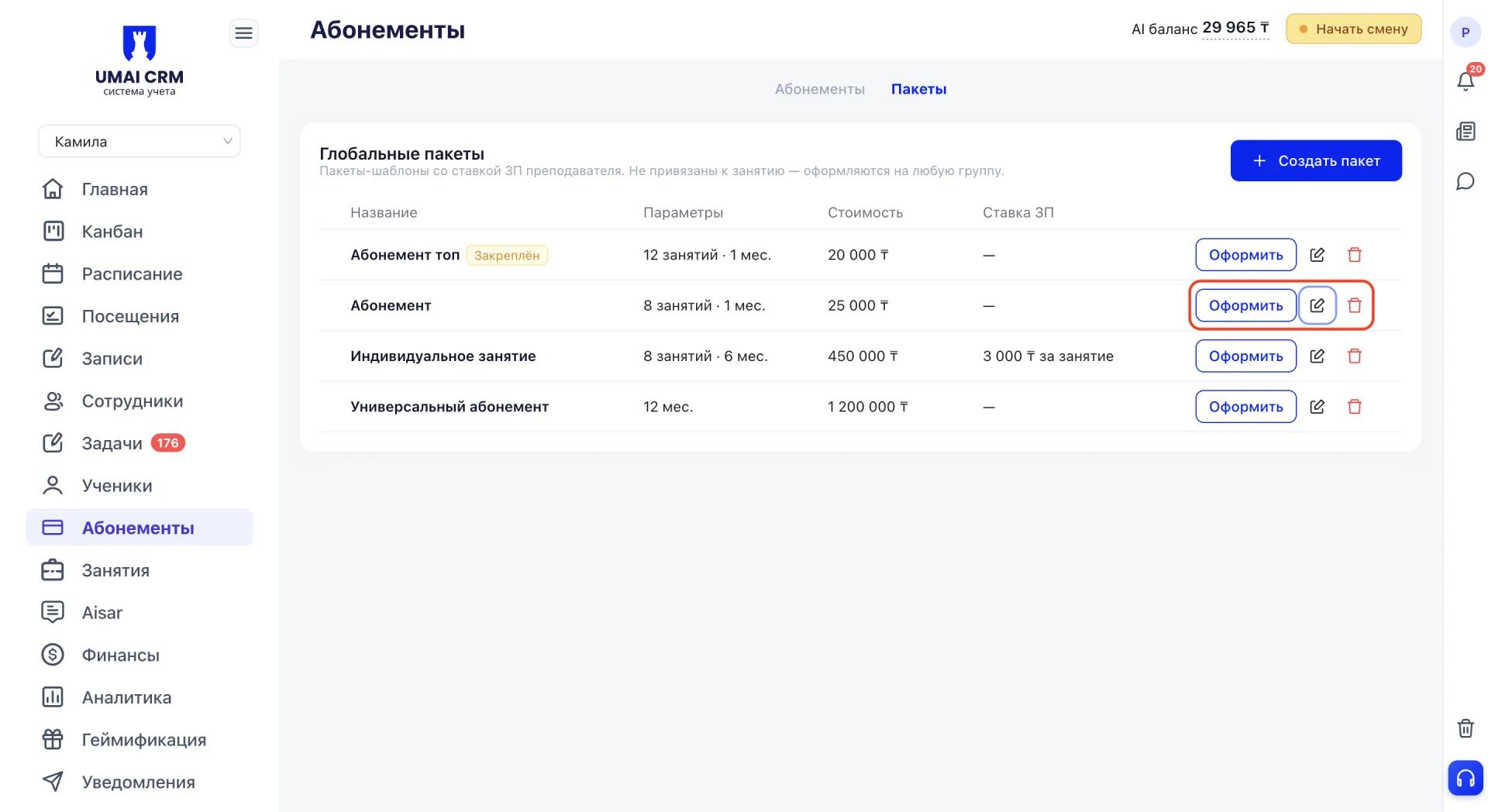
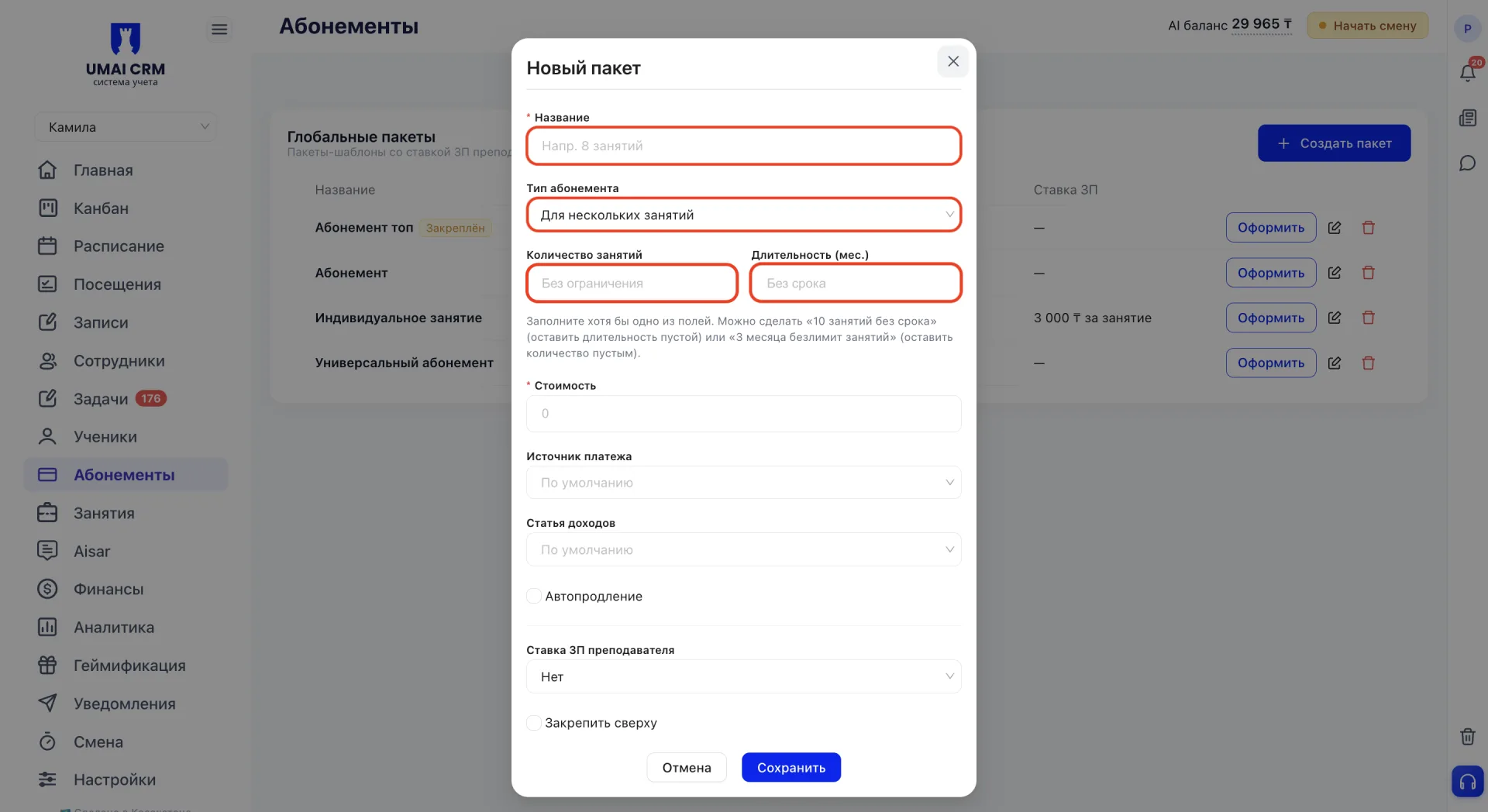
Чтобы создать новый пакет, нажмите «+ Создать пакет».
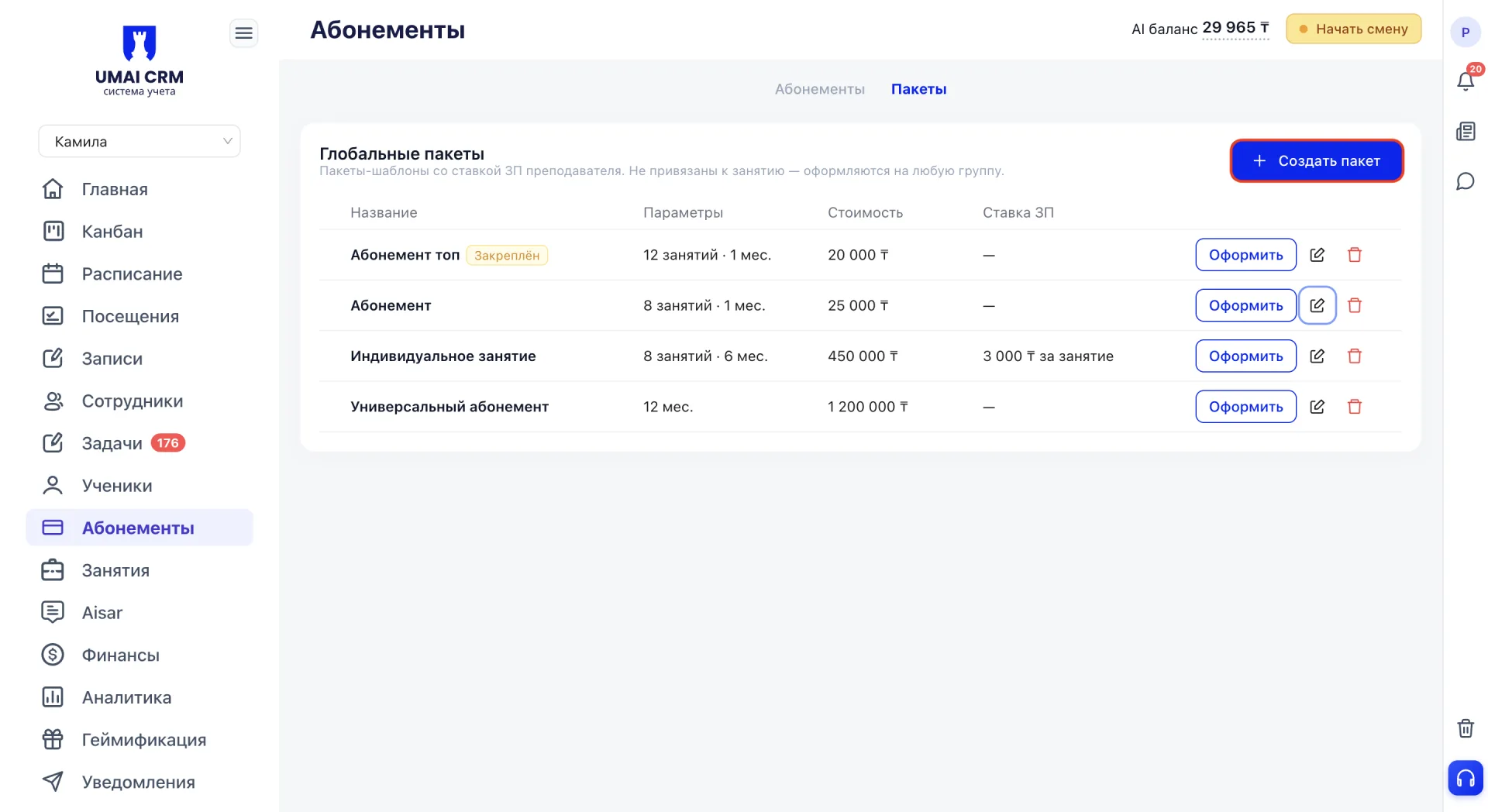
В форме указываются:
- Название пакета.
- Тип абонемента — На одно занятие или На несколько занятий.
- Количество занятий и Длительность (мес.) — нужно заполнить хотя бы одно из полей. Можно сделать пакет без ограничения по количеству занятий (оставив длительность пустой) или без срока при заданном количестве занятий (оставив количество пустым).
- Стоимость — обязательное поле.
- Источник платежа — способ, которым вносится оплата: безналичный перевод, наличные, оплата картой через терминал, Kaspi QR или Halyk.
- Статья доходов — категория дохода, к которой относится платёж. Статьи доходов создаются заранее в разделе «Финансы» и после этого появляются в выпадающем списке.
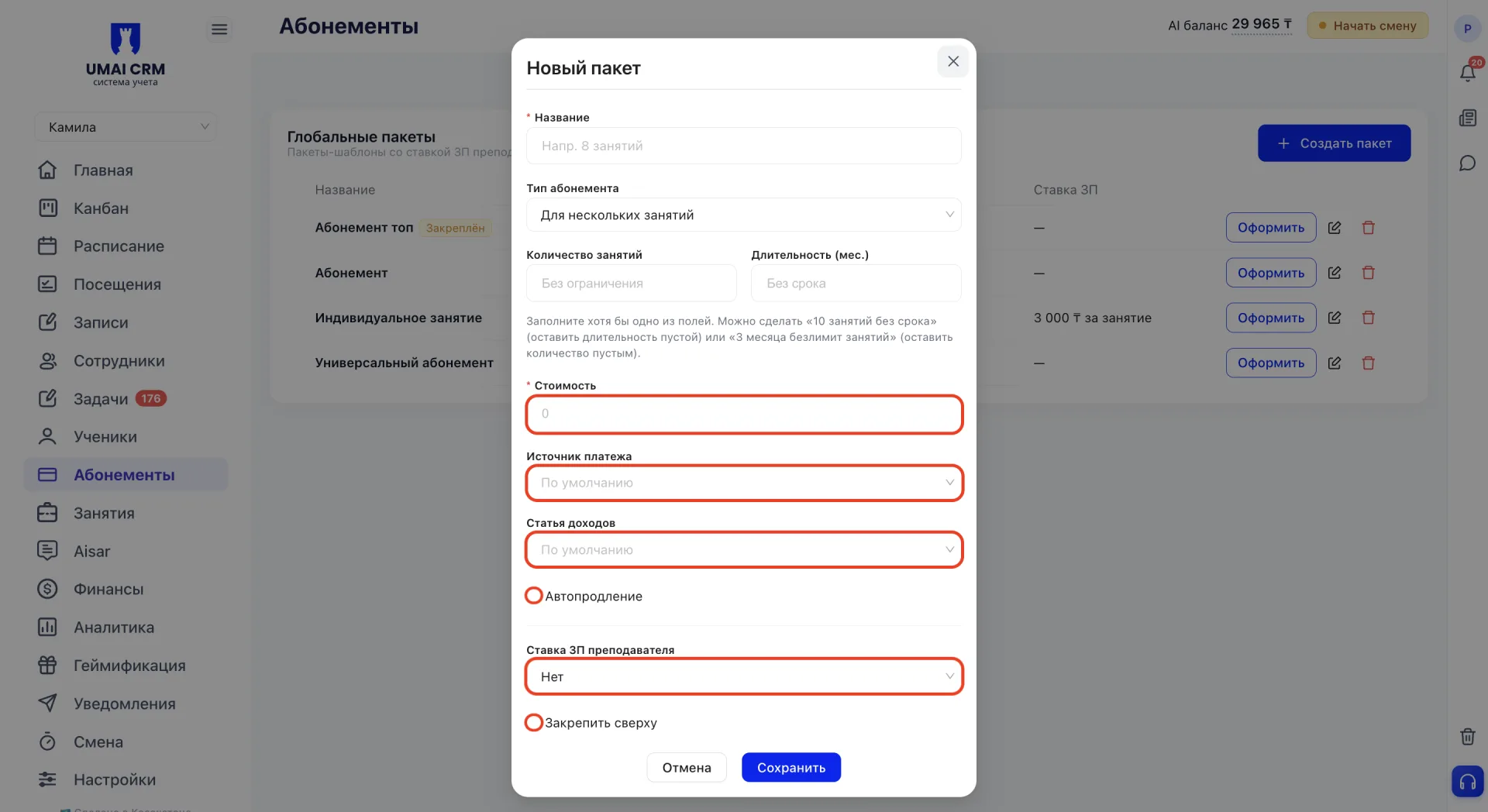
- Автопродление — чекбокс, включающий автоматическое продление абонементов, оформленных по этому пакету.
- Ставка ЗП преподавателя — способ расчёта зарплаты преподавателя за занятия по этому пакету: нет, фикс за занятие или процент.
- Закрепить сверху — чекбокс, который закрепляет пакет в верхней части списка.
После заполнения формы нажмите «Сохранить».
10. Оформление абонемента
Абонемент можно оформить двумя способами: через карточку ученика или прямо из раздела «Абонементы».
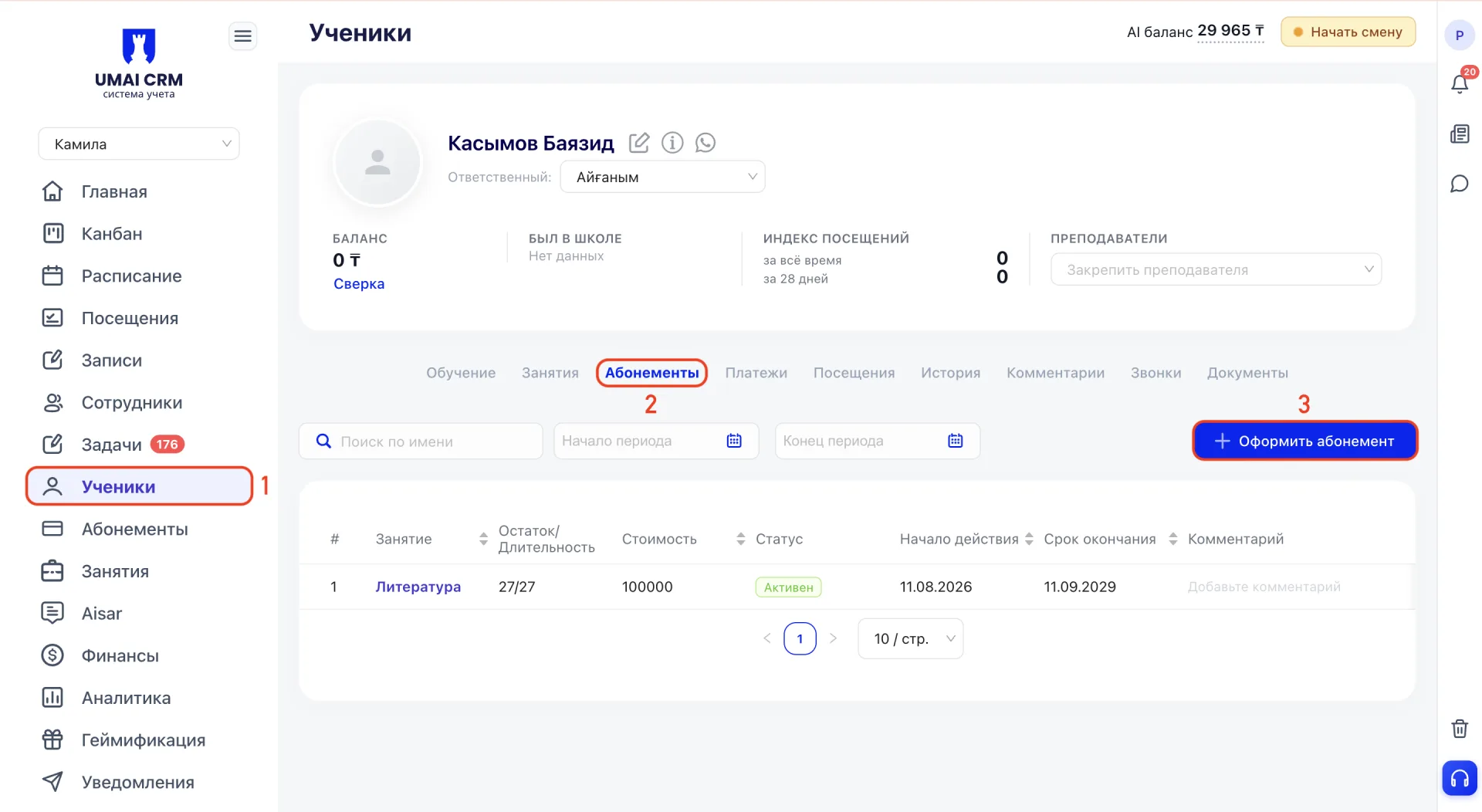
Чтобы оформить абонемент через карточку ученика, перейдите в раздел «Ученики», откройте карточку нужного человека, откройте вкладку «Абонементы» и нажмите кнопку «+ Оформить абонемент» в правом верхнем углу.
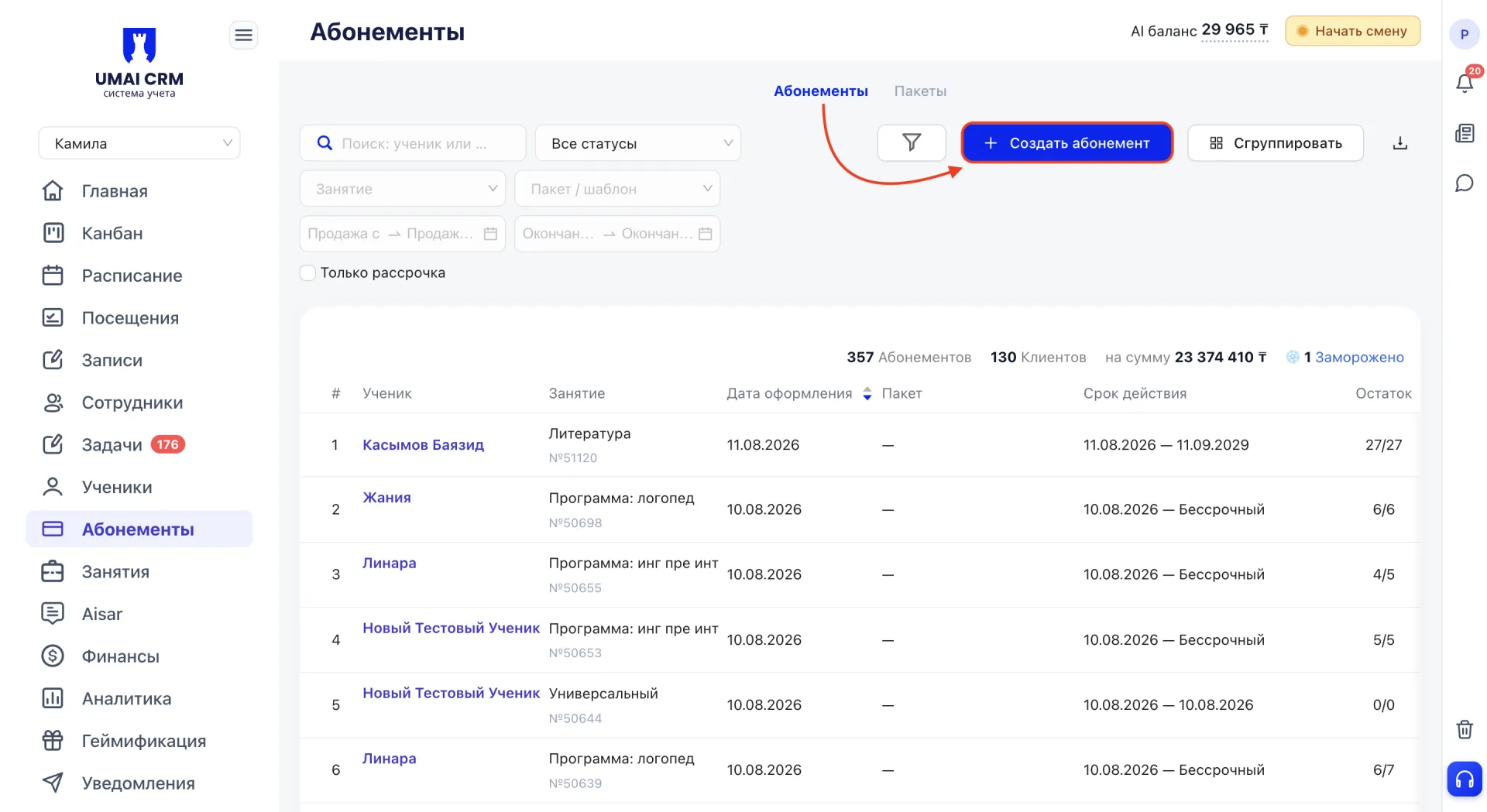
Чтобы оформить абонемент из общего раздела, нажмите кнопку «+ Создать абонемент» в правом верхнем углу страницы «Абонементы».
В обоих случаях откроется форма с параметрами нового абонемента, разбитая на пронумерованные блоки.
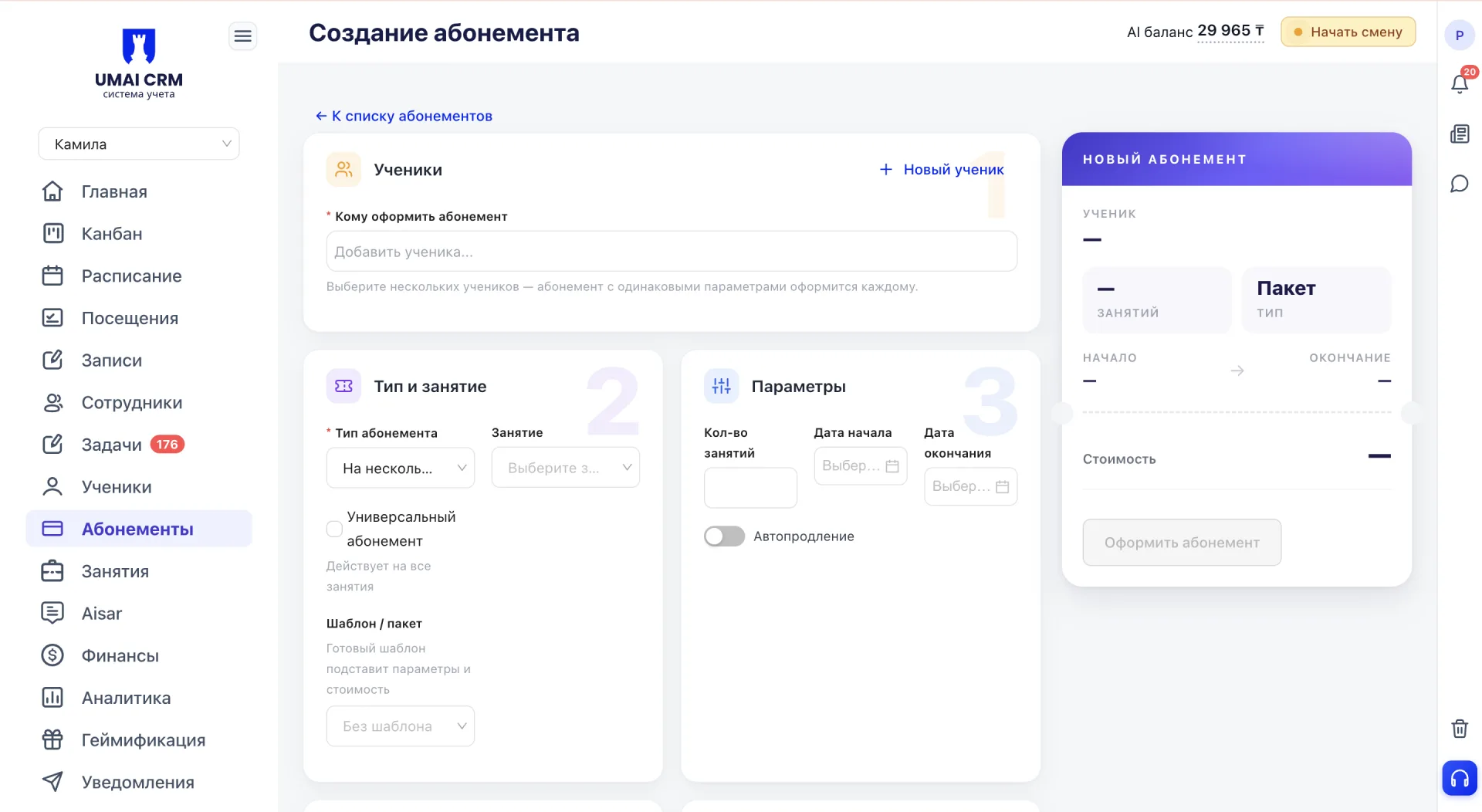
Справа от формы отображается панель предпросмотра «Новый абонемент», которая обновляется по мере заполнения формы и показывает ученика, параметры абонемента и итоговую стоимость.
1. Ученики
В поле «Кому оформить абонемент» можно выбрать одного ученика или нескольких сразу. Если выбрано несколько учеников, форма переключается в режим массового оформления. Абонемент с одинаковыми параметрами будет создан каждому выбранному ученику.
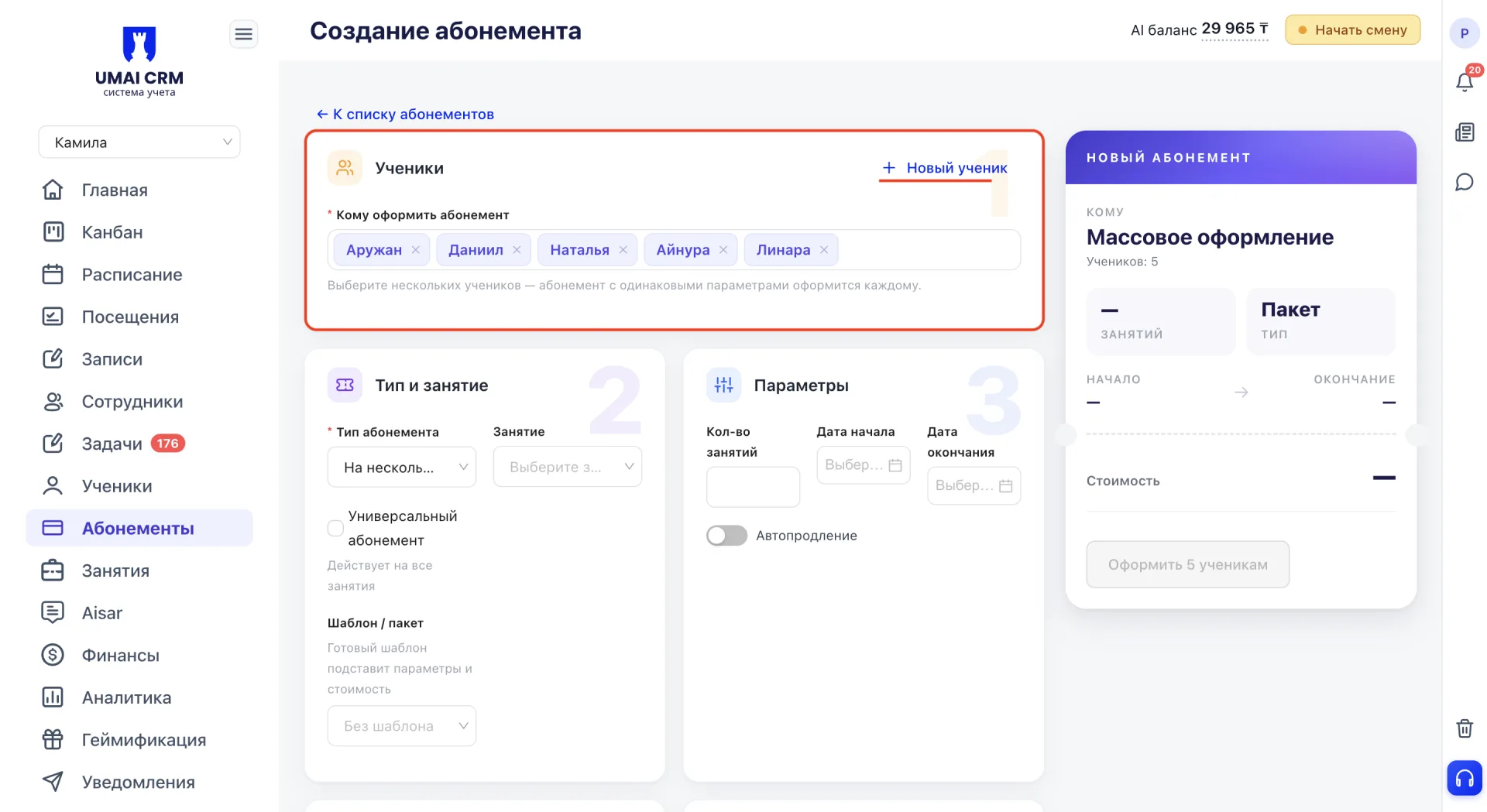
Если нужного ученика нет в списке, можно создать его прямо из формы: нажмите «+ Новый ученик», заполните открывшуюся карточку и после сохранения ученик сразу появится в поле «Кому оформить абонемент».
2. Тип и занятие
Тип абонемента определяет, на какое количество посещений он рассчитан: на одно, то есть разовое посещение без остатка, или на несколько, то есть пакет с фиксированным количеством посещений.
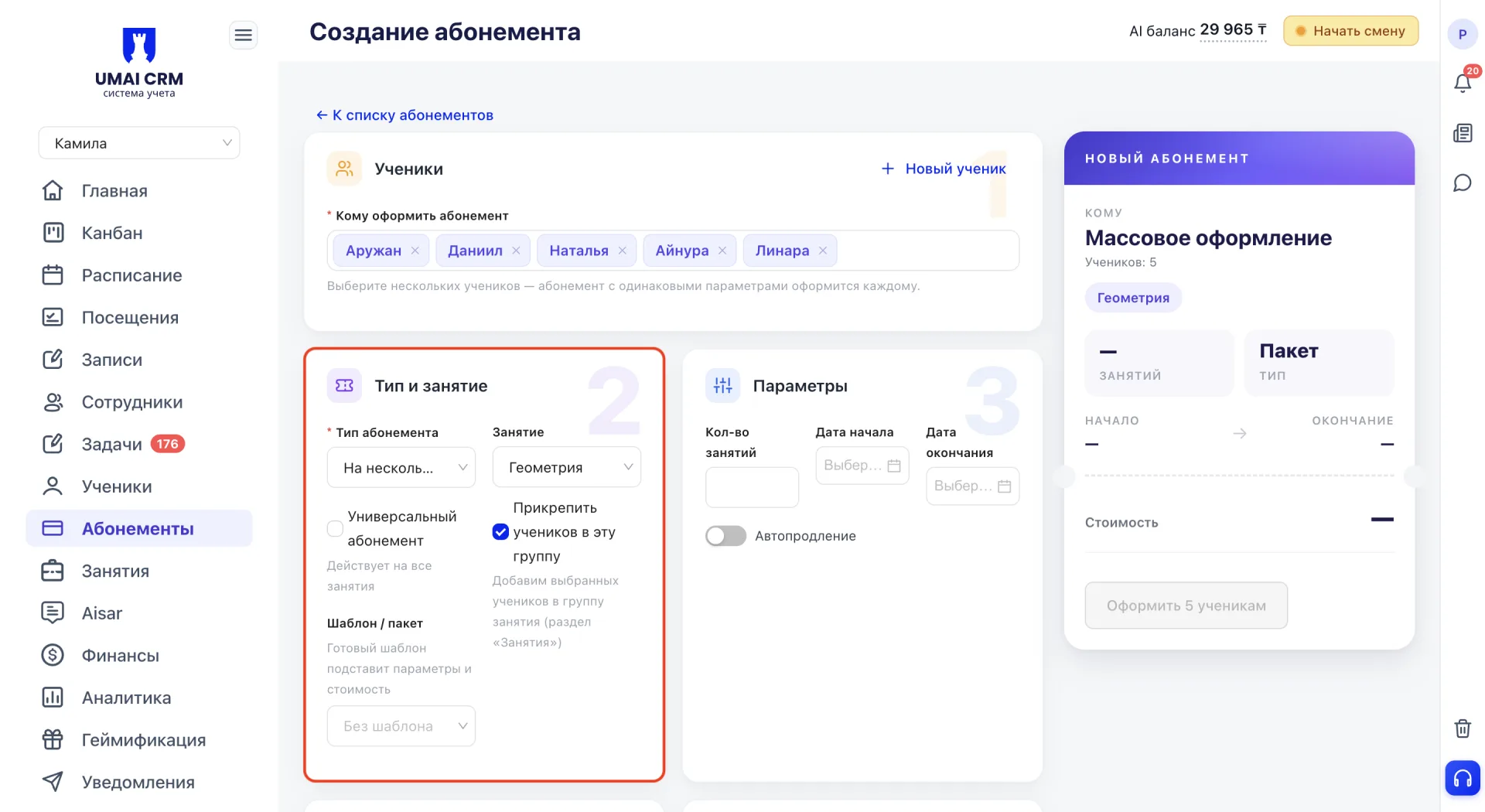
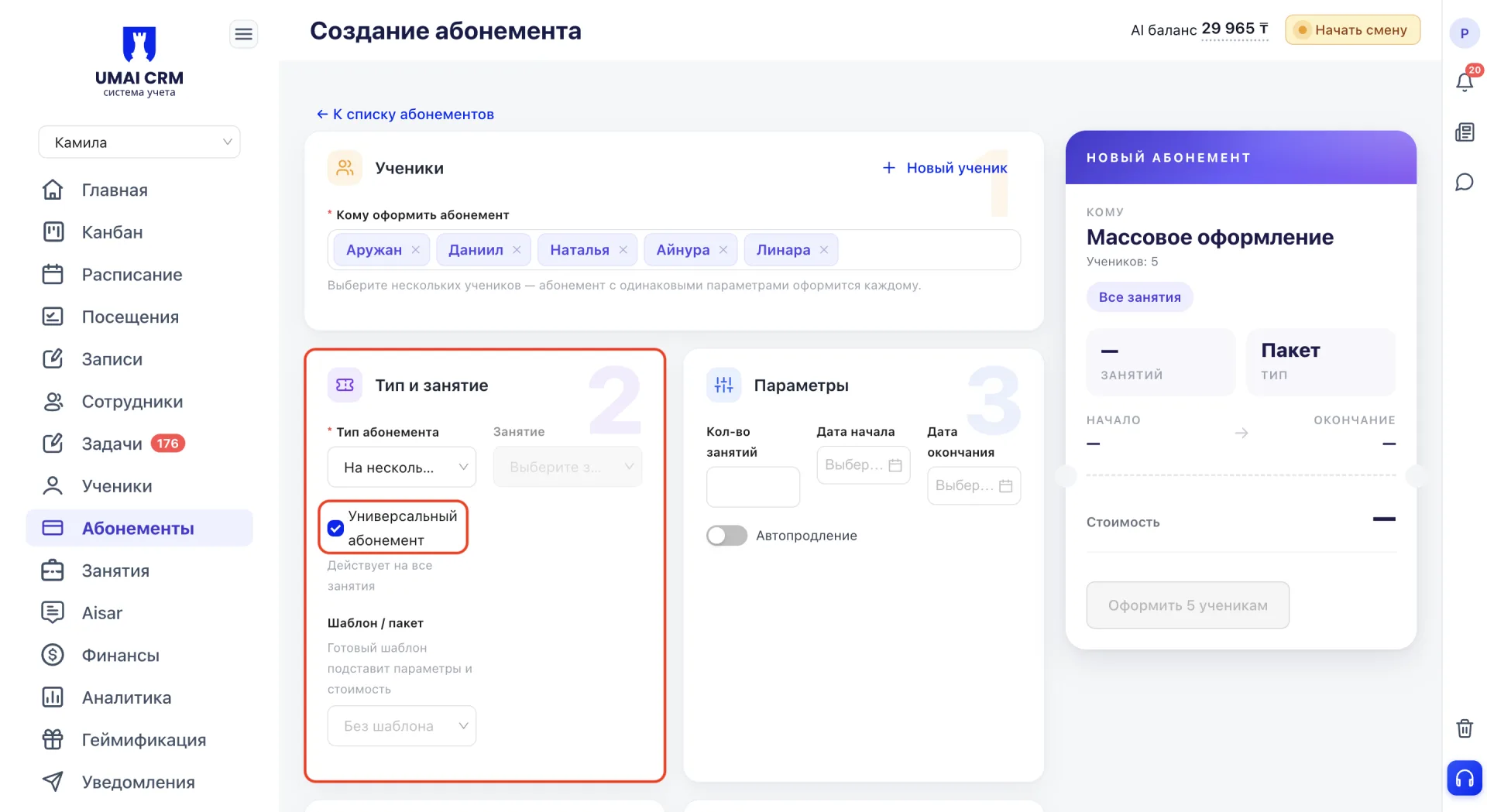
В поле «Занятие» выбирается нужное занятие, на которое оформляется абонемент. Если включить чекбокс «Универсальный абонемент», он будет действовать на все занятия без привязки к конкретному.
При массовом оформлении, когда выбрано несколько учеников, дополнительно появляется чекбокс «Прикрепить учеников в эту группу». Если включить его, все выбранные ученики будут добавлены в группу в разделе «Занятия».
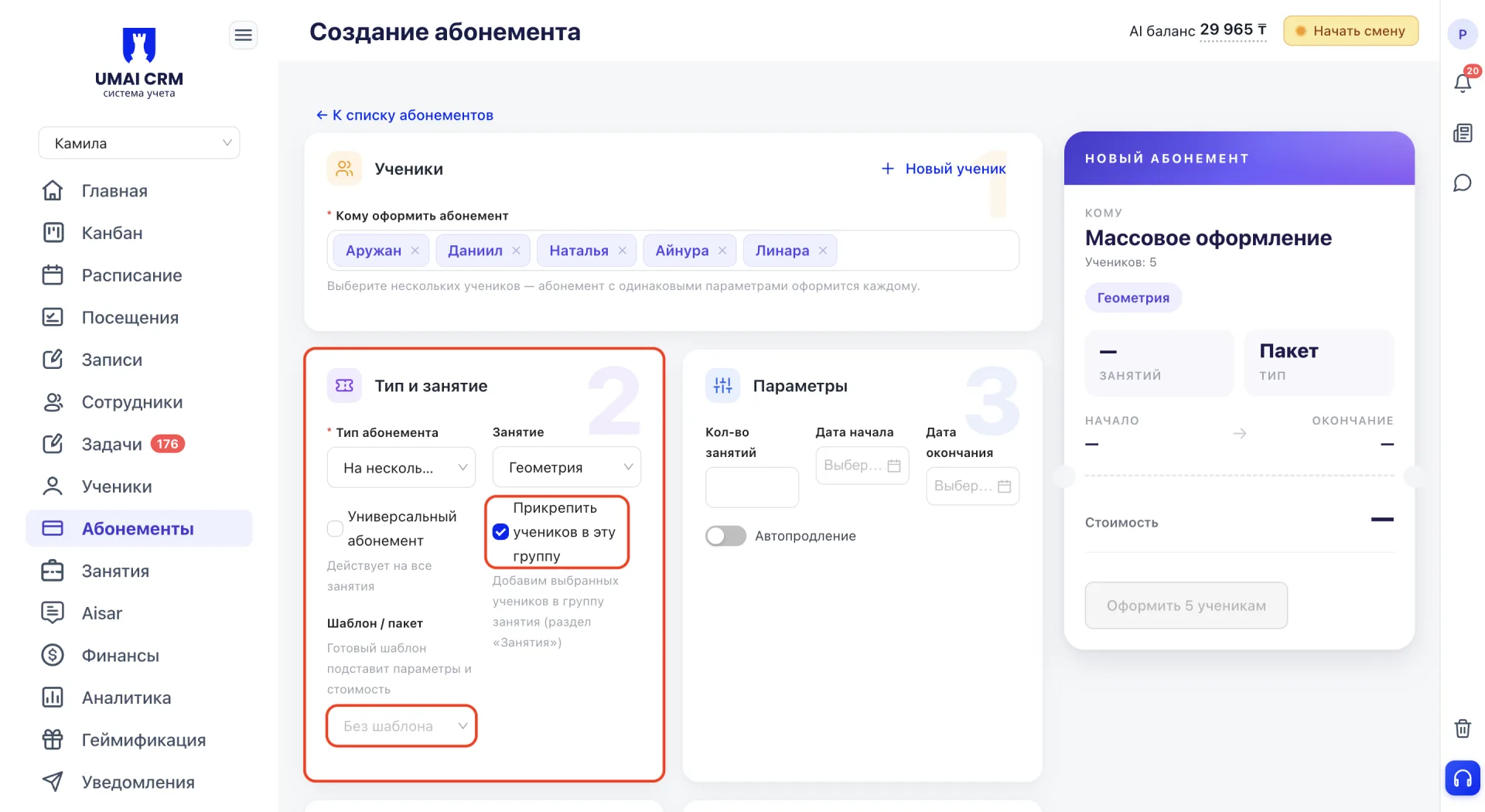
В поле «Шаблон / пакет» можно выбрать готовый пакет из вкладки «Пакеты» (см. блок 9). Он автоматически подставит количество посещений, срок действия и стоимость. Поиск по названию доступен в этом же поле.
3. Параметры
- Количество занятий — сколько посещений включает абонемент. При каждом зачтённом посещении остаток уменьшается на единицу.
- Дата начала — дата, с которой абонемент становится активным.
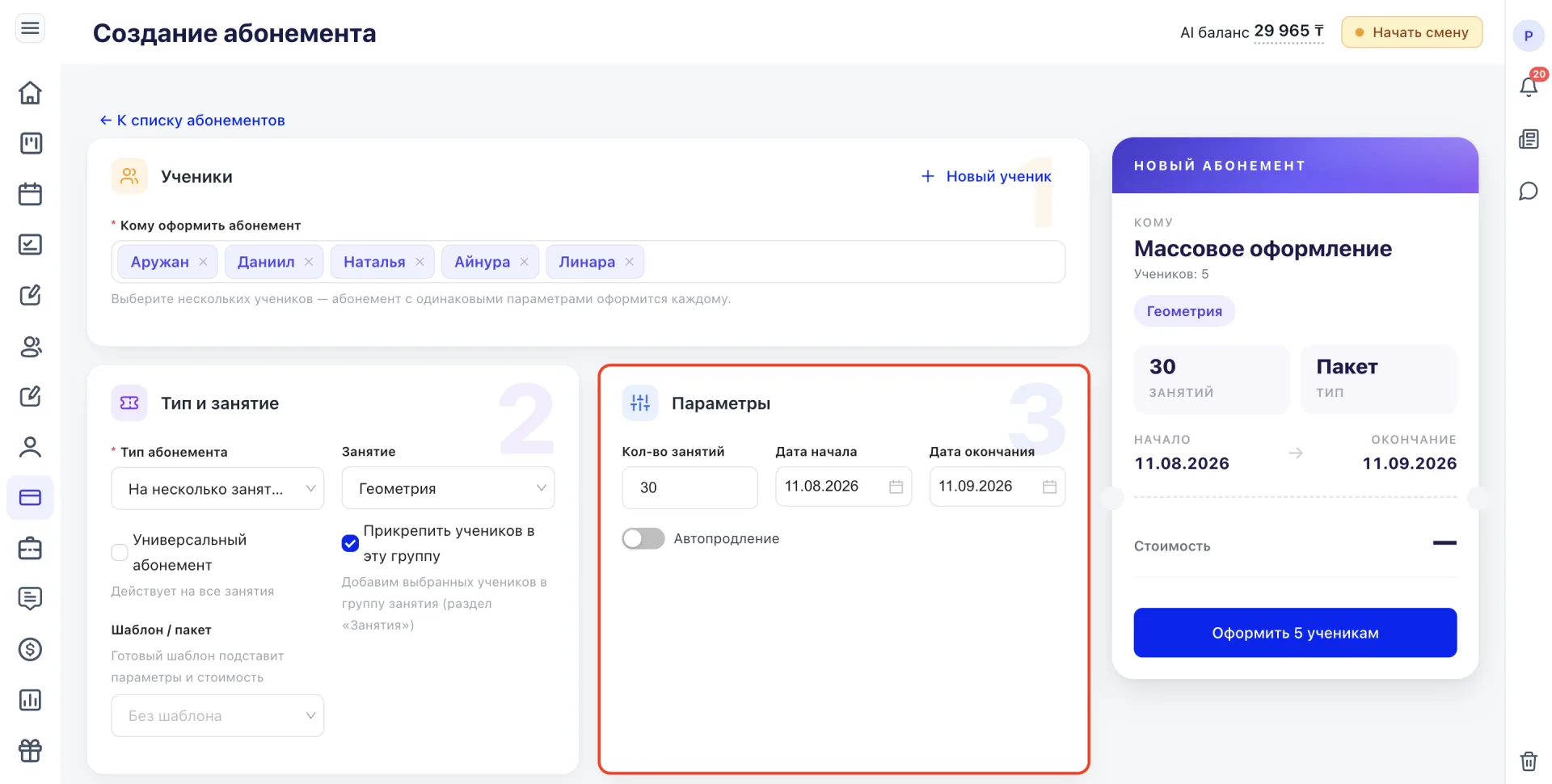
- Дата окончания — дата завершения действия абонемента. Если поле оставить пустым, абонемент будет бессрочным и останется активным до полного использования занятий.
- Автопродление — переключатель, при включении которого система по истечении срока автоматически создаст новый абонемент с теми же параметрами и спишет стоимость с баланса ученика.
4. Стоимость
- Дата оформления — дата создания абонемента, по умолчанию подставляется текущая дата.
- Стоимость абонемента — полная стоимость абонемента (прайс). Чтобы дать скидку, нужно уменьшить не это поле, а поле «Списать с баланса» до фактической суммы.
- Списать с баланса — сумма, которая будет начислена за абонемент и списана с баланса ученика, конечная стоимость с учётом скидки. Если баланса не хватит и платёж не создан, разница станет долгом ученика.
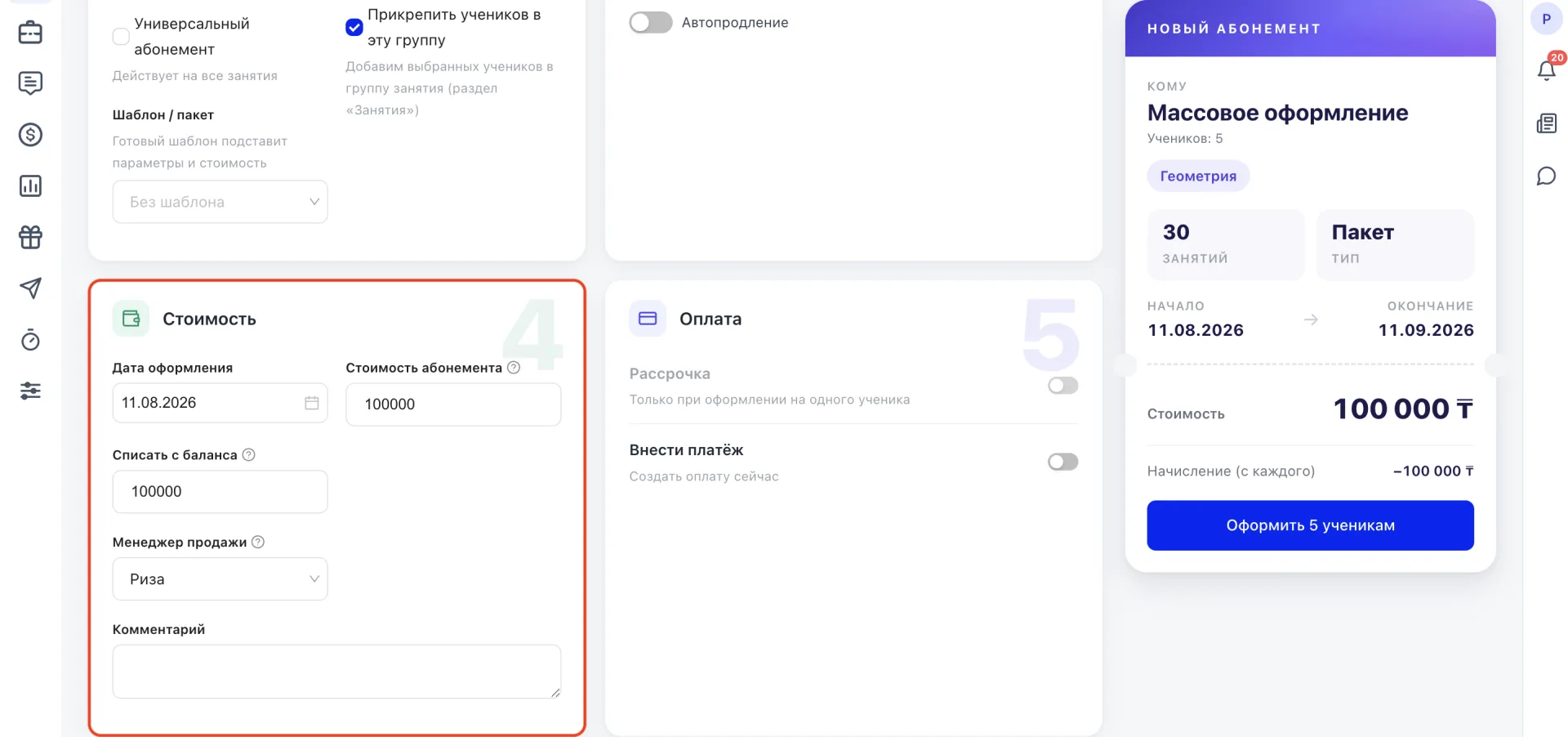
- Доступно на балансе — текущий баланс ученика на момент открытия формы. Поле отображается только при оформлении абонемента одному ученику. Показывает, уйдёт ли баланс в минус после списания.
- Менеджер продажи — сотрудник, который оформил продажу. Эти данные попадают в отчёт «Аналитика → Продажи менеджеров».
- Комментарий — произвольный текст, который сохраняется вместе с абонементом и виден в его карточке.
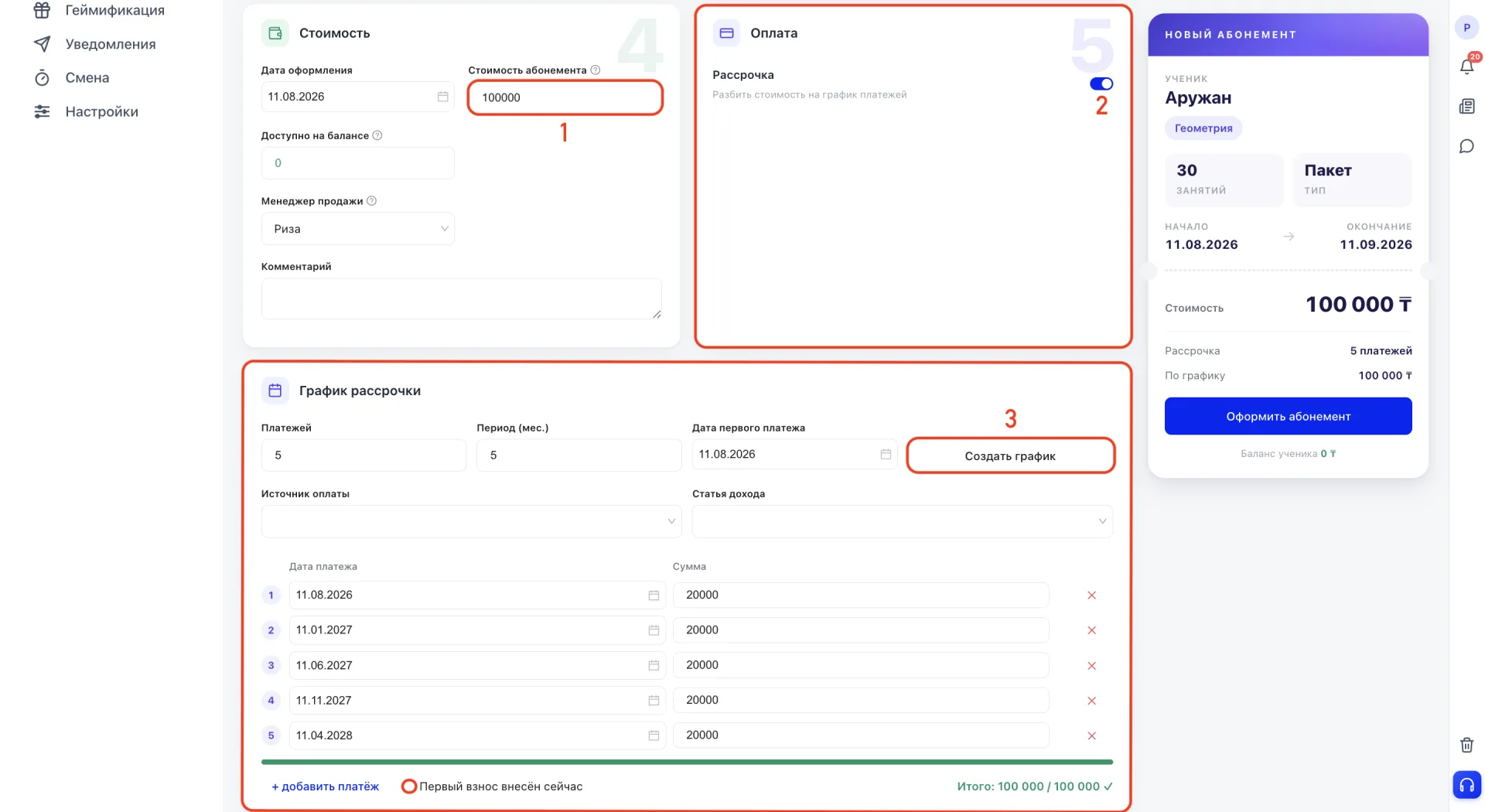
5. Оплата
Переключатель «Рассрочка» доступен только при оформлении абонемента одному ученику и разбивает стоимость абонемента на график платежей. Чтобы создать график, сначала укажите стоимость абонемента, затем количество платежей и период в месяцах, и нажмите «Создать график». Система равномерно распределит общую сумму на указанное количество платежей с заданным интервалом. График отображается таблицей с датой и суммой каждого платежа, даты и суммы можно отредактировать вручную, отдельные платежи удалить кнопкой «добавить платёж» или крестиком. Чекбокс «Первый взнос внесён сейчас» отмечает, что первый платёж по графику уже оплачен.
Переключатель «Внести платёж» позволяет зафиксировать оплату сразу при оформлении абонемента без рассрочки. При включении появляются поля: Сумма платежа, Дата платежа, Источник оплаты (безналичный перевод, наличные, оплата картой через терминал, Kaspi QR или Halyk), Статья дохода (покупка абонемента, разовое занятие, пробный урок или покупка товара) и необязательное Описание платежа.
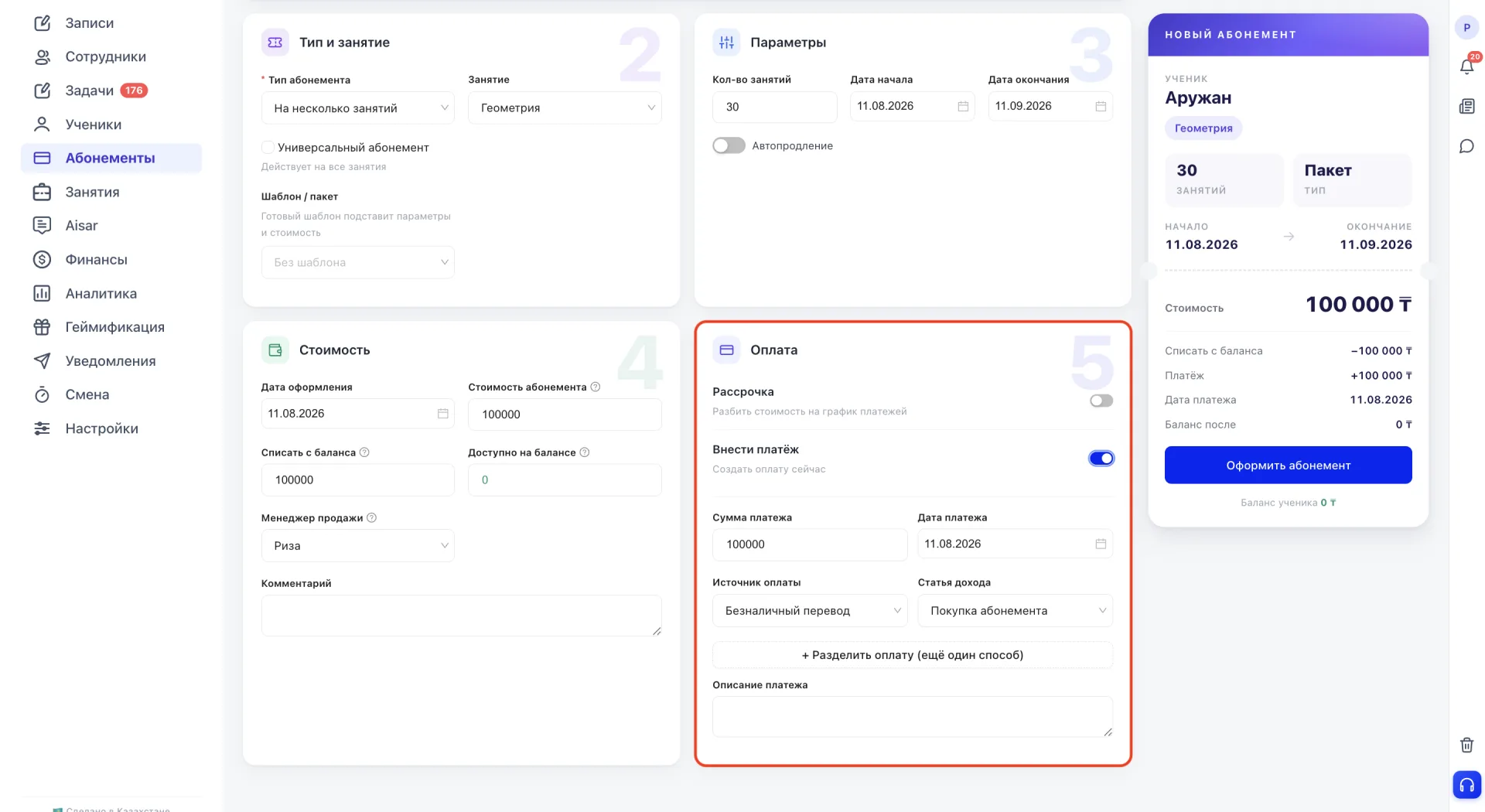
Кнопка «+ Разделить оплату (ещё один способ)» позволяет разбить один платёж на несколько источников оплаты одновременно, указав сумму и источник для каждой части.
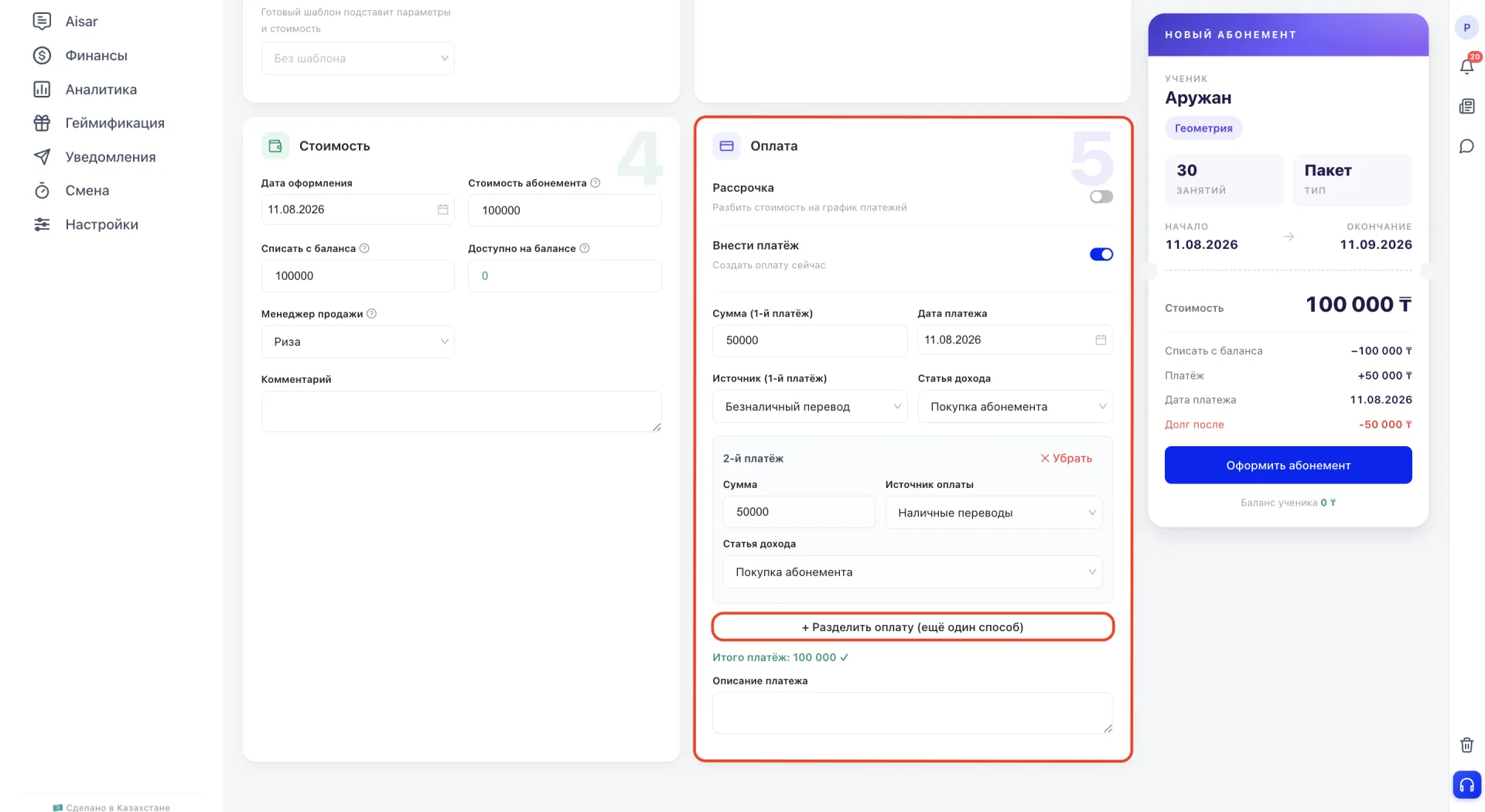
После заполнения формы нажмите «Оформить абонемент» (или «Оформить N ученикам» при массовом оформлении). Абонемент появится в общем разделе «Абонементы» и на вкладке «Абонементы» у каждого ученика.
11. Карточка абонемента
Нажав на строку в таблице, можно открыть подробную карточку абонемента. В ней отображается вся информация: ID, занятие, статус, период действия, остаток занятий, дата покупки, стоимость, сумма, списанная с баланса, настройка автопродления, привязка к занятию, комментарий, менеджер продажи и история заморозок.
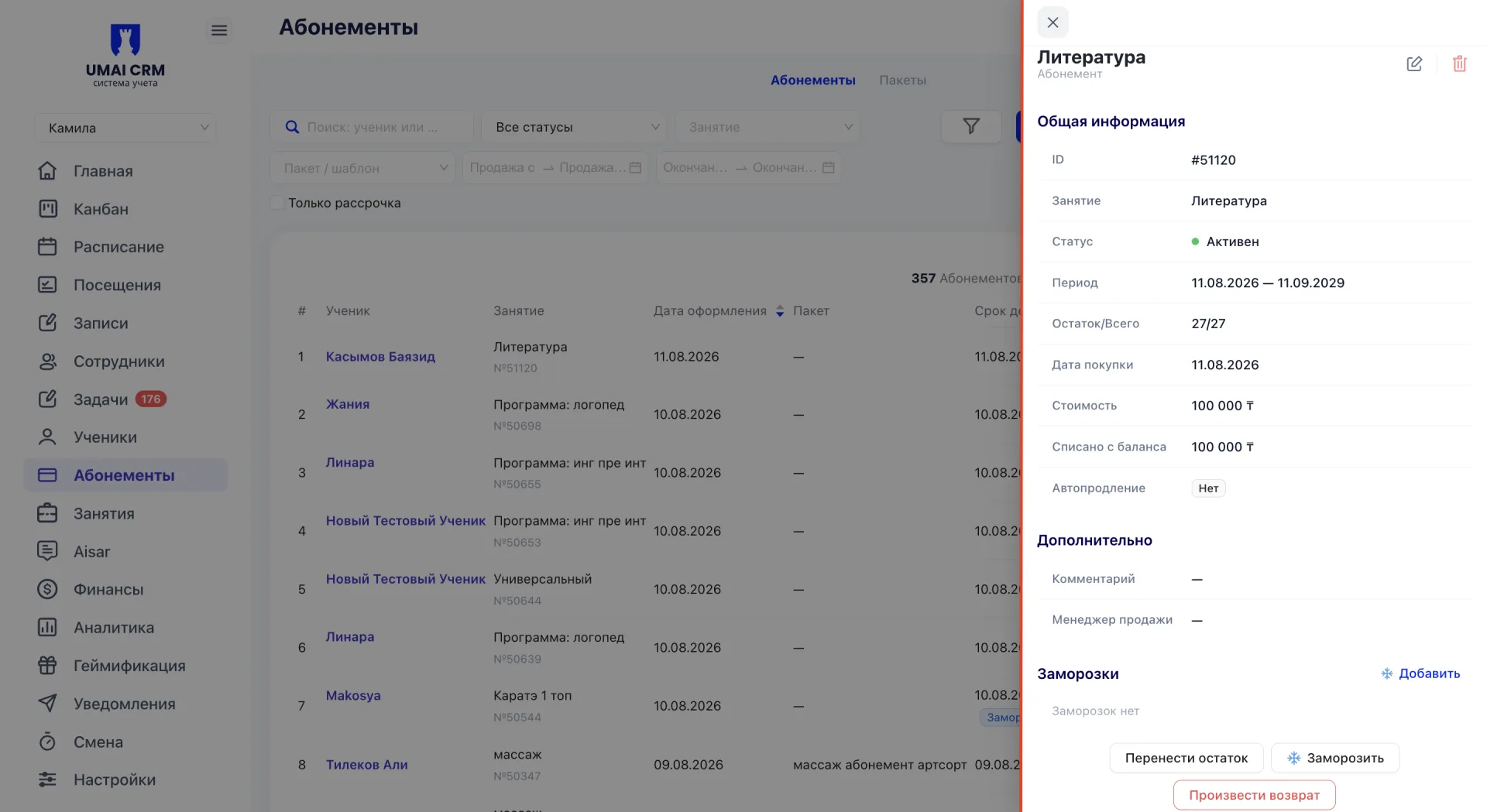
Из карточки можно отредактировать абонемент, заморозить его или оформить возврат.
Редактирование абонемента
Чтобы изменить параметры абонемента, нажмите на значок редактирования в верхней части карточки. Откроется та же форма, что при создании. После внесения изменений нажмите «Сохранить».
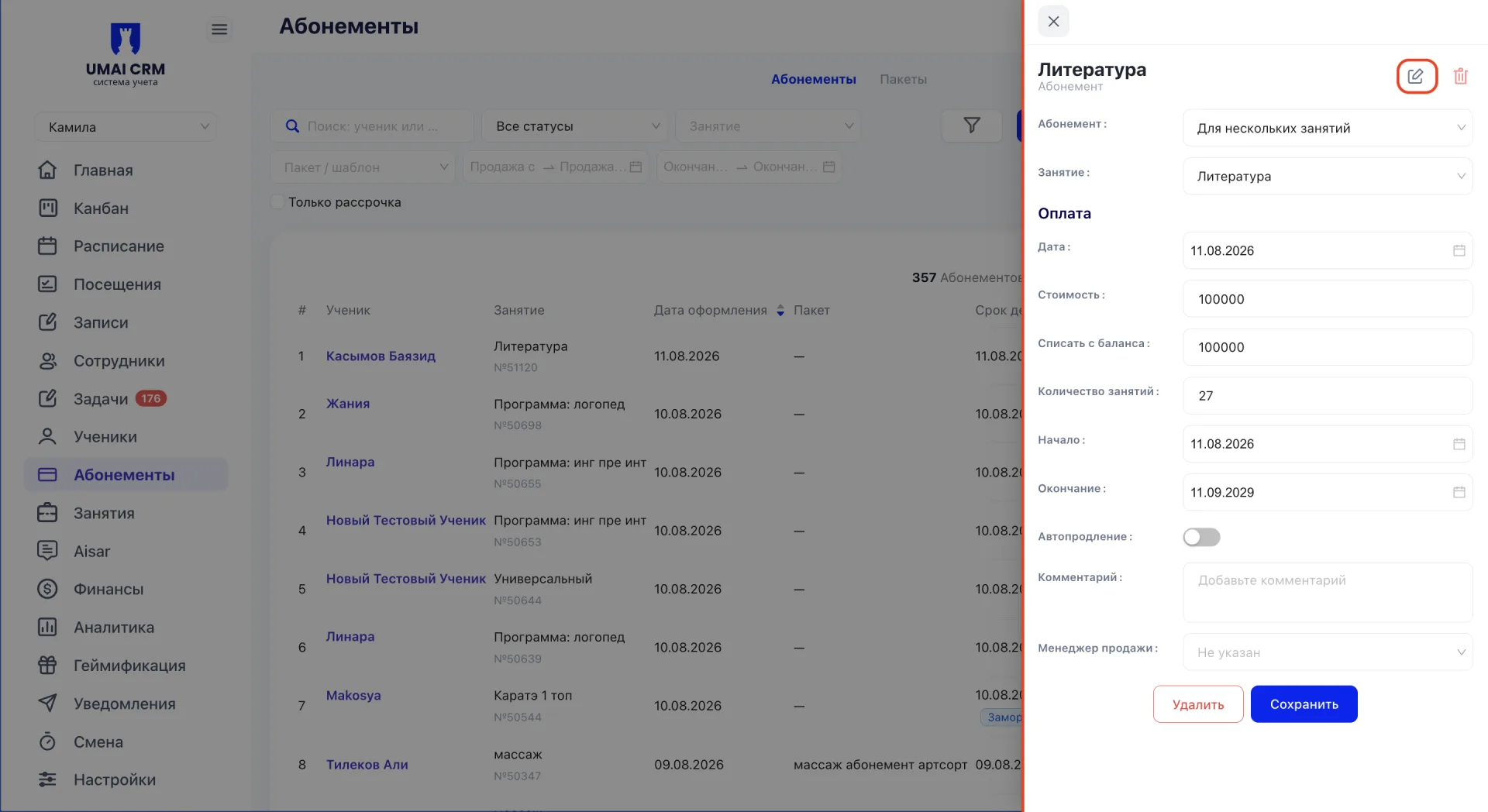
Редактирование меняет только текущие настройки и не влияет на уже зафиксированные посещения.
Перенос остатка
Кнопка «Перенести остаток» позволяет перевести ученика с текущего абонемента на новую группу занятия вместе с оставшимися посещениями.
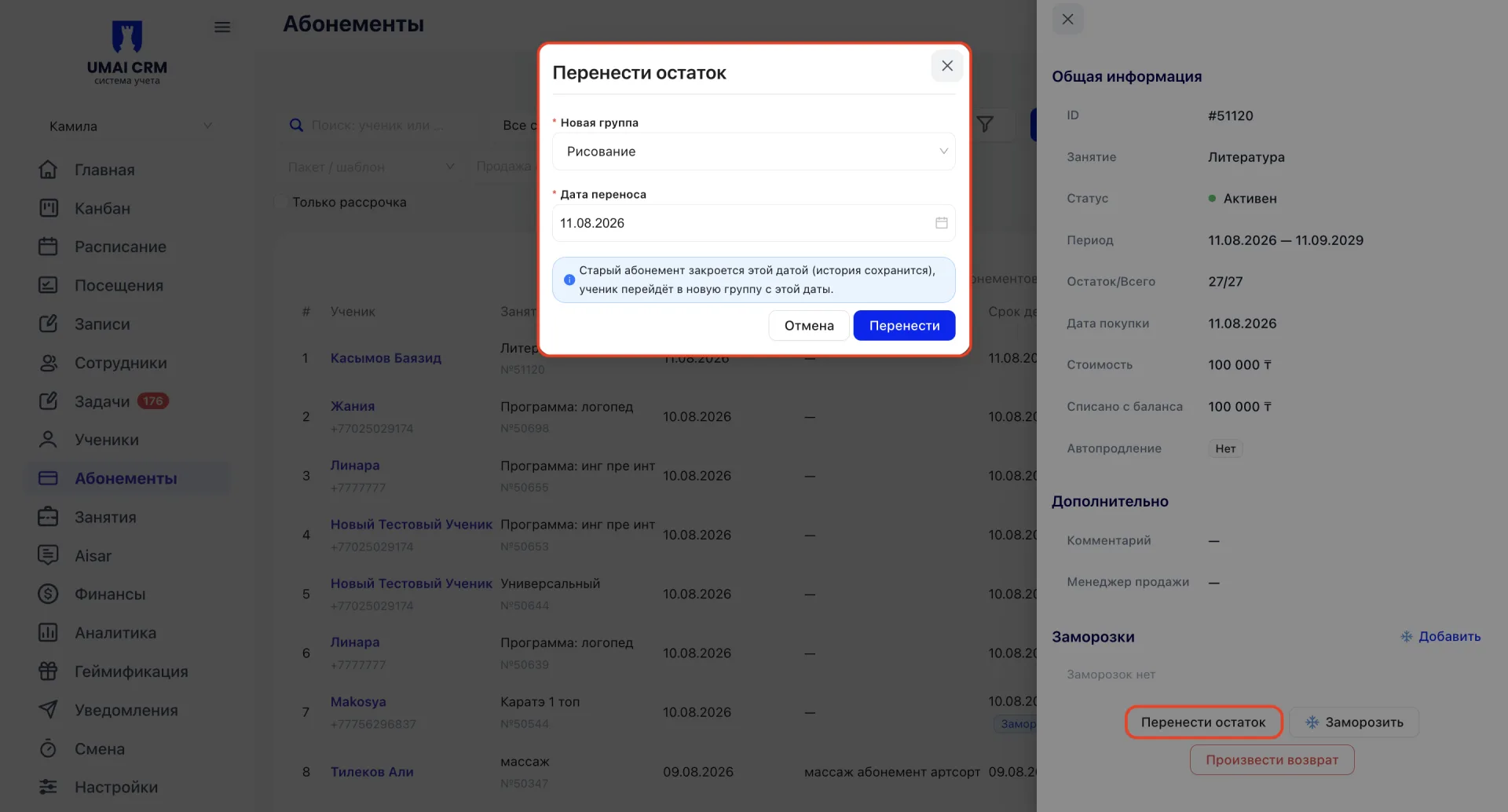
В открывшемся окне «Перенести остаток» выбирается новая группа (обязательное поле «Новая группа») и дата переноса. Система предупреждает: старый абонемент закроется указанной датой, при этом история сохранится, а ученик перейдёт в новую группу с этой даты.
Заморозка
Заморозка приостанавливает абонемент: пока она активна, посещения не списываются. Это удобно, если ученик временно не может посещать занятия, например, уехал в отпуск или болеет.
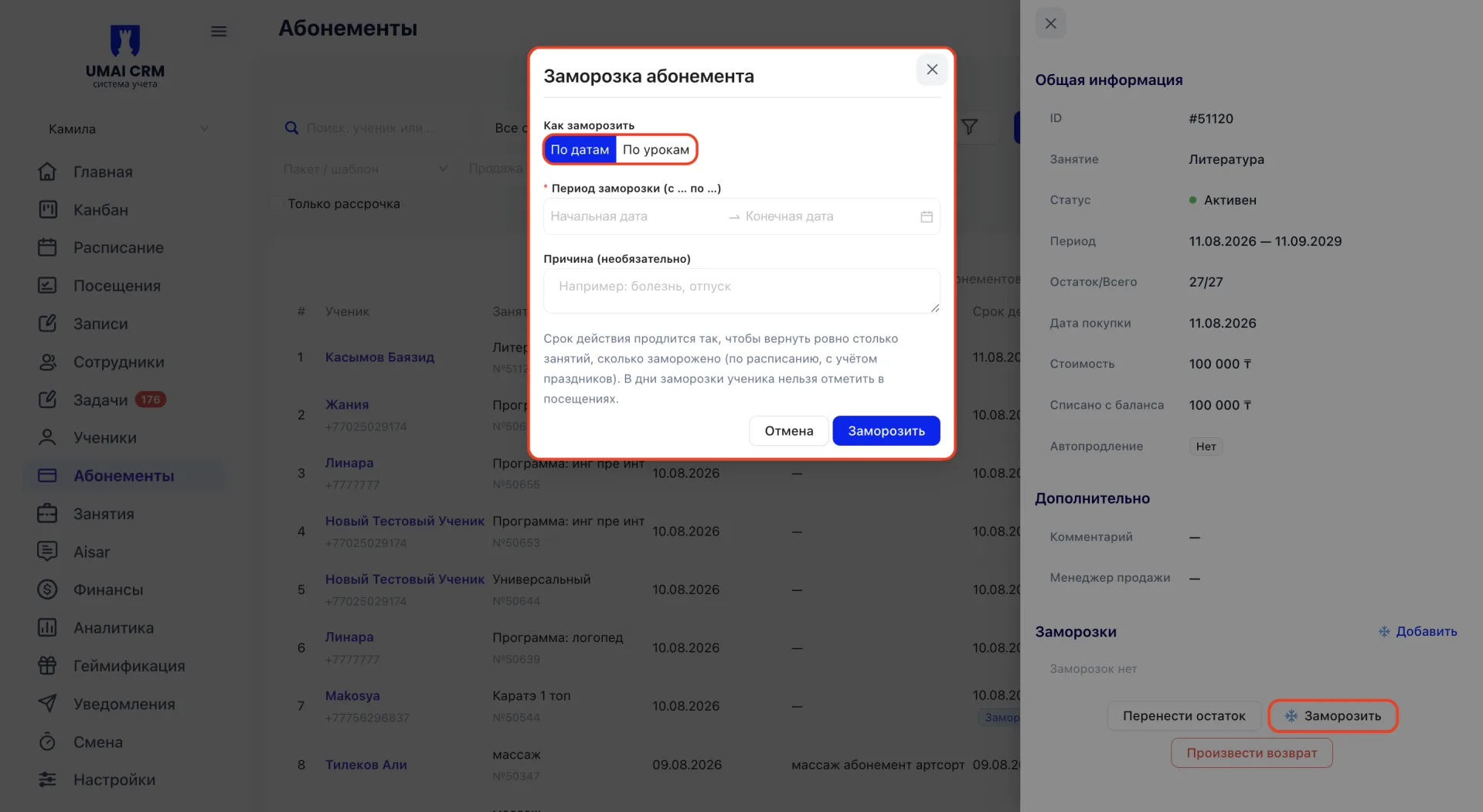
Чтобы заморозить абонемент, нажмите кнопку «Заморозить» в нижней части карточки. В открывшемся окне «Заморозка абонемента» доступны два способа заморозки:
- «По датам» — указывается период заморозки (начальная и конечная дата) и причина.
- «По урокам» — указывается, сколько занятий заморозить, и необязательно с какого занятия начать (по умолчанию с ближайшего), а также причина.
Система показывает, сколько занятий попадёт в заморозку.
История всех заморозок сохраняется в блоке «Заморозки» внутри карточки абонемента. Когда заморозка заканчивается, срок действия абонемента автоматически продлевается на количество дней, которые абонемент был заморожен. Это значит, что ученик не теряет оплаченное время, так как дата окончания сдвигается вперёд.
Возврат
Если ученик отказывается от абонемента и необходимо вернуть оплату, нажмите «Произвести возврат» в нижней части карточки абонемента. Система откроет карточку ученика. Чтобы завершить оформление возврата, нужно снова найти нужное занятие или абонемент в списке и еще раз выбрать «Произвести возврат», после чего откроется форма «Оформить возврат».
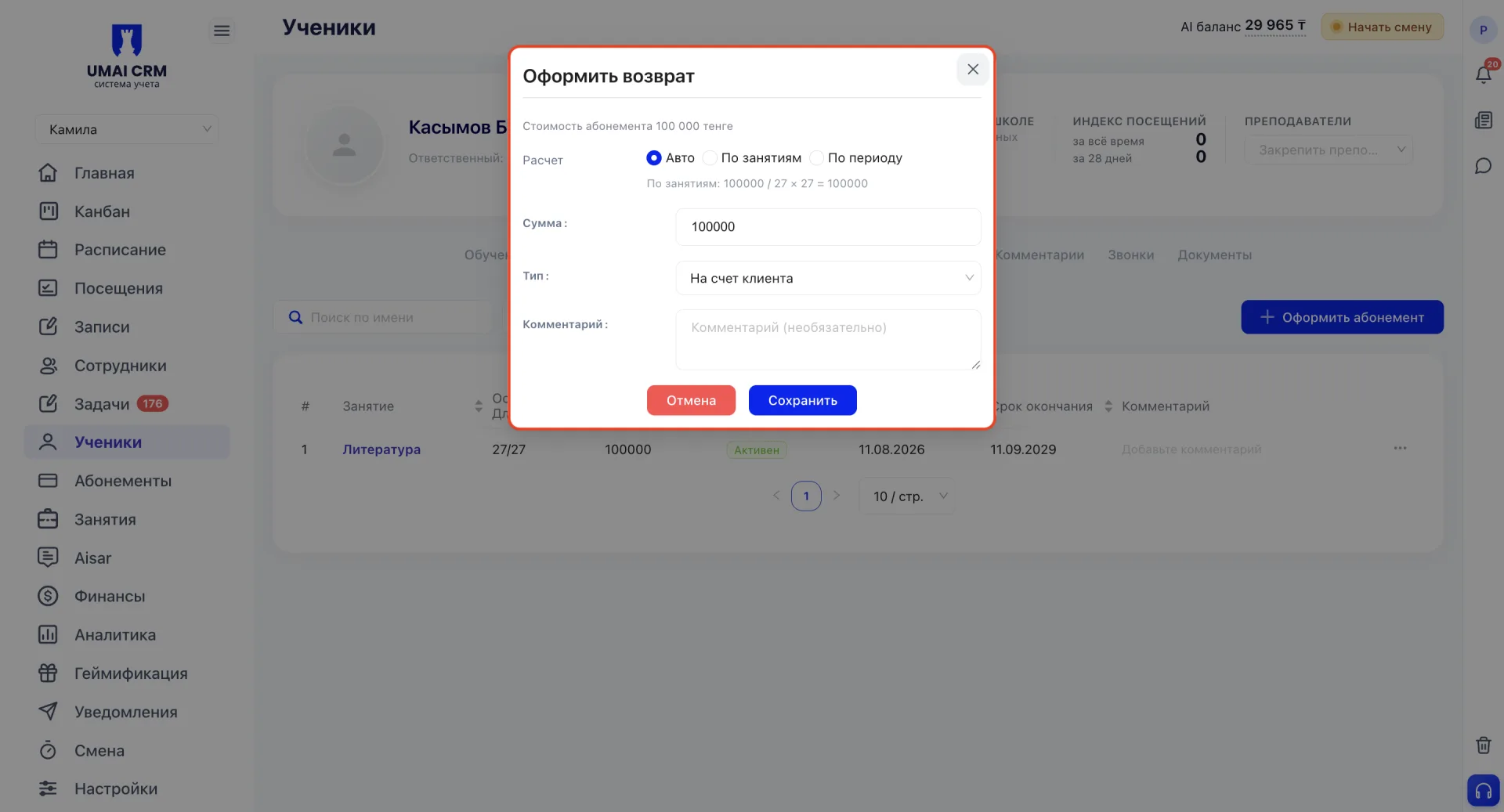
В форме отображается стоимость абонемента и способ расчёта суммы к возврату:
- Авто — система сама выбирает способ расчёта.
- По занятиям — сумма рассчитывается по формуле: стоимость абонемента делится на общее количество занятий и умножается на оставшиеся занятия.
- По периоду — сумма рассчитывается по дням: стоимость абонемента делится на общее количество дней срока действия и умножается на оставшиеся дни.
Поля формы:
- Сумма — рассчитанная сумма возврата. При необходимости её можно изменить вручную.
- Тип — способ возврата. Доступны два варианта: «На счёт клиента» означает, что средства зачисляются на баланс ученика в системе, а «Вернуть деньги» означает, что оформляется фактический возврат денежных средств.
- Комментарий — необязательное поле для пометки причины возврата.
Важно учитывать:
- Автопродление продлевает абонемент по истечении срока вне зависимости от баланса ученика, если средств не хватает, баланс уйдёт в минус.
- Бессрочный абонемент остаётся активным до полного расходования занятий или до ручного завершения.
- На время заморозки срок действия абонемента приостанавливается, оплаченные дни не сгорают.
- Возврат меняет статус абонемента и возвращает средства на баланс ученика или фиксирует фактическую выплату, но история посещений по этому абонементу сохраняется.
- Поле «Доступно на балансе» при оформлении показывает баланс на момент открытия формы и не пересчитывается автоматически при изменении стоимости абонемента.
- Фильтры и поиск меняют только отображение таблицы и не удаляют данные из системы.