
Когда нужно понять, сколько абонементов центр продал за месяц и все ли они оплачены, удобнее всего открыть отчёт по абонементам. Вверху собраны суммы продаж, оплат, долгов и скидок, а таблица ниже показывает каждый абонемент отдельно.
Основные блоки:
- Доступ к разделу
- Период и фильтры
- Основные показатели
- Таблица абонементов
- Выгрузка данных
1. Доступ к разделу
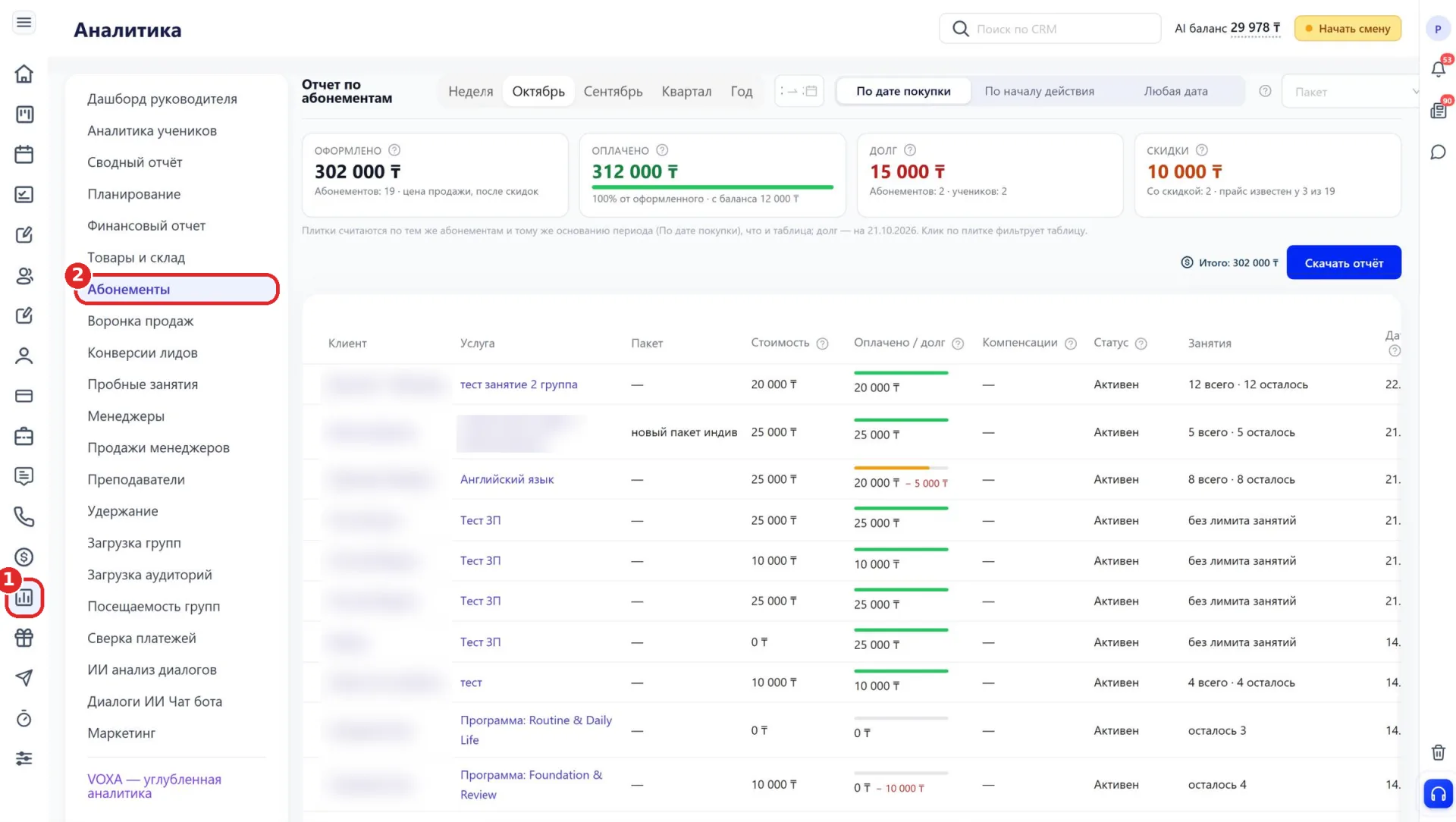
Отчёт открывается через боковое меню «Аналитика». Слева отображается список разделов аналитики, в нём выбирается «Абонементы». На странице отчёт называется «Отчет по абонементам».
Доступ к отчёту настраивается для каждой роли в «Настройках», раздел «Роли». За отчёт отвечает переключатель «Аналитика — Абонементы». Он работает, только если у роли включён общий раздел «Аналитика».
2. Период и фильтры
В верхней части отчёта выбирается период: неделя, текущий месяц, прошлый месяц, квартал или год. Свой промежуток задаётся в поле с датами.
Рядом выбирается, по какой дате абонемент попадает в период. Вариант «По дате покупки» берёт абонементы, купленные в выбранный период; если дата покупки не указана, учитывается начало действия. «По началу действия» показывает абонементы, которые начали действовать в выбранный период. «Любая дата» собирает абонементы, у которых в период попала дата покупки, начала действия или создания.
Фильтр «Пакет» оставляет в отчёте абонементы, оформленные по одному шаблону или пакету.
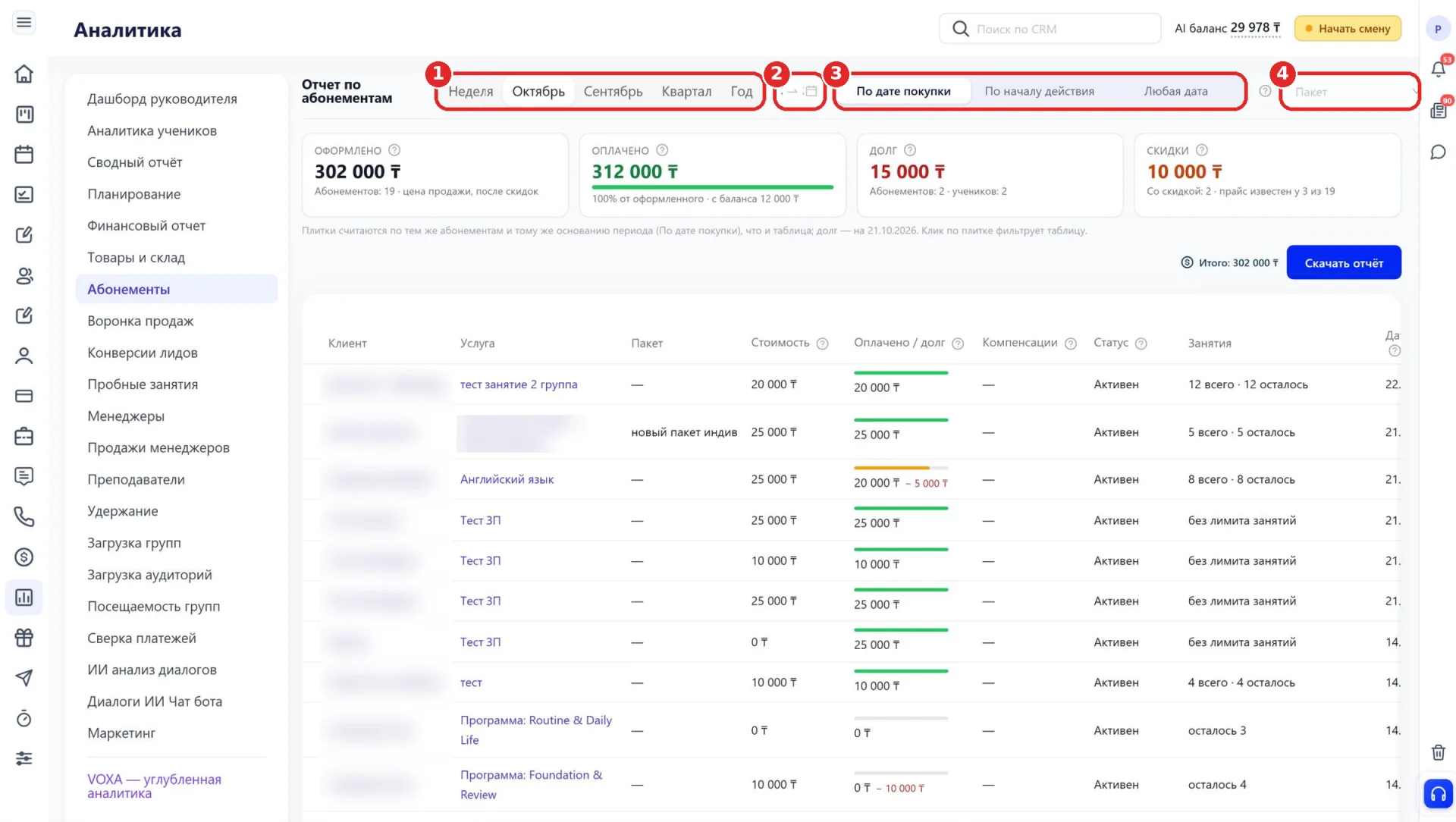
Как читать: чтобы узнать, сколько абонементов продано за месяц, подойдёт «По дате покупки». Чтобы увидеть, сколько абонементов начало работать в этом месяце, удобнее «По началу действия».
3. Основные показатели
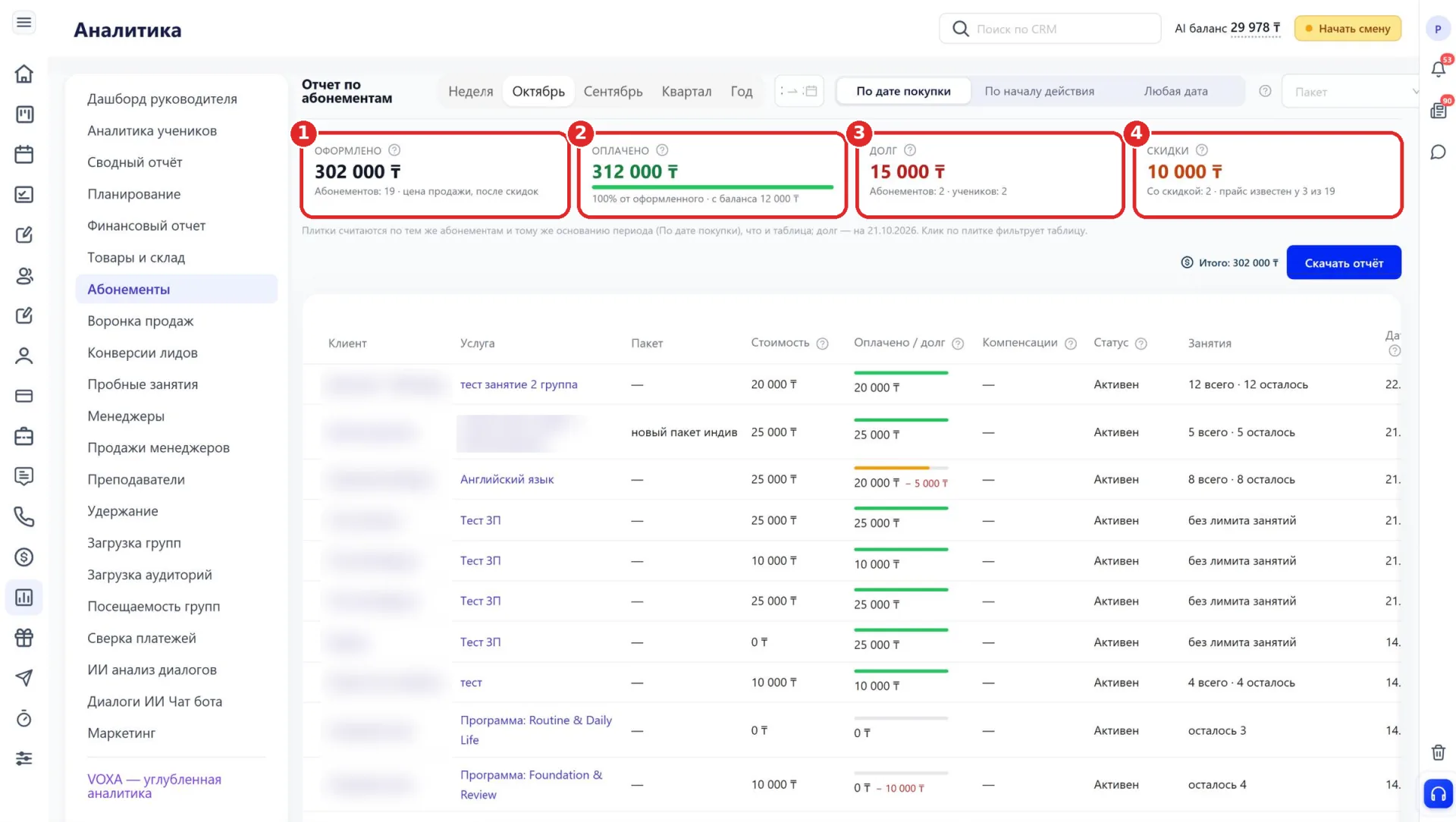
Под фильтрами расположены четыре плитки. Они считаются по тем же абонементам и тому же основанию периода, что и таблица.
- Оформлено (₸) показывает сумму цен продажи абонементов за период, уже после скидок. Под суммой указано количество абонементов.
- Оплачено (₸) показывает, сколько поступило по этим абонементам, включая списание с баланса ученика. Под суммой указан процент от оформленного и сумма, списанная с баланса.
- Долг (₸) показывает разницу между стоимостью и оплаченным по каждому абонементу. Для рассрочки в долг входят ещё не внесённые платежи. Долг считается на сегодняшний день, а не на конец периода.
- Скидки (₸) показывают разницу между ценой по прайсу и ценой продажи. Под суммой указано, у скольких абонементов известна цена по прайсу.
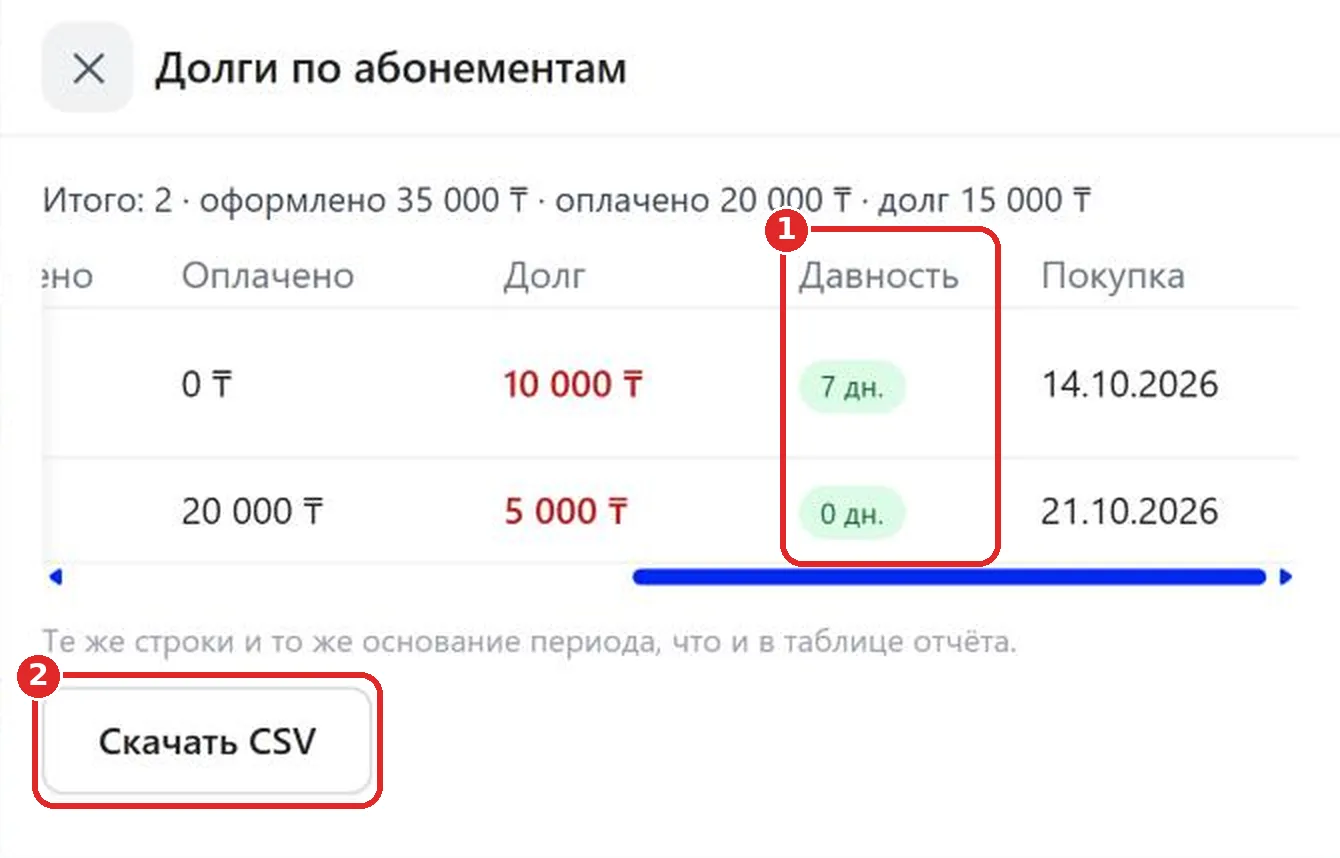
Клик по плитке оставляет в таблице только подходящие абонементы, например «Только с долгом», и показывает «Итого по фильтру». Фильтр снимается крестиком рядом с его названием. Ссылка «Открыть расшифровку» открывает окно со списком этих абонементов. В расшифровке долгов есть столбец «Давность»: сколько дней прошло с покупки абонемента.
Как читать: «Оформлено» и «Оплачено» показывают деньги в тенге, а не количество абонементов. Первая цифра означает, на сколько продано абонементов за период, вторая показывает, сколько ученики уже внесли. Под «Оплачено» стоит процент от оформленного, и при полной оплате он равен 100%.
Если процент ниже, часть учеников ещё не рассчиталась. Например, за месяц продано на 300 000 ₸, а поступило 240 000 ₸, то есть 80%. Значит, не хватает около 60 000 ₸. Точная цифра выводится в показателе «Долг», под ней написано, у скольких человек есть недоплата.
Чтобы узнать, кто именно не рассчитался, нужно нажать на плитку «Долг». В таблице останутся только записи с недоплатой. Ссылка «Открыть расшифровку» открывает окно с учениками, их абонементами, остатком к оплате и давностью покупки. Чем больше дней прошло с покупки, тем раньше стоит напомнить о платеже.
В «Оплачено» входит и списание с баланса. Если абонемент оформили без внесения денег и стоимость списали с баланса, в отчёте он будет выглядеть оплаченным. Задолженность в таком случае отражается минусом на балансе ученика, а в отчёте не появляется.
Скидка учитывается в «Скидках», только если известна цена по прайсу, например при оформлении по шаблону. Если скидку дали уменьшенной суммой в поле «Списать с баланса», а «Стоимость абонемента» оставили полной, отчёт посчитает разницу неоплаченной частью. Чтобы так не произошло, цену со скидкой нужно сразу вводить в «Стоимость абонемента».
4. Таблица абонементов
Ниже плиток расположена таблица: одна строка соответствует одному абонементу. Над таблицей показана сумма «Итого» по всем строкам.
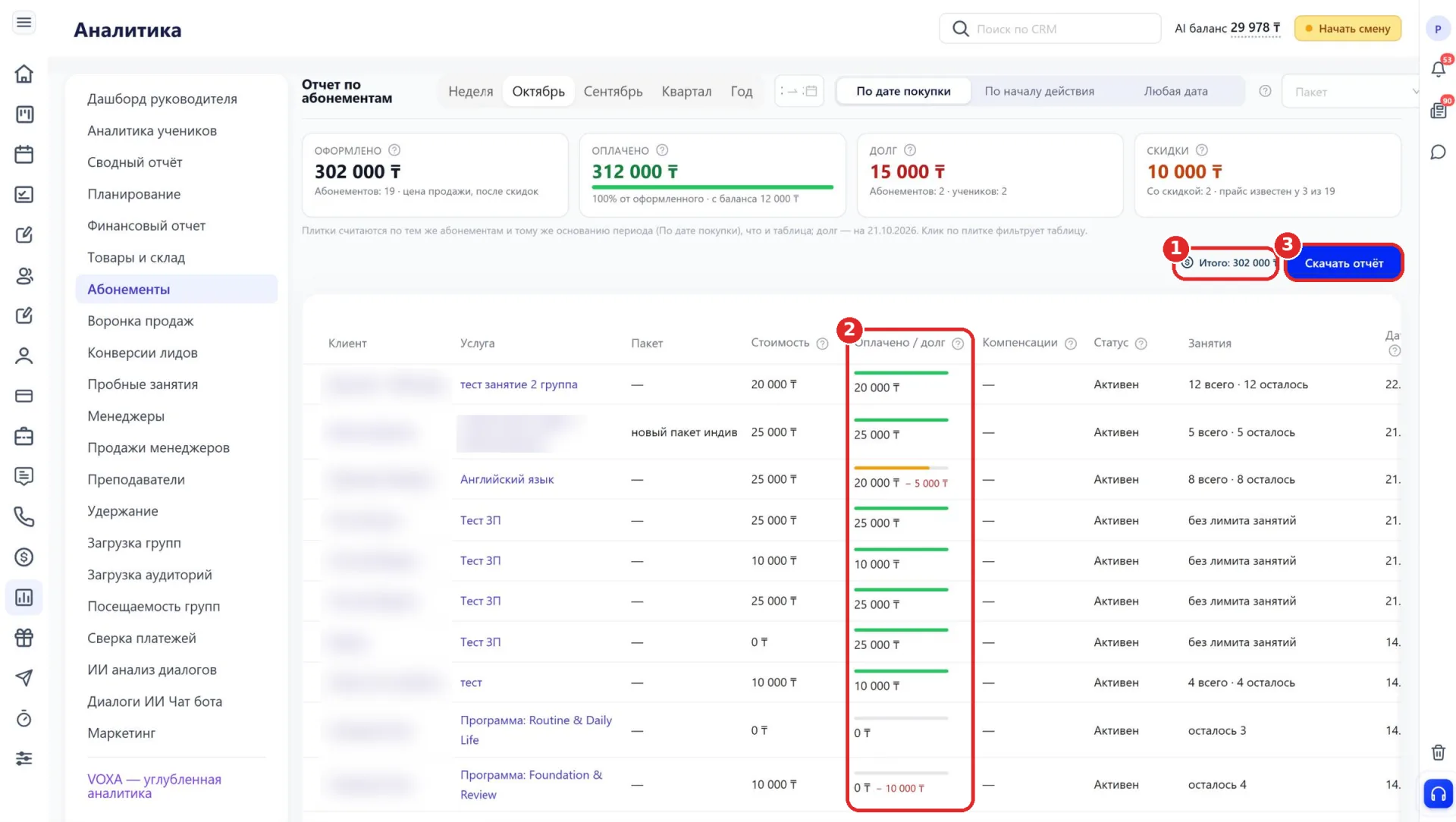
- «Клиент»: ученик. Клик по имени открывает карточку ученика на вкладке «Абонементы».
- «Услуга»: занятие, на которое оформлен абонемент. Клик открывает карточку абонемента с периодом, остатком занятий, стоимостью и суммой, списанной с баланса.
- «Пакет»: шаблон или пакет, по которому оформлен абонемент.
- «Стоимость»: полная стоимость абонемента, а не одного занятия.
- «Оплачено / долг»: сколько поступило по абонементу и сколько осталось оплатить. Полоска показывает долю оплаченного.
- «Компенсации»: суммы за пропуски, зачисленные ученику на баланс по отметкам с частичным списанием. В доход центра они не входят.
- «Статус»: активный, истёкший или неактивный. Статус меняется автоматически по датам.
- «Занятия»: сколько занятий в абонементе всего и сколько осталось.
- «Дата покупки»: дата оформления абонемента. Если она не указана, показывается начало действия, а без него дата создания записи.
- «Начало действия»: дата, с которой абонемент действует.
По столбцам «Дата покупки» и «Начало действия» таблицу можно отсортировать.
5. Выгрузка данных
Кнопка «Скачать отчёт» над таблицей выгружает отчёт в файл CSV. Список из окна расшифровки скачивается отдельно кнопкой «Скачать CSV».
Рекомендации:
- В начале месяца стоит открыть отчёт за прошлый месяц с основанием «По дате покупки» и сравнить «Оформлено» и «Оплачено».
- Плитку «Долг» удобно проверять раз в неделю: в расшифровке показано, кто из учеников давно не оплатил абонемент.
- Если центр часто даёт скидки, их стоит оформлять ценой в поле «Стоимость абонемента», тогда отчёт не покажет скидку как долг.
Регулярная проверка отчёта показывает, какие абонементы ещё не оплачены, сколько центр отдаёт на скидки и как меняются продажи от месяца к месяцу.