Раздел объединяет все действия, связанные с занятиями: создание, настройку, расписание и список учеников. Он помогает управлять процессом и контролировать проведение занятий.
Основные блоки:
- Доступ к разделу
- Поиск и фильтрация
- Таблица занятий
- Добавление занятия
- Планер
1. Доступ к разделу
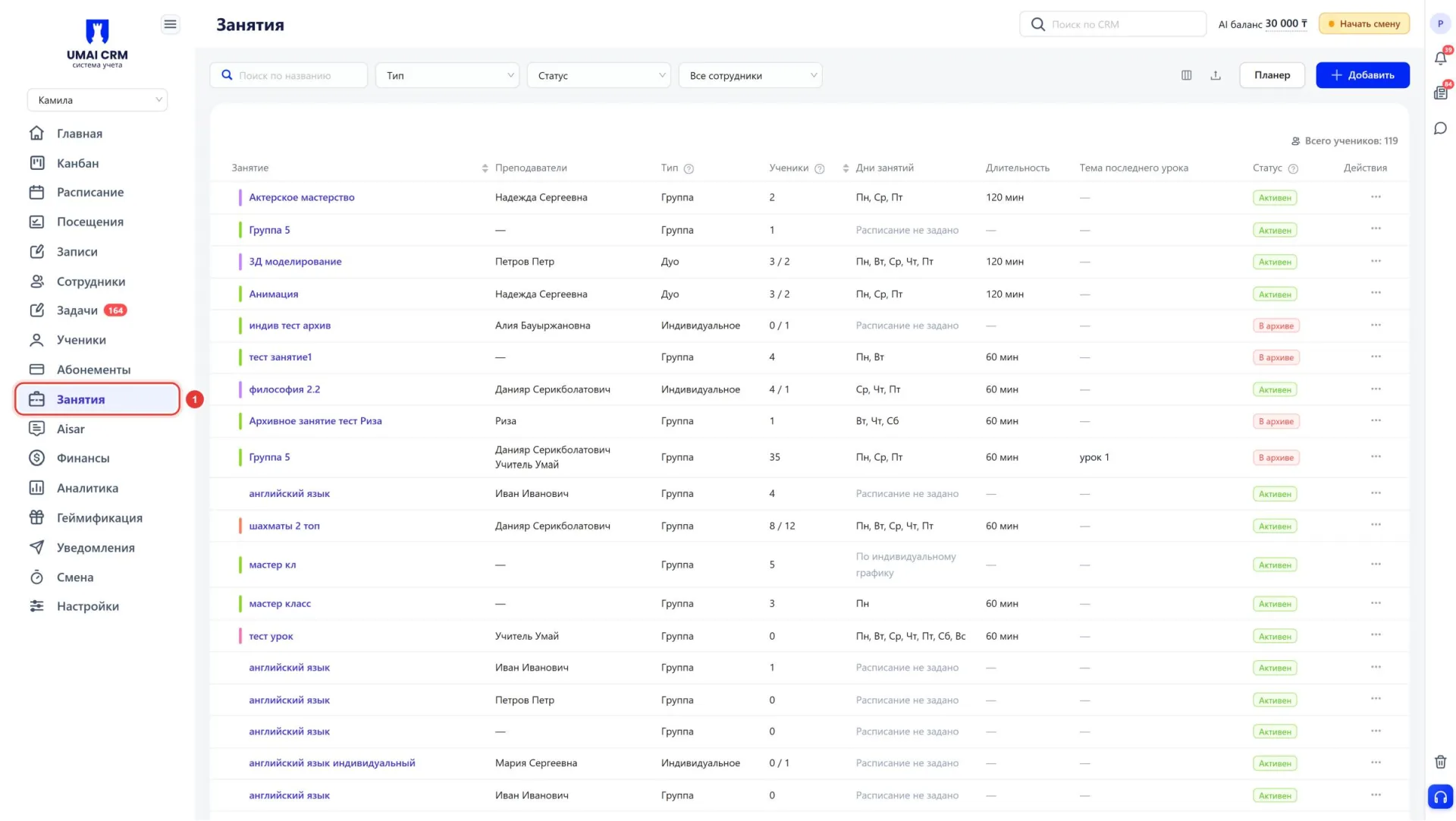
Раздел «Занятия» находится в левом боковом меню. В разделе отображается таблица со всеми занятиями центра. Здесь можно найти нужное занятие, создать новое или открыть «Планер».
2. Поиск и фильтрация
В верхней части страницы расположены поиск и фильтры:
- «Поиск по названию» находит занятие по его названию;
- «Тип» показывает занятия одного типа: «Индивидуальные», «Дуо» или «Группа»;
- «Статус» показывает активные занятия или занятия в архиве;
- «Все сотрудники» показывает занятия выбранного преподавателя.
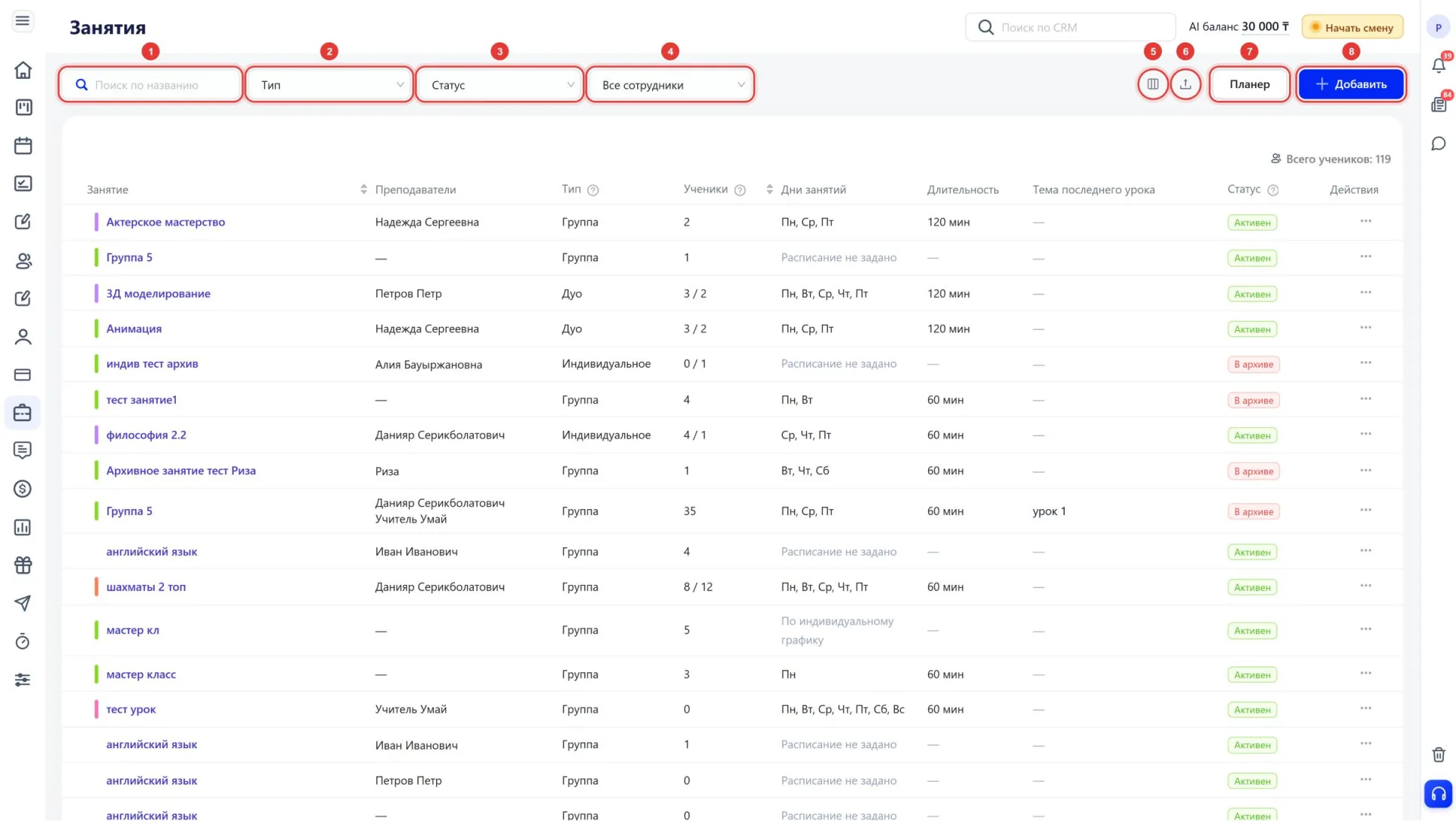
Справа от фильтров находятся кнопки:
- «Настроить колонки таблицы» (значок таблицы) позволяет выбрать, какие столбцы показывать;
- «Выгрузить CSV» (значок загрузки) сохраняет список занятий в файл;
- «Планер» открывает страницу с прогрессом учеников по программам, подробнее в разделе 5;
- «Добавить» открывает форму нового занятия.
Фильтры меняют только отображение списка и не влияют на данные в системе.
3. Таблица занятий
Над таблицей указано «Всего учеников». Каждый ученик считается один раз, даже если он записан на несколько занятий.
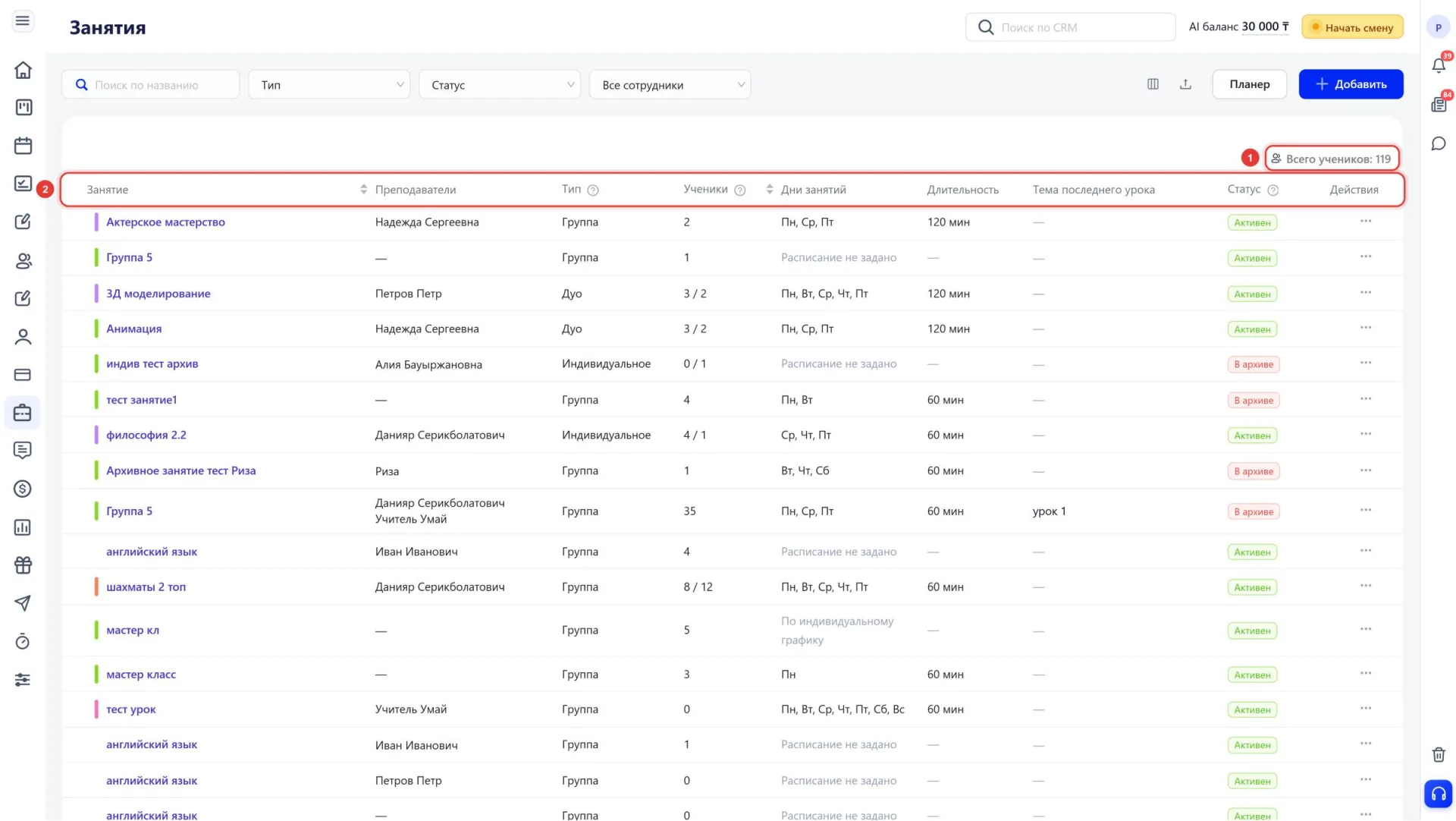
Столбцы таблицы:
- «Занятие»: название и цветовая метка, по которой занятие легко узнать в расписании;
- «Преподаватели»: сотрудники, которые ведут занятие;
- «Тип»: «Индивидуальное», «Дуо» или «Группа»;
- «Ученики»: сколько учеников записано. Если включено ограничение записи, через дробь указано максимальное количество мест;
- «Дни занятий»: дни недели по расписанию, «По индивидуальному графику» или «Расписание не задано»;
- «Длительность»: продолжительность одного занятия в минутах;
- «Тема последнего урока»: тема, которую преподаватель указал в разделе «Посещения»;
- «Статус»: «Активен» или «В архиве». Архивное занятие скрыто из расписания, но его данные сохраняются;
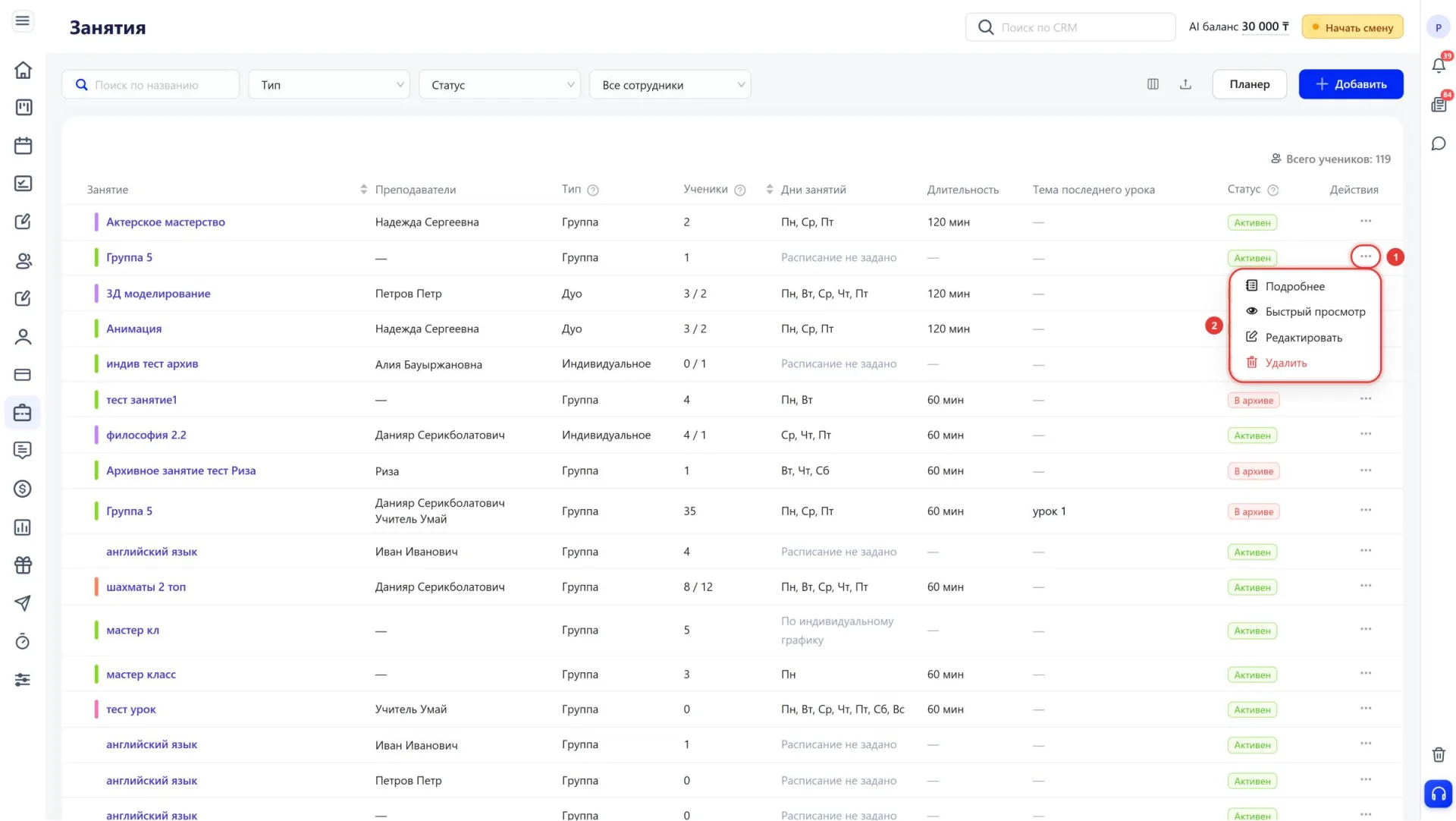
- «Действия»: меню с пунктами «Подробнее», «Быстрый просмотр», «Редактировать» и «Удалить».
Столбец «Частота» по умолчанию скрыт и включается через «Настроить колонки таблицы». Он показывает, сколько раз в неделю проходит занятие.
Действия с занятием
- «Подробнее» открывает карточку занятия. Туда же ведёт нажатие на название. Подробнее описано в статье «Карточка и вкладки занятия».
- «Быстрый просмотр» открывает боковую панель «Детали занятия».
- «Редактировать» открывает форму занятия. В ней же занятие переводится в архив переключателем «Занятие в архиве (скрыто из расписания, но данные сохранены)».
- «Удалить» удаляет занятие.
4. Добавление занятия
Новое занятие создаётся кнопкой «Добавить». Откроется форма «Новое занятие».
Основные параметры
- «Тип»: «Индивидуальное», «Дуо» или «Группа»;
- «Название»: как занятие будет называться в системе;
- «Описание»: дополнительная информация о занятии;
- «Формат»: «Оффлайн» или «Онлайн»;
- «Базовая цена»: стоимость занятия, которая используется при оформлении абонементов;
- «Ограничение записи»: если переключатель включён, в поле «Количество мест» указывается, сколько учеников можно записать;
- «Цвет»: метка занятия в расписании.
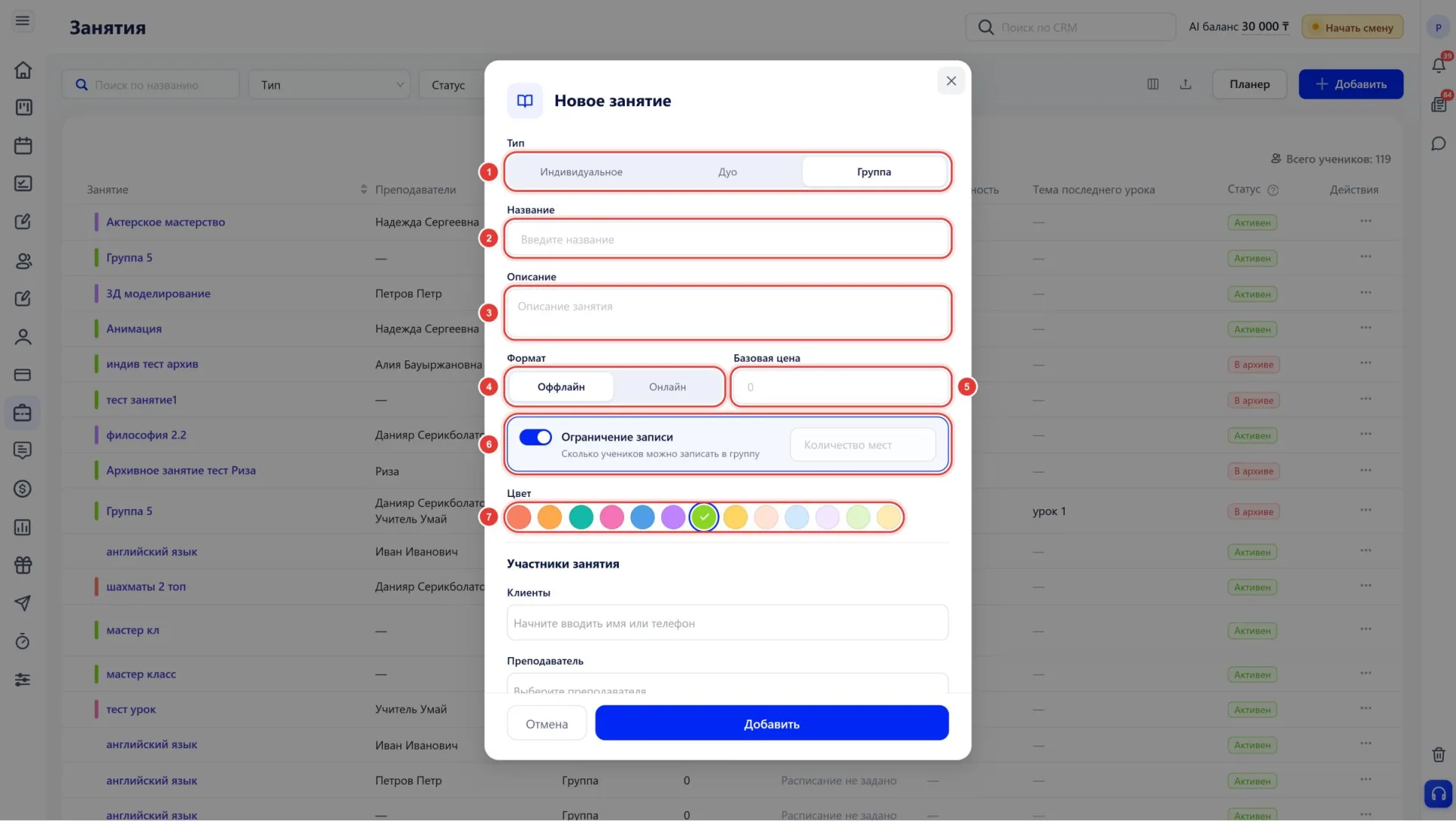
Новое занятие всегда создаётся активным.
Участники занятия
- «Клиенты»: ученики, которые будут записаны на занятие;
- «Преподаватель»: сотрудник, который ведёт занятие;
- «Помещение»: кабинет или аудитория.
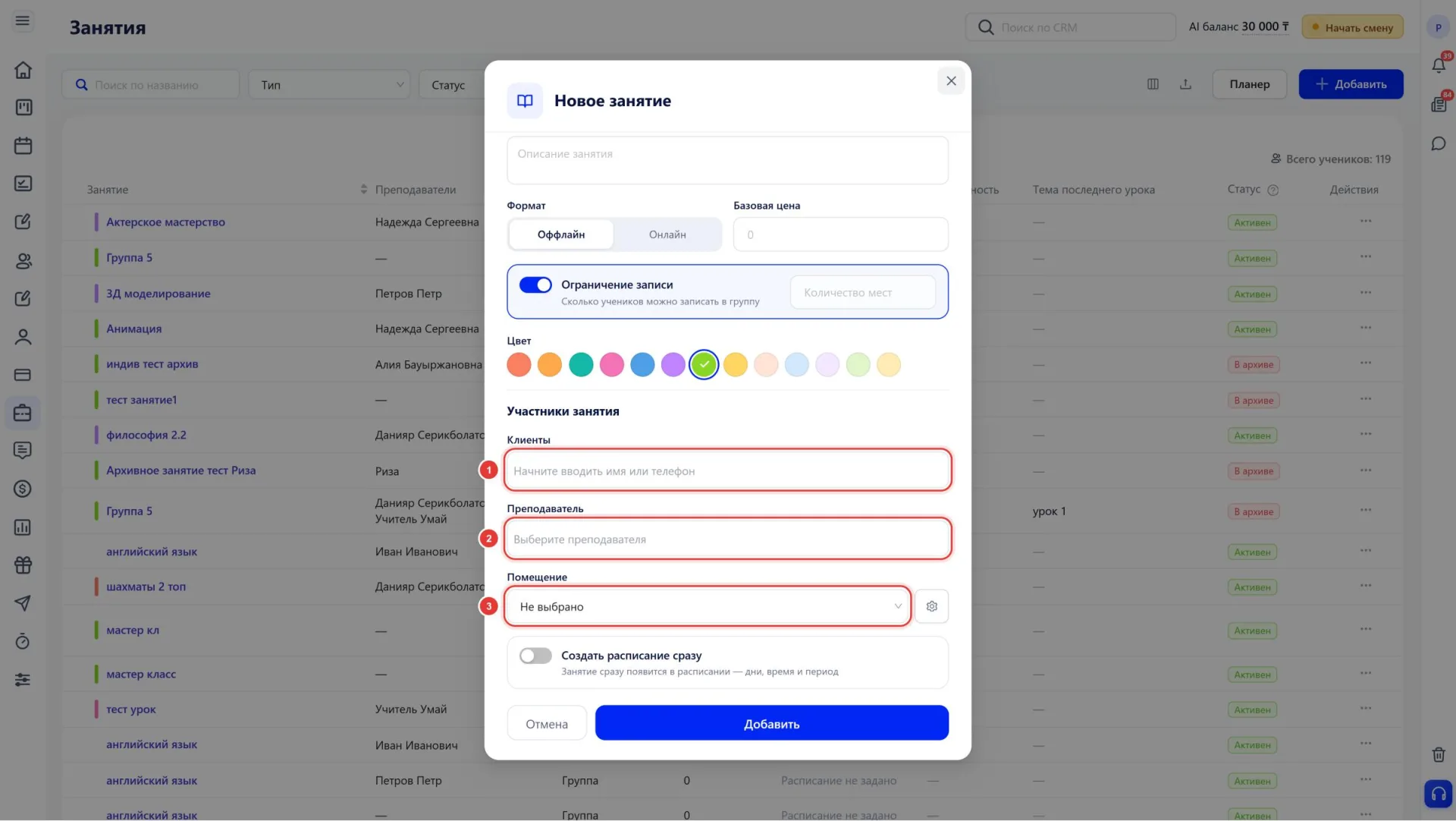
Расписание при создании занятия
Расписание можно задать сразу в форме. Для этого нужно включить переключатель «Создать расписание сразу», тогда занятие сразу появится в расписании. Откроются поля:
- «Дни недели»: дни, в которые проходит занятие.
- «Время»: начало и конец занятия.
- «Период»: даты начала и окончания. Период можно не указывать, тогда расписание действует без ограничения по датам.
Если время в разные дни отличается, стоит включить переключатель «Задать время отдельно для каждого дня». Тогда для каждого дня указывается своё время.
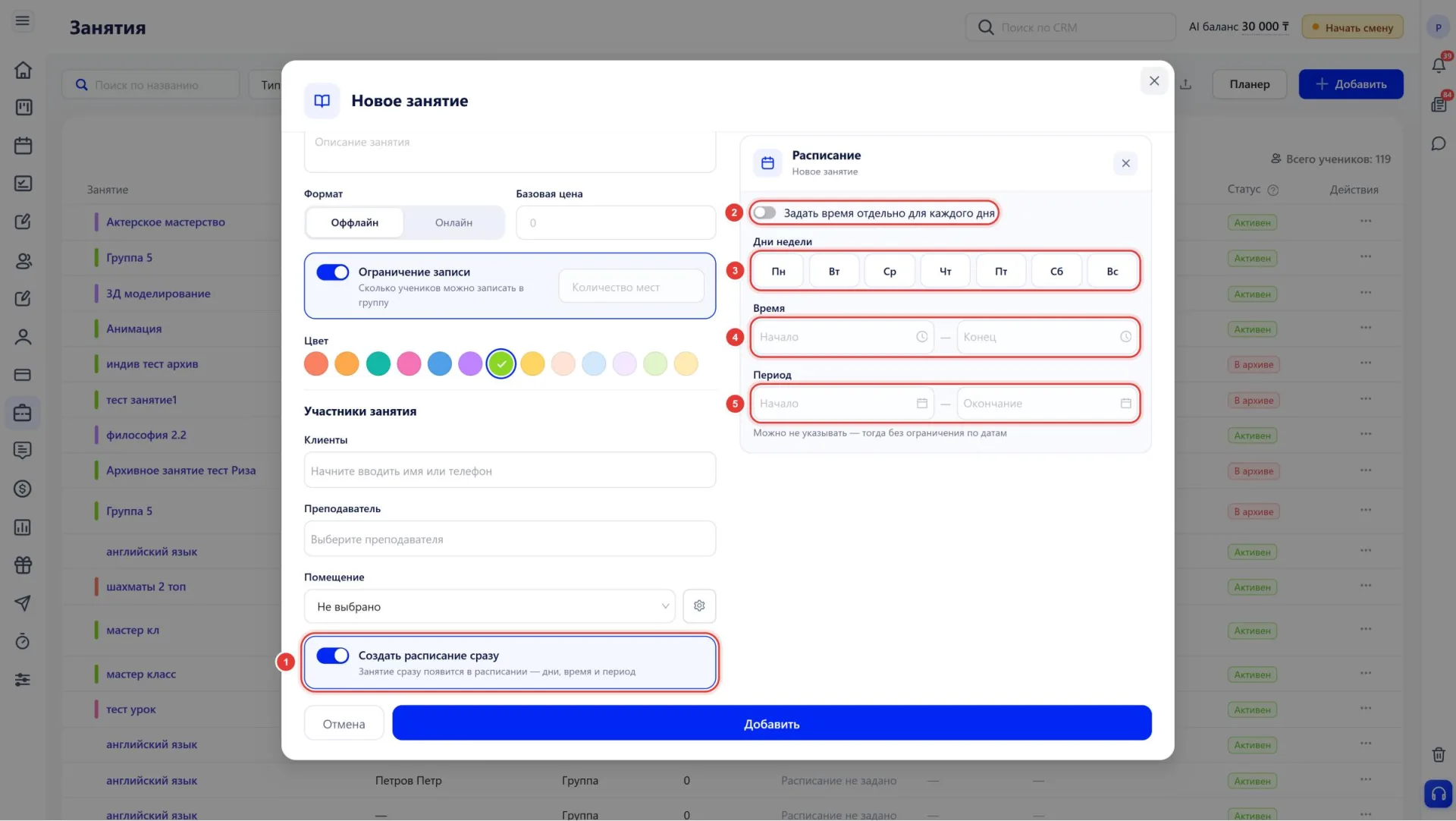
После заполнения формы остаётся нажать «Добавить». Занятие появится в таблице, и на него можно будет записывать учеников и оформлять абонементы.
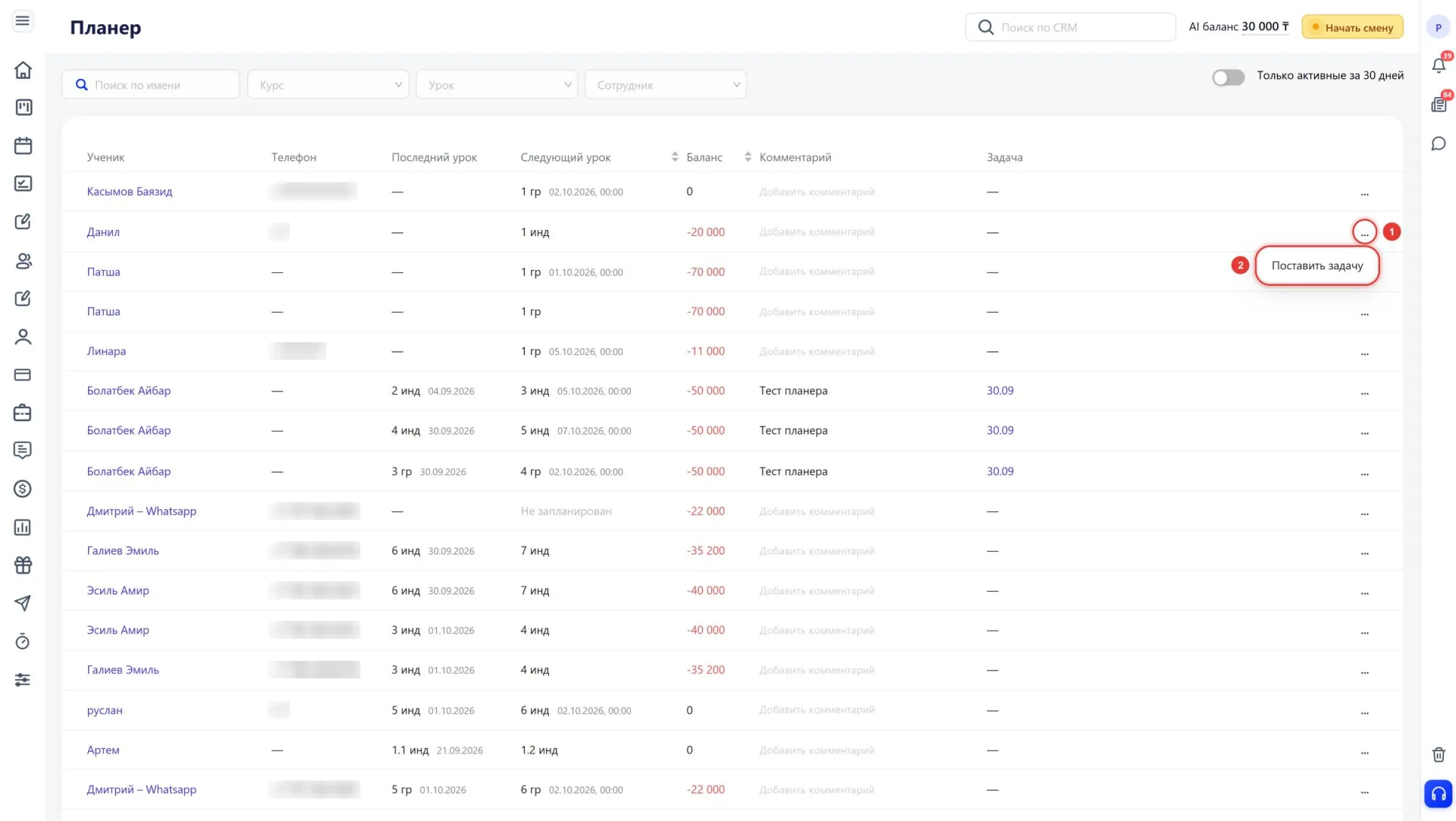
5. Планер
«Планер» показывает, как ученики продвигаются по программам обучения. Одна строка соответствует одной программе ученика из вкладки «Обучение» в его карточке. Если у ученика две программы, строк будет две.
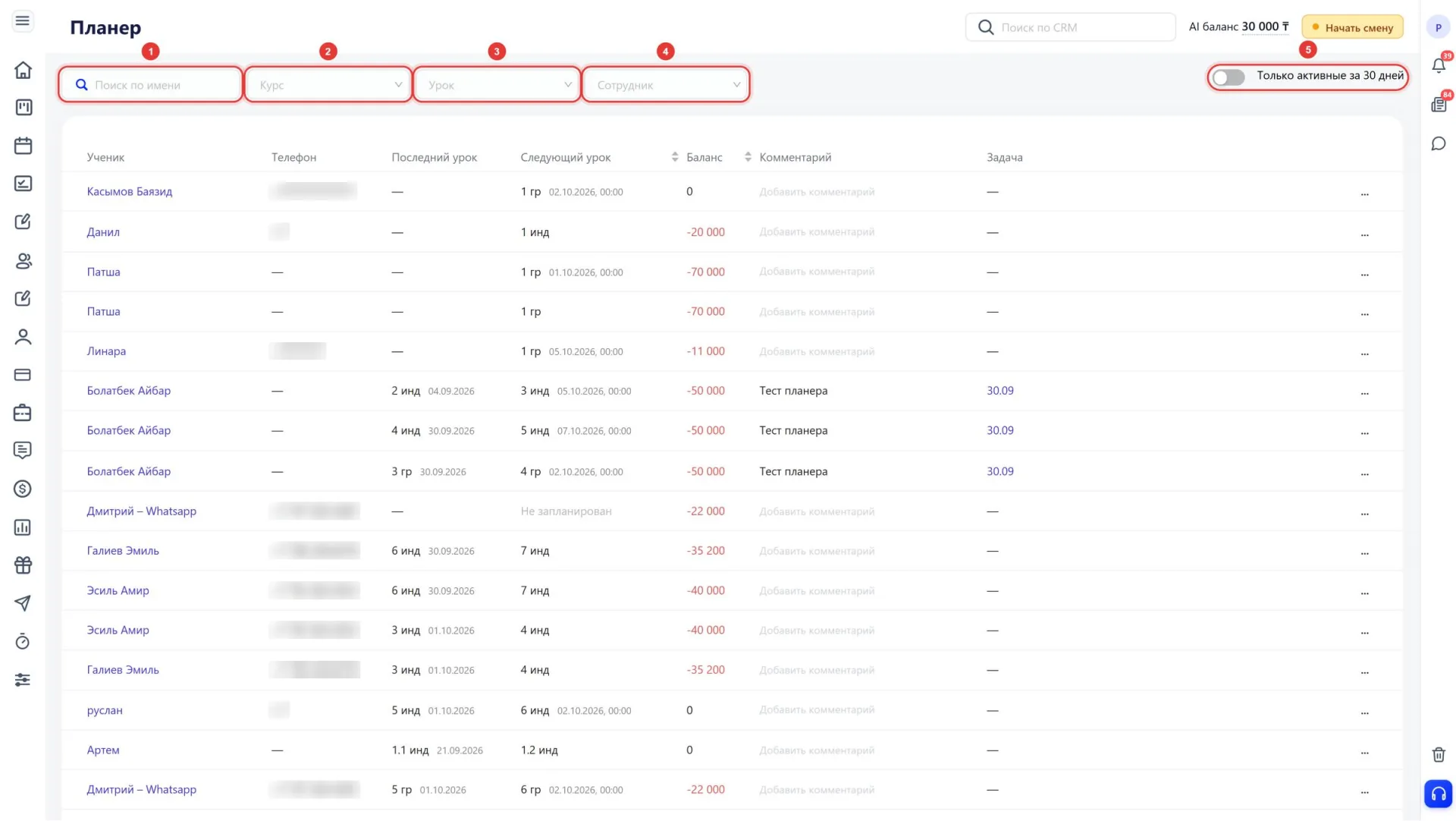
Над таблицей расположены:
- «Поиск по имени» ученика;
- фильтры «Курс», «Урок» и «Сотрудник»;
- переключатель «Только активные за 30 дней», который оставляет учеников, активных за последний месяц.
Столбцы таблицы:
- «Ученик»: имя, по нажатию открывается карточка ученика;
- «Телефон»;
- «Последний урок»: пройденный урок программы и его дата;
- «Следующий урок»: ближайший урок и его дата или «Не запланирован»;
- «Баланс»: баланс ученика, отрицательный выделен красным;
- «Комментарий»: заметка об ученике, добавляется по нажатию на «Добавить комментарий». Комментарий общий для ученика и виден во всех его строках;
- «Задача»: срок задачи по ученику.
Меню «…» в конце строки содержит пункт «Поставить задачу». Он открывает форму «Новая задача», в которой ученик уже выбран.
Важно учитывать:
- Фильтры и поиск меняют только отображение списка, данные в системе остаются прежними.
- Архивное занятие скрыто из расписания, но его ученики, посещения и абонементы сохраняются.
- Тип «Дуо» рассчитан на двух учеников, но записать можно и больше.
- «Тема последнего урока» остаётся в таблице, даже если в «Настройках» на вкладке «Кастомизация» выключена «Тема урока».
- В «Планере» видны только ученики, у которых есть программа обучения во вкладке «Обучение».