В этом разделе настраиваются ключевые элементы учёта финансов центра.
Основные блоки:
- Источник платежей
- Статьи доходов
- Статьи расходов
- Закрытие финансовых периодов
1. Источники платежей
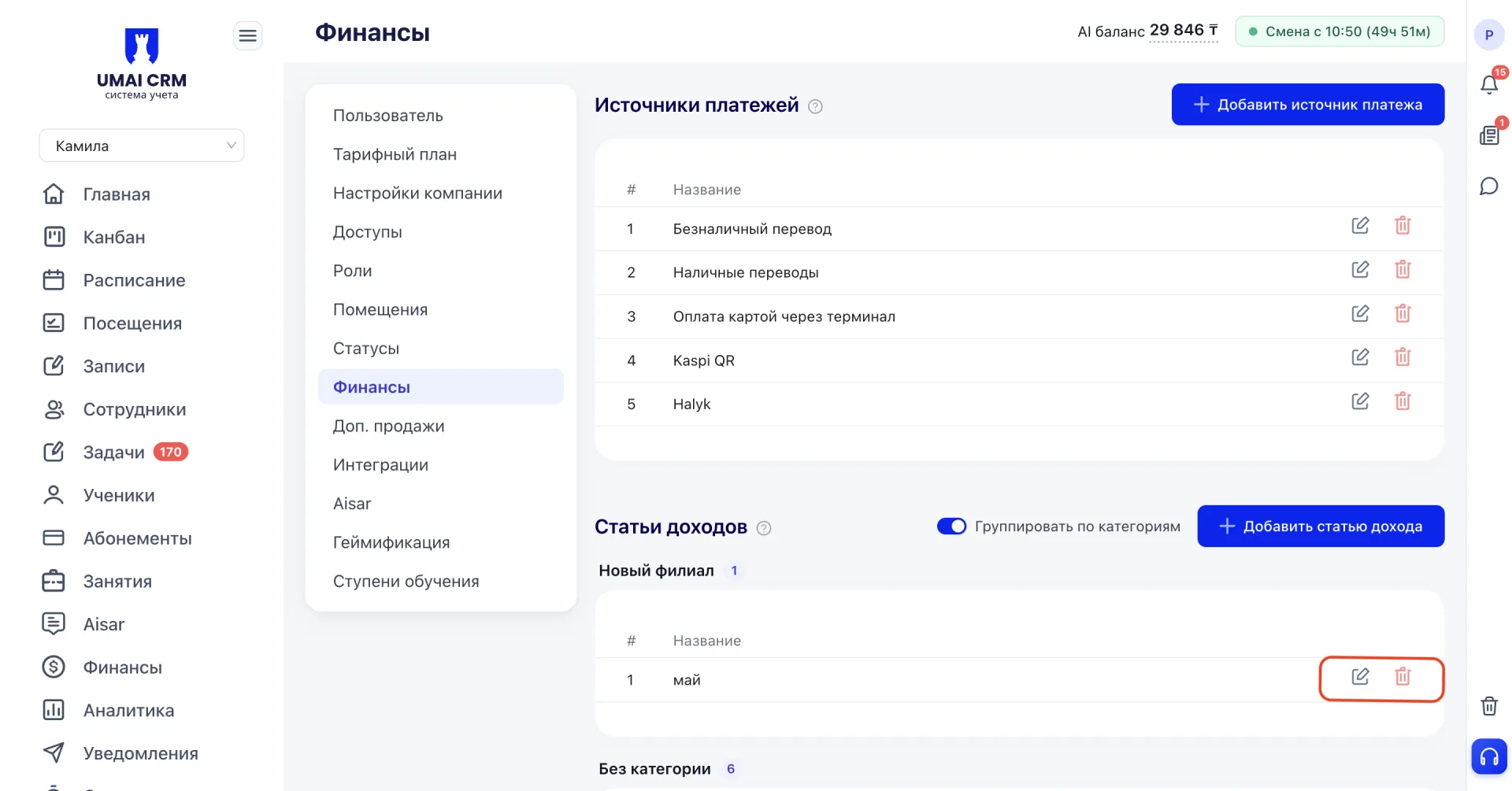
В этом блоке ведётся учёт всех каналов поступления платежей от клиентов.
Как работать:
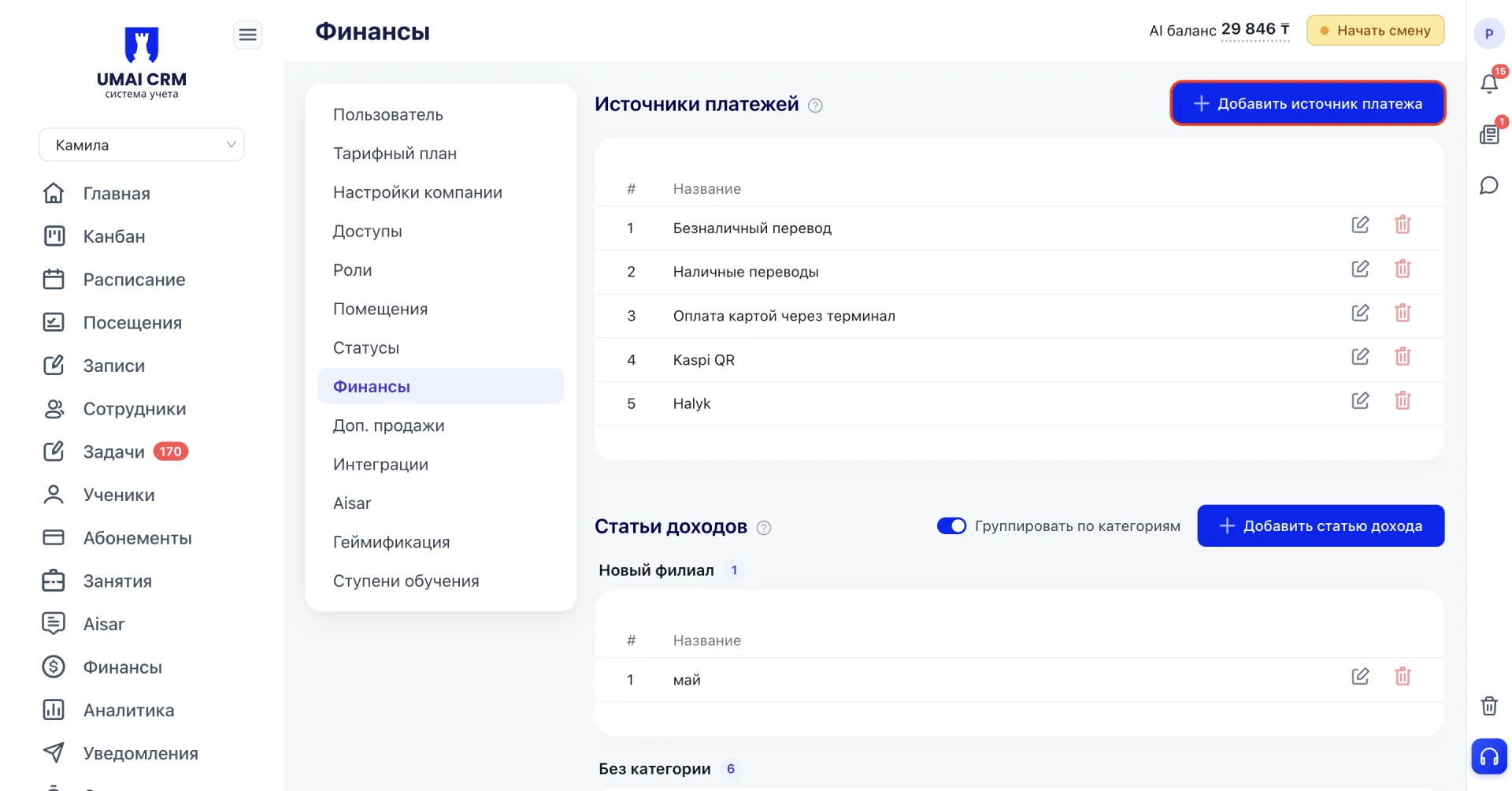
Нажмите «Добавить источник платежа».
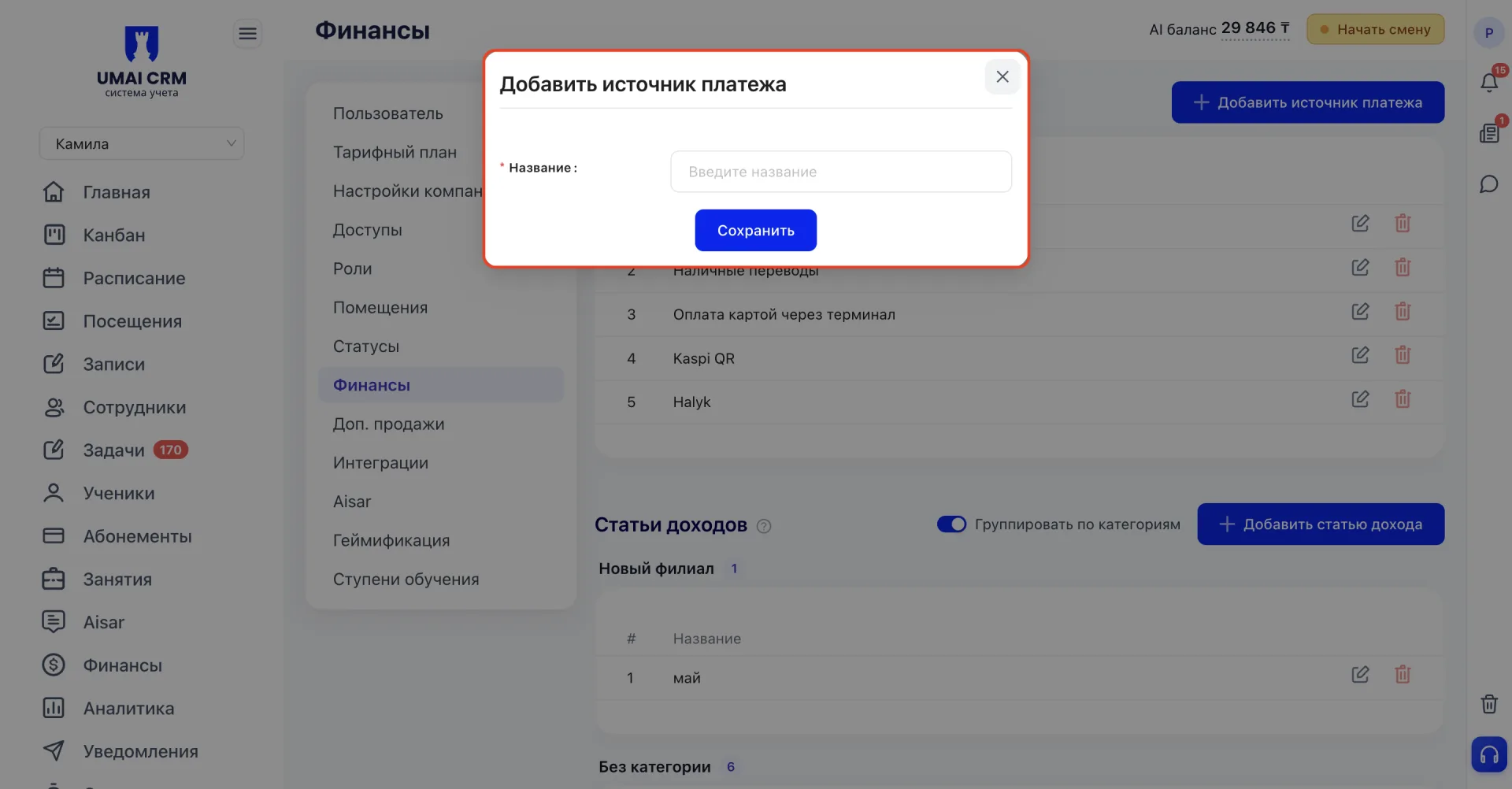
В открывшемся окне заполните поле Название.
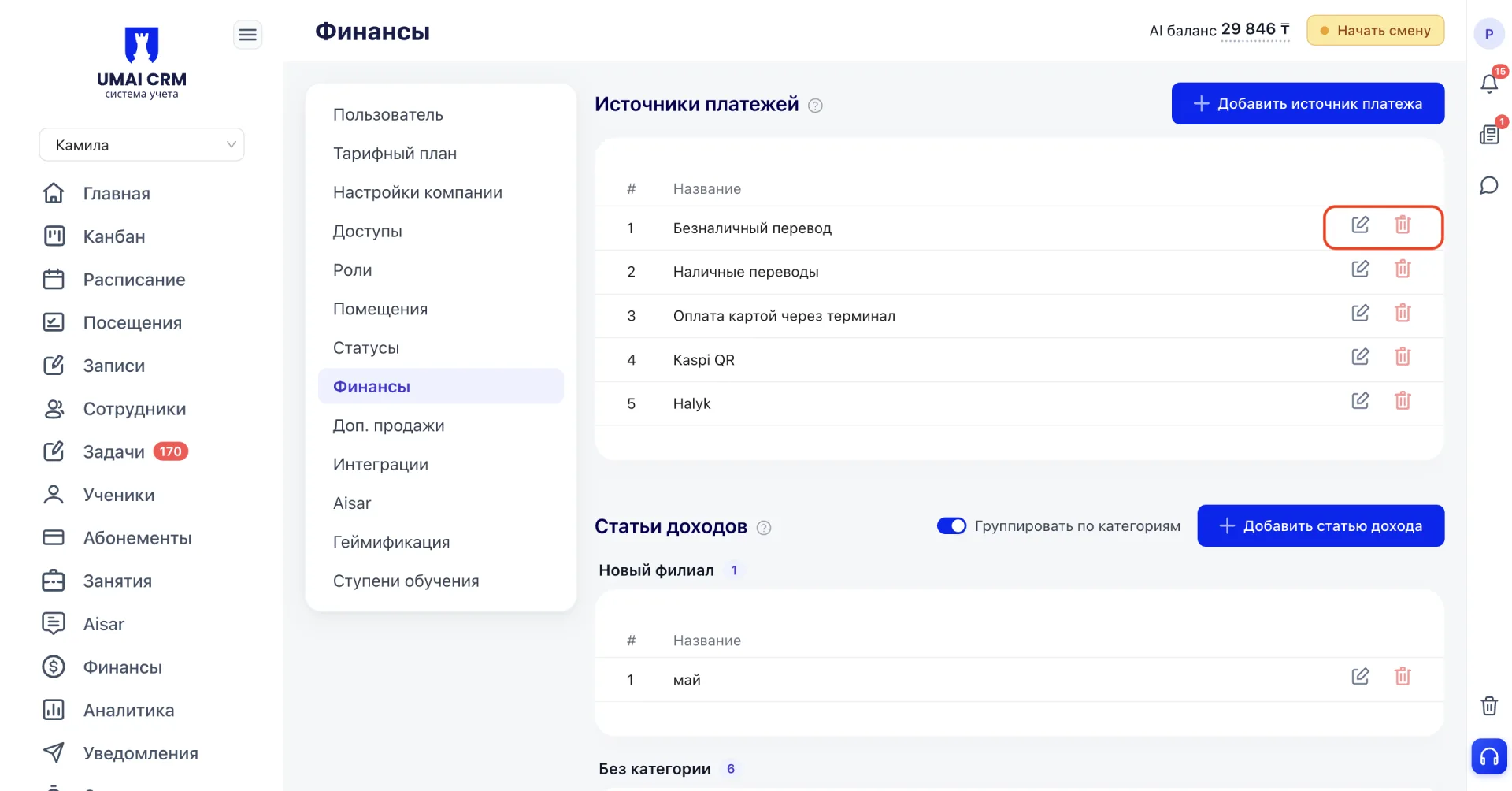
Для изменения или удаления записи используйте кнопки Редактировать и Удалить справа.
2. Статьи доходов
Этот блок позволяет классифицировать доходы центра для отчётности и анализа.
Как работать:
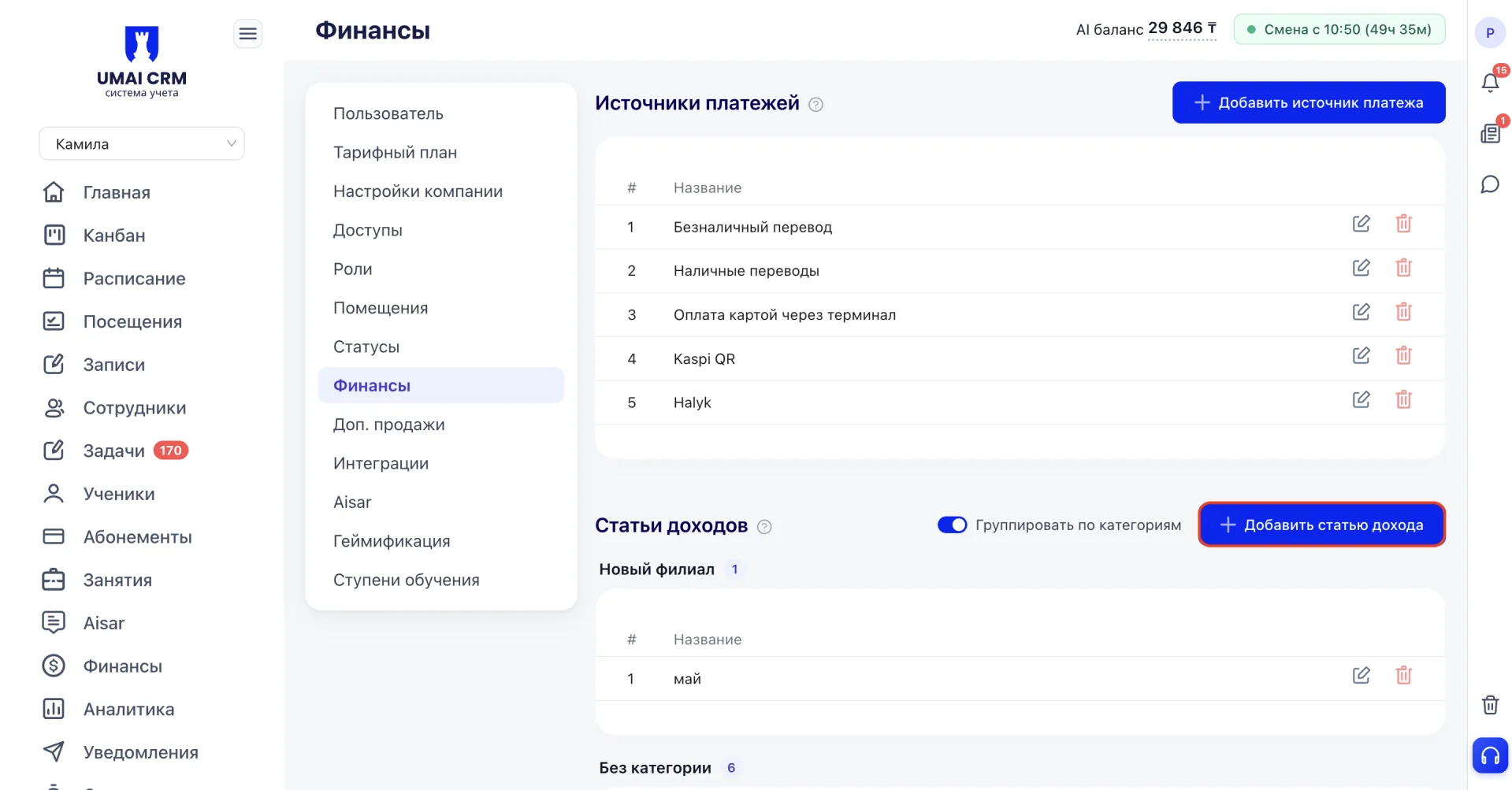
Нажмите «Добавить статью дохода».
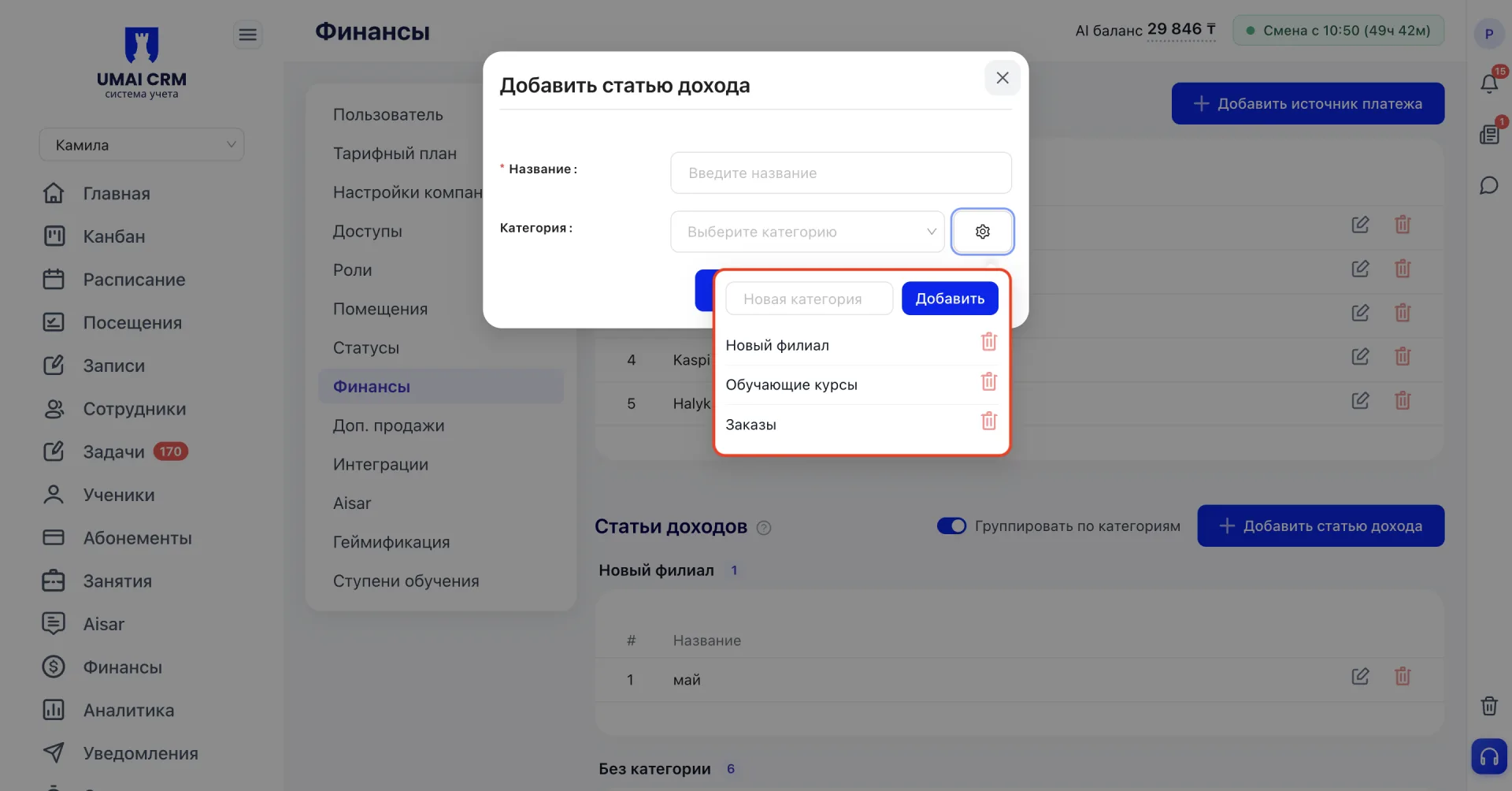
В открывшемся окне заполните поле Название и при необходимости, Категорию.
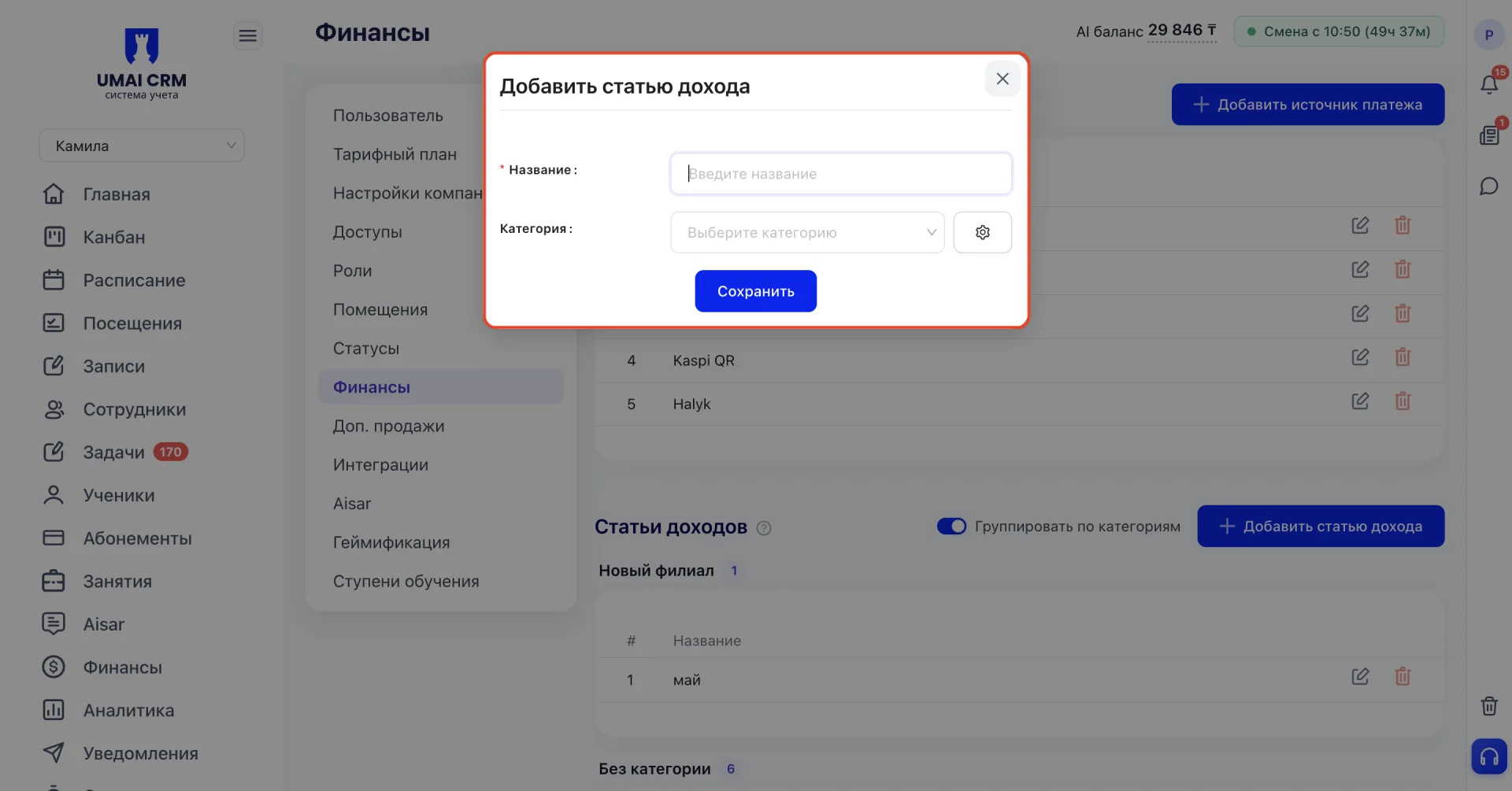
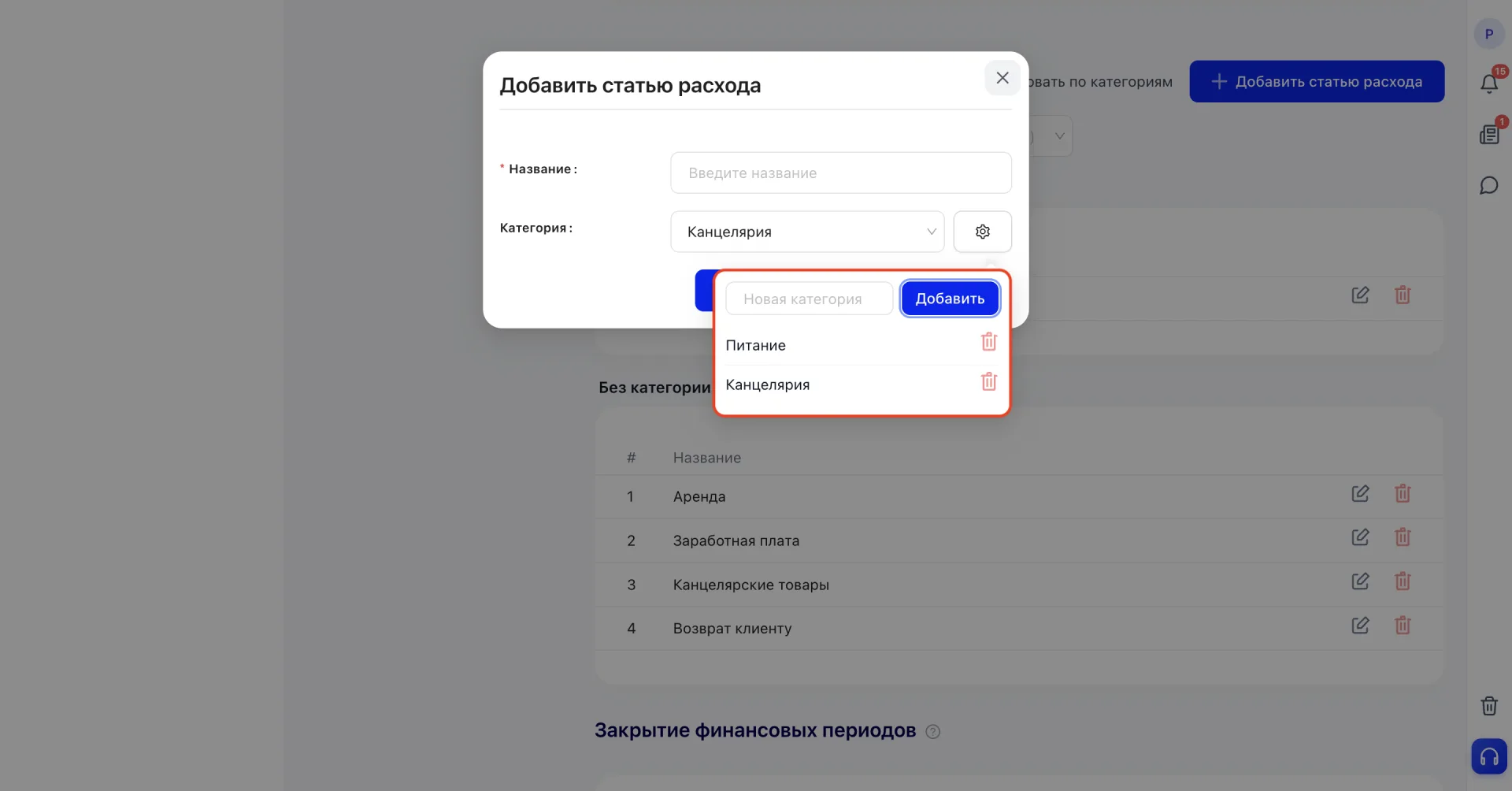
Категорию можно выбрать из выпадающего списка уже существующих, а если подходящей нет, нажать на значок настроек рядом с полем и ввести название новой категории.
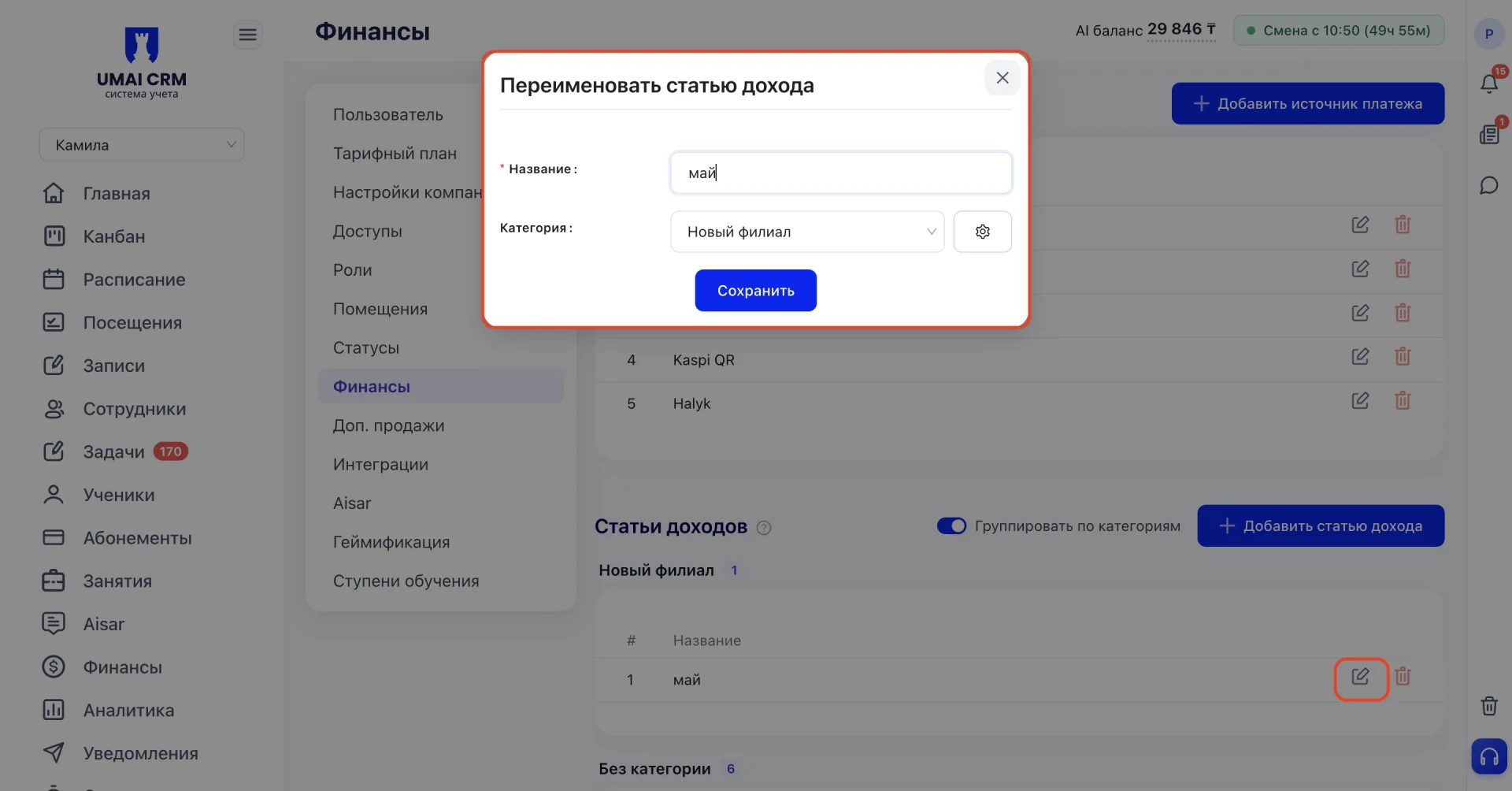
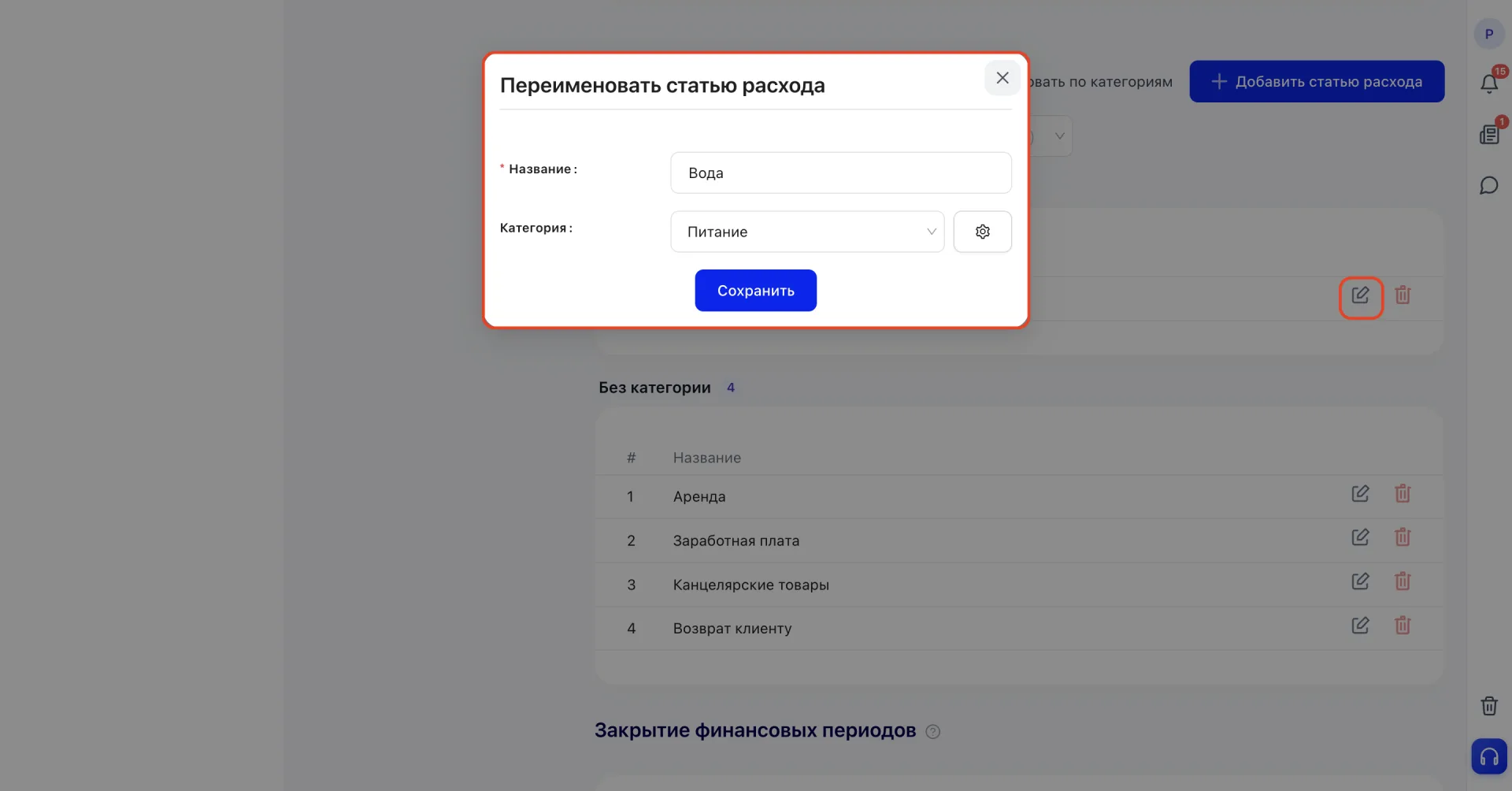
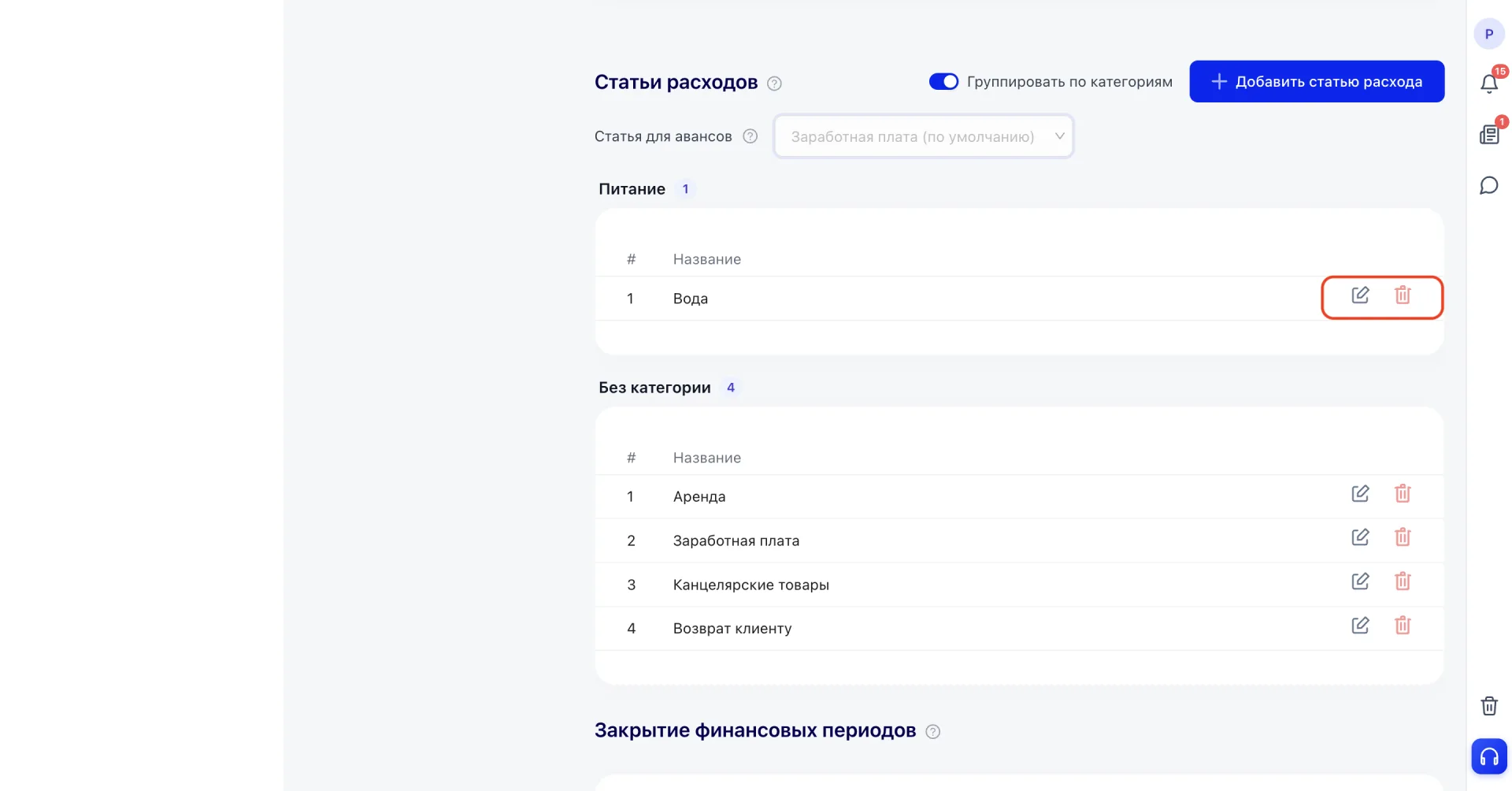
Добавить или изменить категорию у уже существующей статьи можно через значок редактирования (карандаш) в списке.
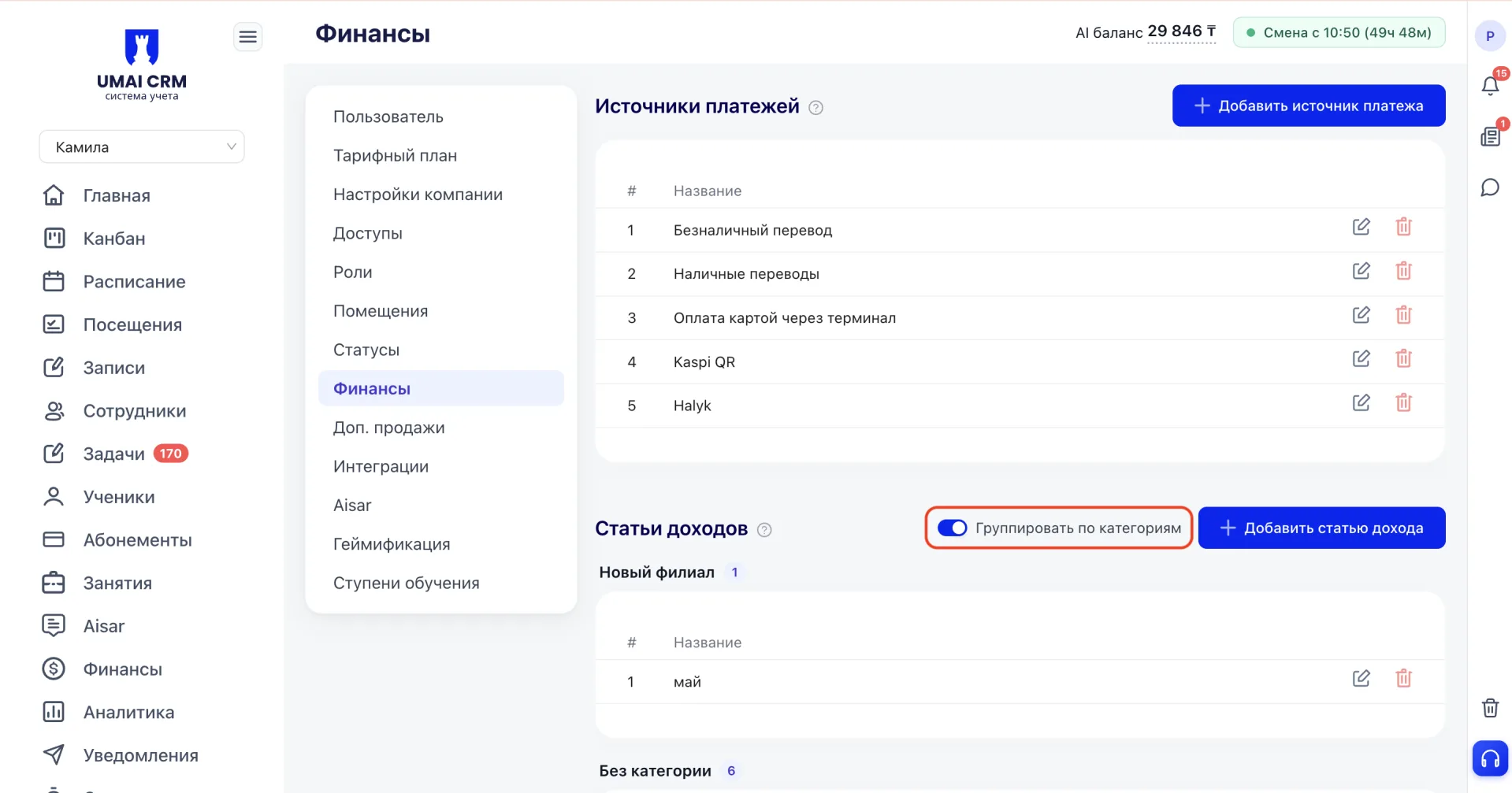
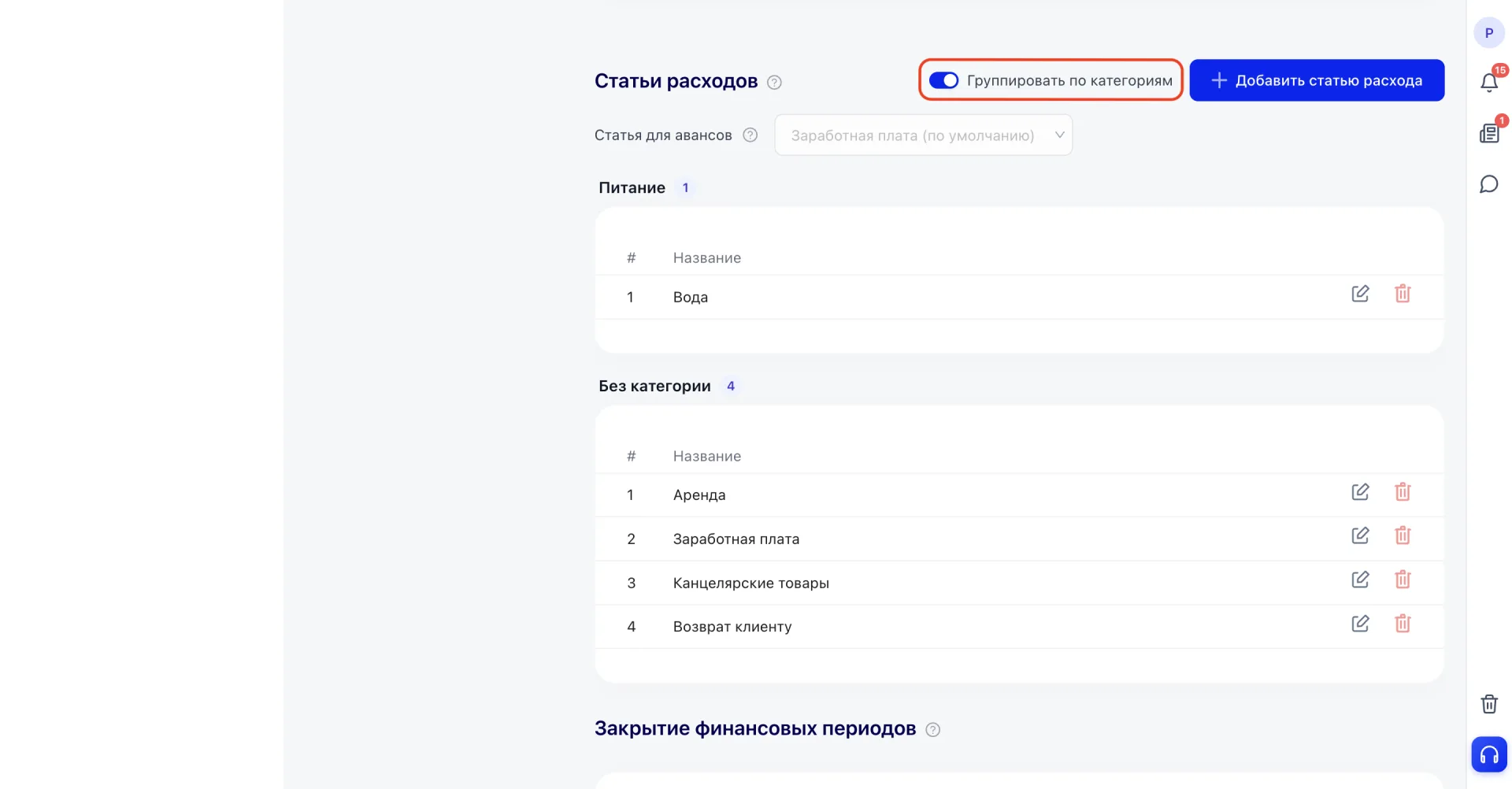
Переключатель «Группировать по категориям» разбивает список статей на группы по категориям — так удобнее ориентироваться, если статей много.
3. Статьи расходов
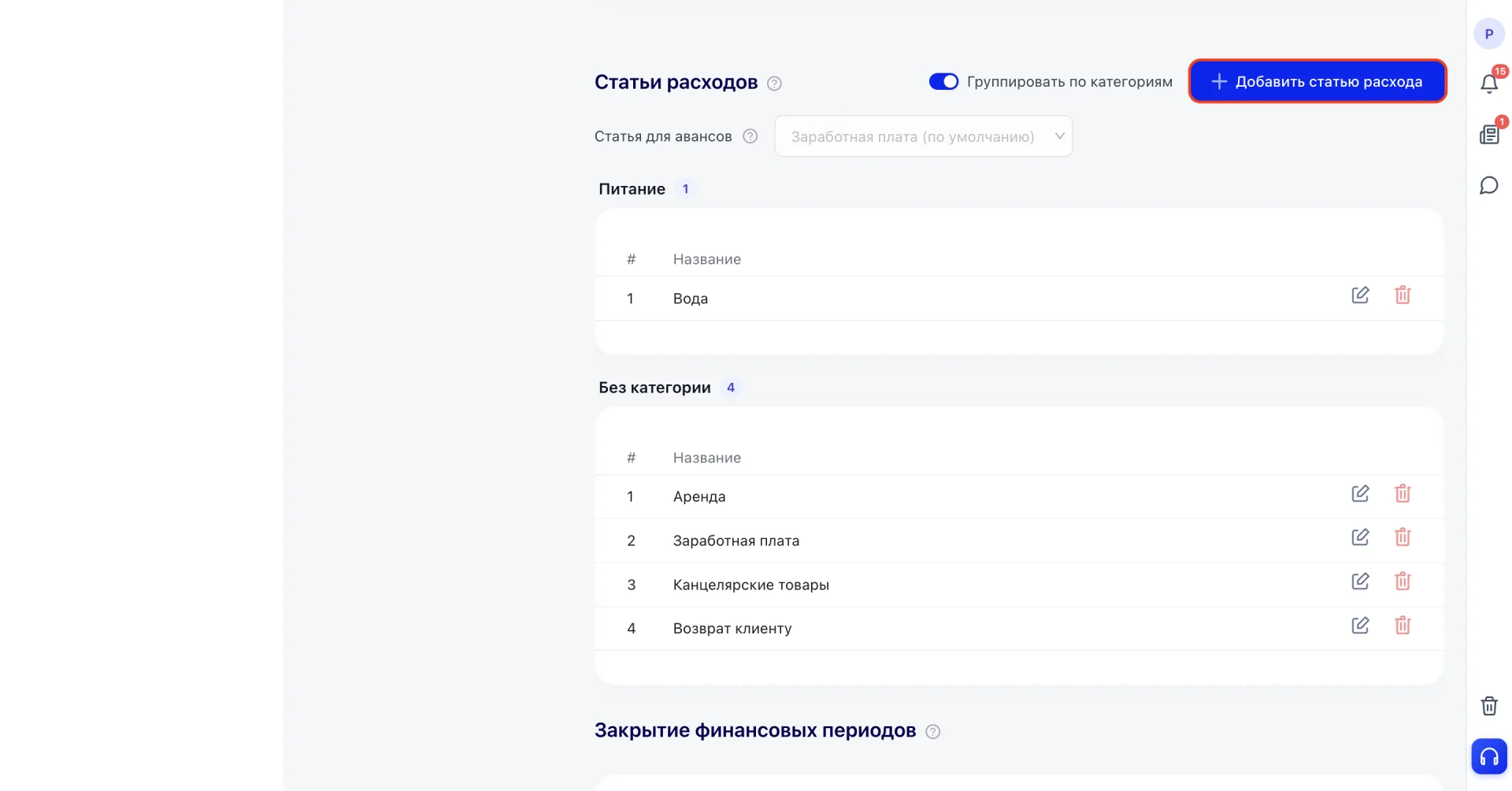
Блок предназначен для учёта и классификации расходов центра.
Как работать:
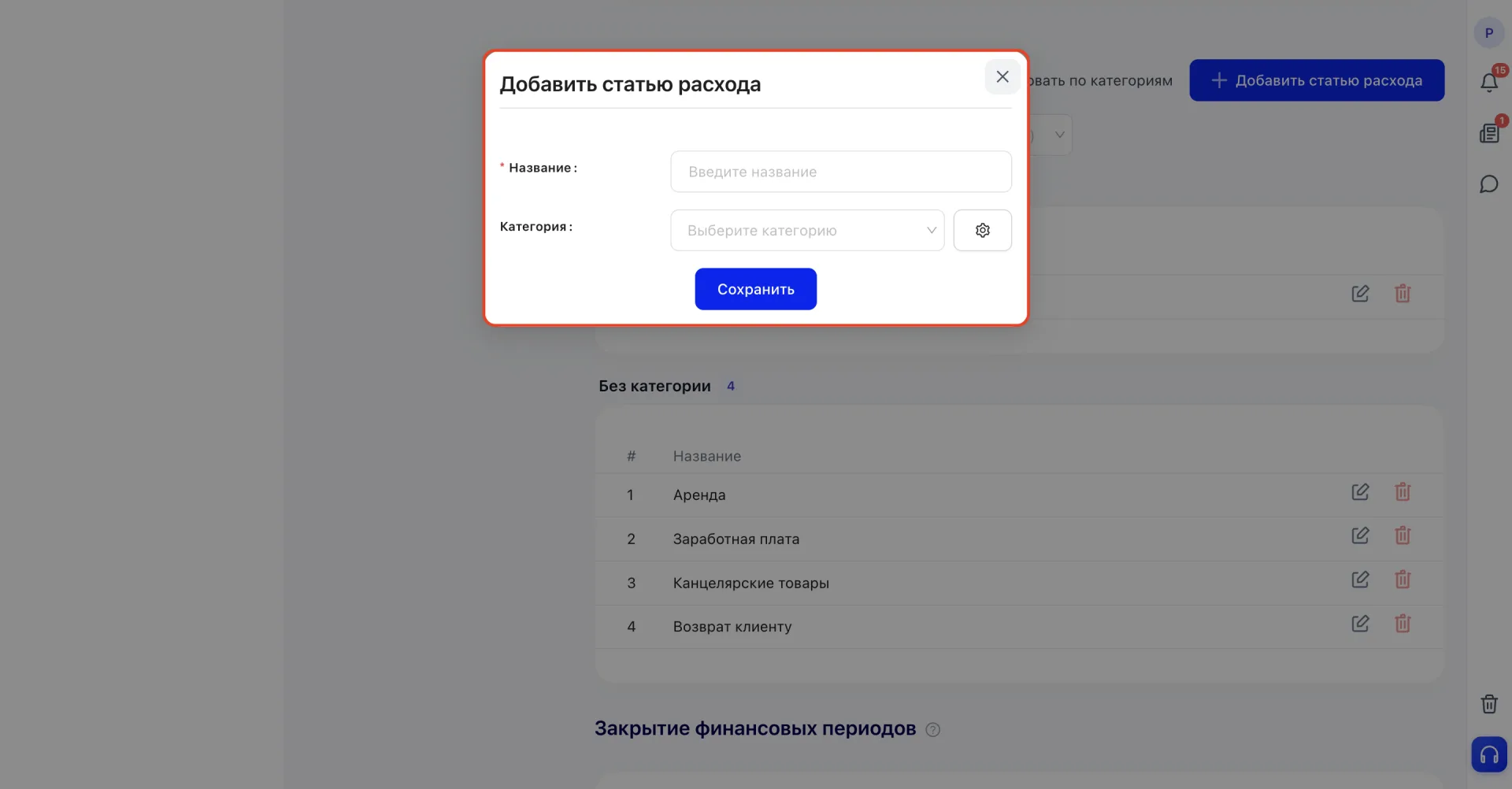
Нажмите «Добавить статью расхода».
4. Закрытие финансовых периодов
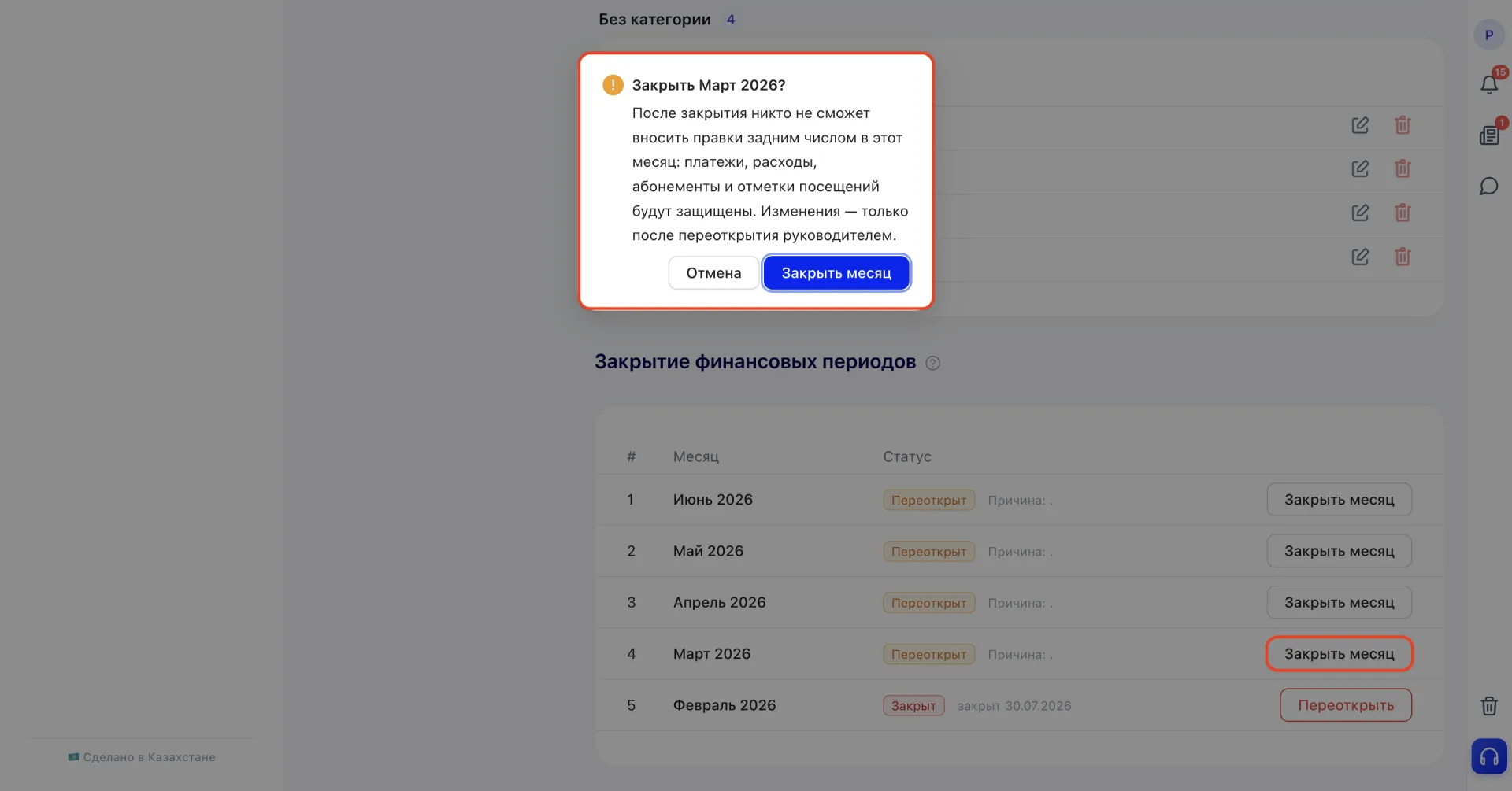
Блок отображает список месяцев с их статусом и датой закрытия или переоткрытия.Чтобы закрыть месяц, нажмите «Закрыть месяц» напротив нужного периода и подтвердите действие. После закрытия статус месяца меняется на «Закрыт». Закрытый период защищён от правок задним числом, поэтому в уже сведённую финансовую отчётность нельзя случайно внести изменения: платежи, расходы, абонементы и отметки посещений за этот месяц становятся недоступны для редактирования.
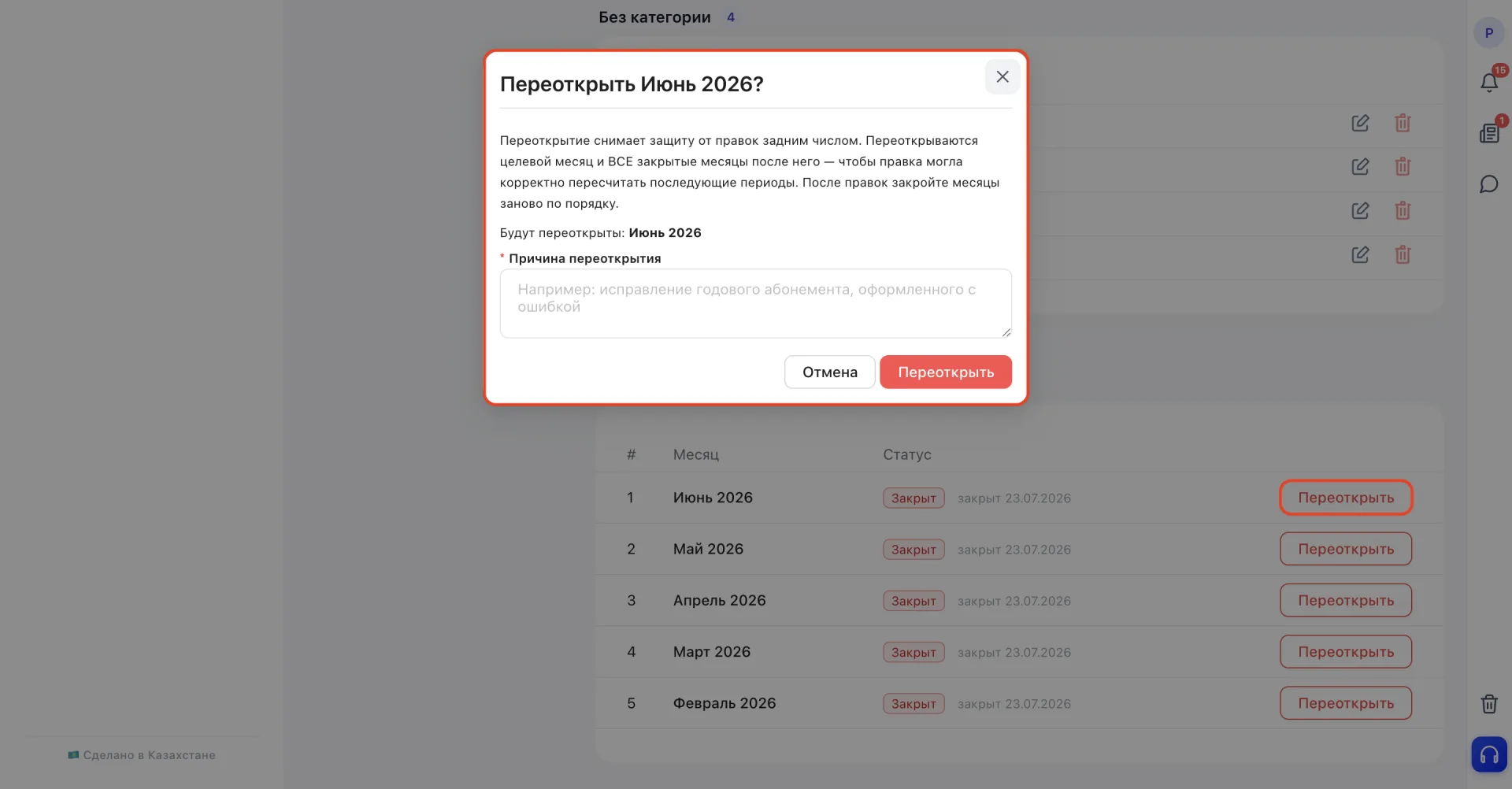
При переоткрытии снимается защита не только с выбранного месяца, но и со всех закрытых месяцев после него. Это нужно, чтобы система могла корректно пересчитать последующие периоды с учётом внесённой правки. После правок закройте месяцы заново по порядку.
Важно учитывать
- Названия должны быть понятными и уникальными, чтобы их легко было выбирать при создании операций.
- Удаление записи приведёт к тому, что она исчезнет из списка и больше не будет доступна для использования.
- Перед массовым использованием новых источников или статей рекомендуется проверить их работу на примере одной операции.
- Группировка по категориям доступна только для статей доходов и расходов. У источников платежей категорий нет.
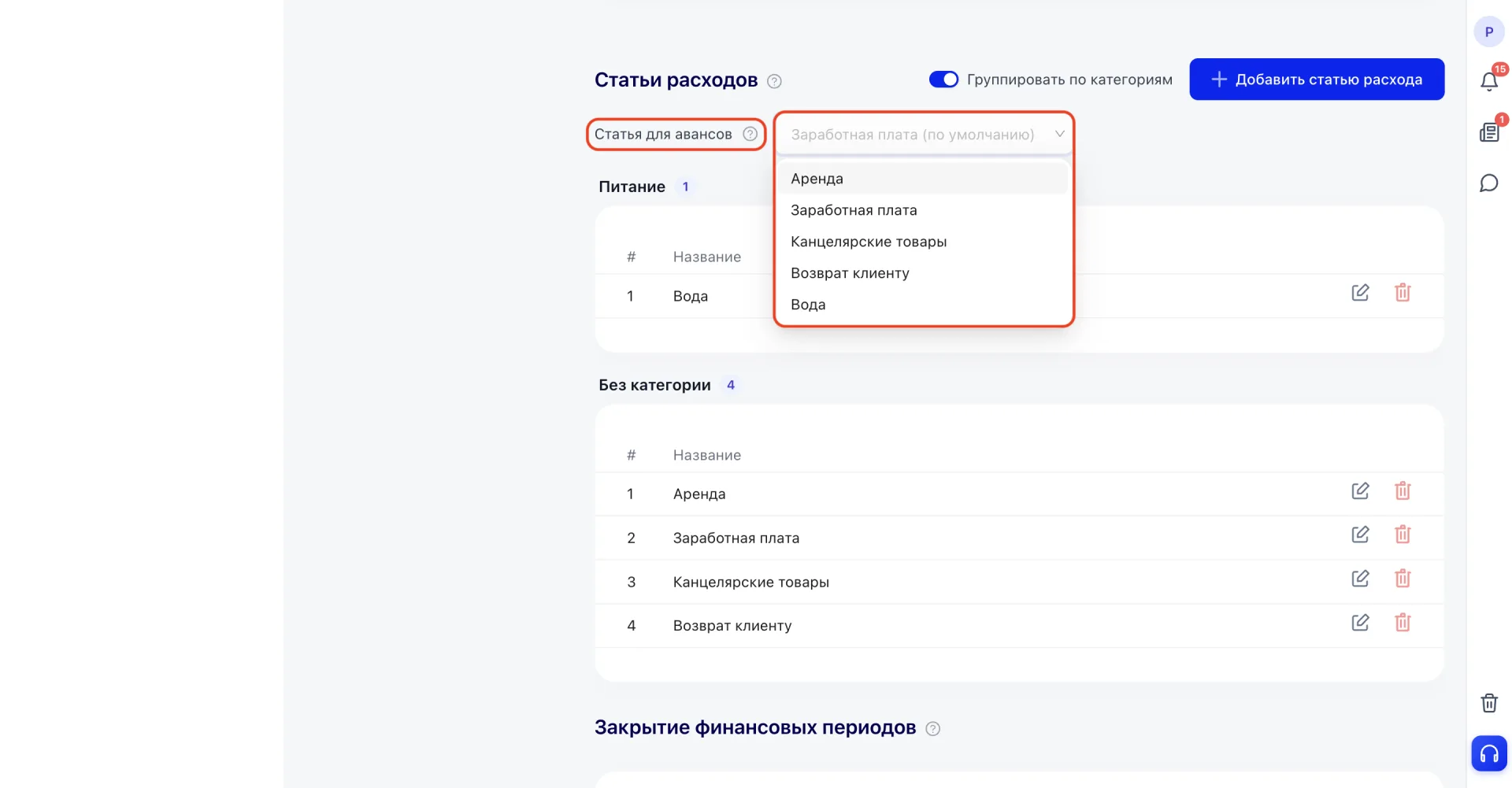
- Если для авансов не выбрана отдельная статья расходов, система по умолчанию отнесёт их к статье «Заработная плата». Это стоит учитывать при анализе расходов по зарплате.
- Закрытый период защищён от правок задним числом, поэтому в уже сведённую финансовую отчётность нельзя случайно внести изменения. Платежи, расходы, абонементы и отметки посещений за этот месяц становятся недоступны для редактирования.
- Переоткрытие месяца снимает защиту не только с выбранного месяца, но и со всех закрытых месяцев после него. Это нужно, чтобы система могла корректно пересчитать последующие периоды с учётом внесённой правки.
- После внесения правок закройте месяцы заново по порядку, начиная с самого раннего переоткрытого.
- Причина переоткрытия — обязательное поле, без него переоткрыть месяц нельзя.