AI-чат-боты используются для автоматической переписки с клиентами в Aisar. Бот может отвечать на вопросы, консультировать, создавать лиды и при необходимости работать с Канбаном: менять этапы, заполнять карточку и создавать записи.
После нажатия «Создать бота» открывается страница настройки. Она состоит из нескольких разделов, каждый из которых отвечает за отдельную часть поведения бота.
Страница создания бота разделена на пять блоков:
- Основное
- Ответы
- Права в Канбане
- Оценка качества
- Контекст и промпт
Каждый блок настраивает отдельную логику работы.
1. Основное
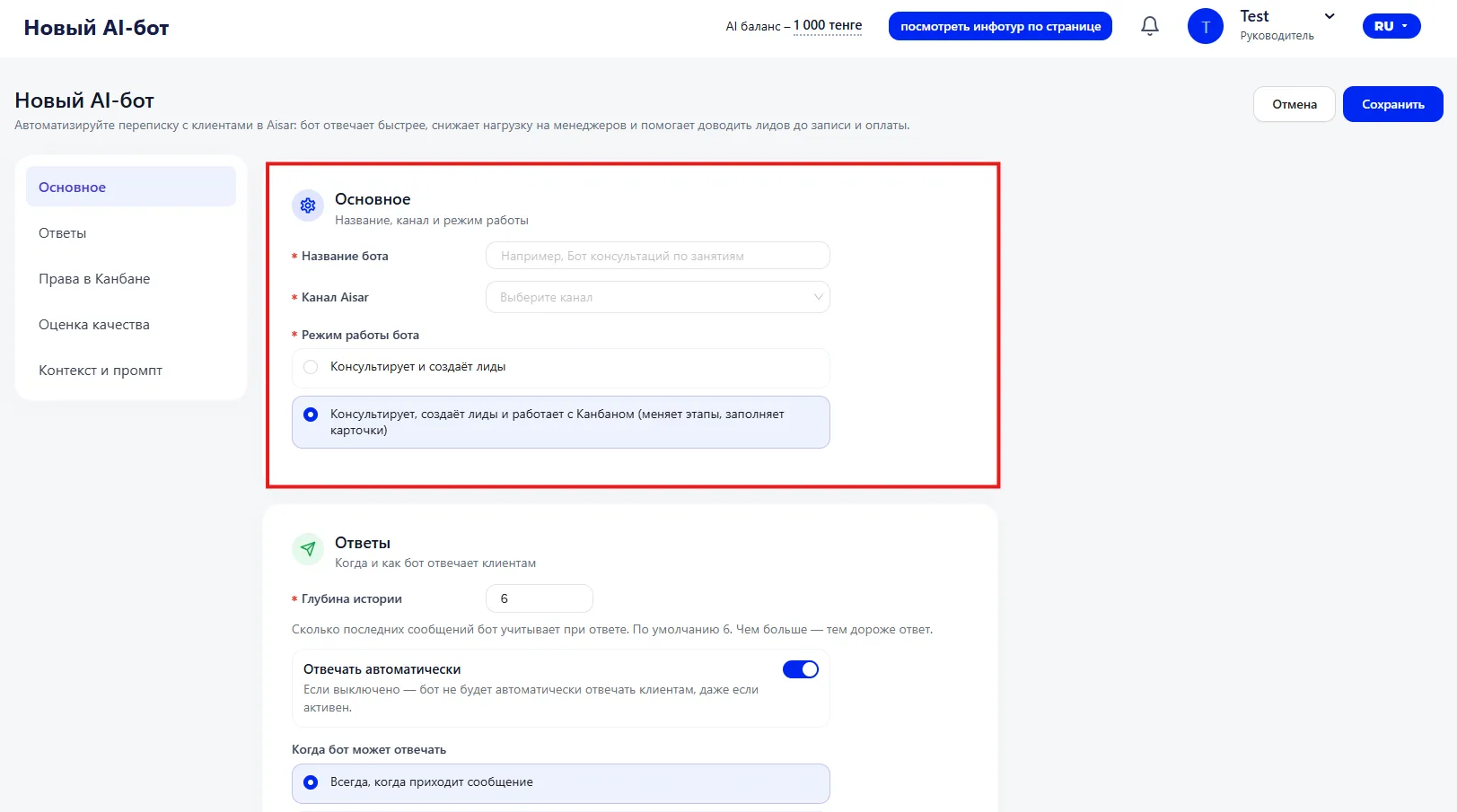
Название бота
Внутреннее название. Используется для администрирования. Например: «Бот консультаций», «Бот записи на пробное».
Канал Aisar
Выбирается канал, в котором бот будет работать. Без выбранного канала бот не сможет отвечать клиентам.
Режим работы бота
Доступны два режима:
- Консультирует и создает лиды. Бот отвечает клиентам и может создавать лиды, но не управляет Канбаном.
- Консультирует, создает лиды и работает с Канбаном. Дополнительно бот может: менять этапы, заполнять карточку, создавать или переносить проблемные занятия.
2. Ответы
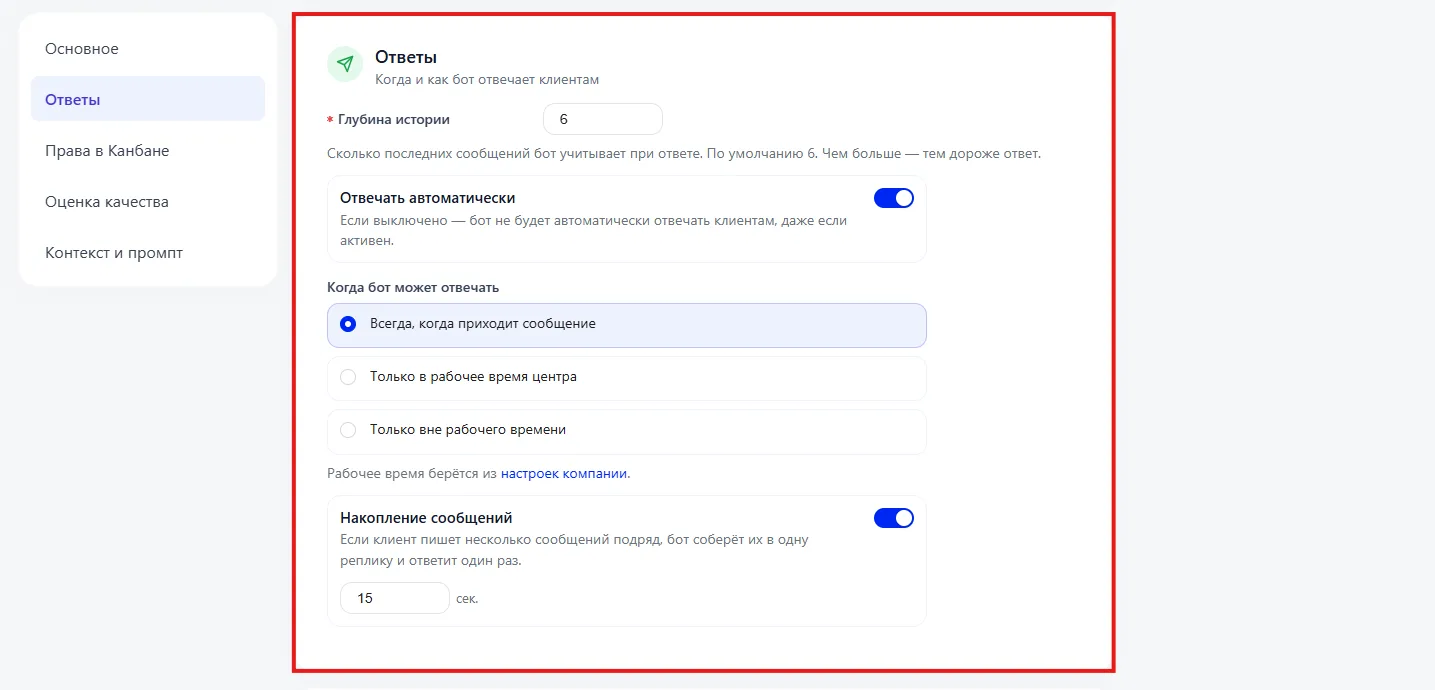
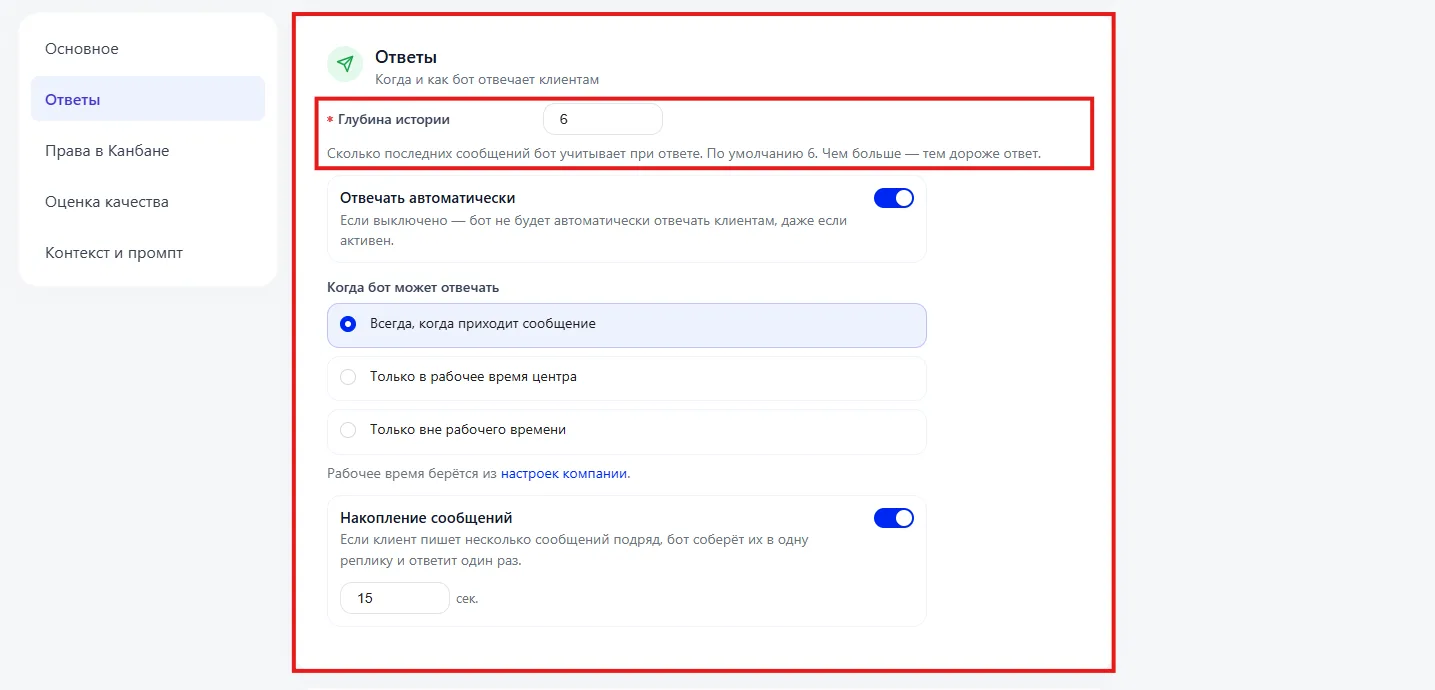
Указывается количество последних сообщений, которые бот учитывает при формировании ответа.
Например, если указано 6 — бот анализирует последние 6 сообщений диалога.
Чем больше значение:
- тем точнее бот понимает контекст,
- но тем выше стоимость обработки.
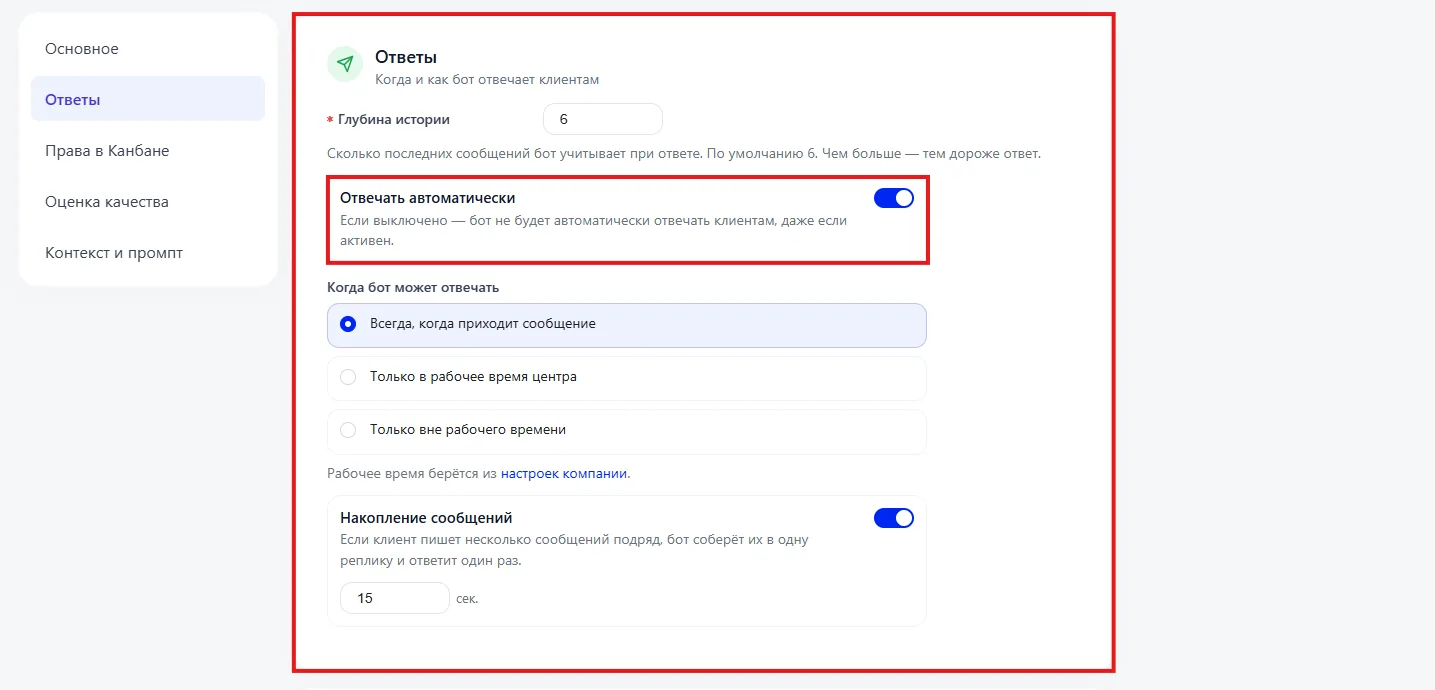
Если переключатель включён — бот отвечает без участия
менеджера.
Если выключен — бот активен, но не отправляет сообщения автоматически.
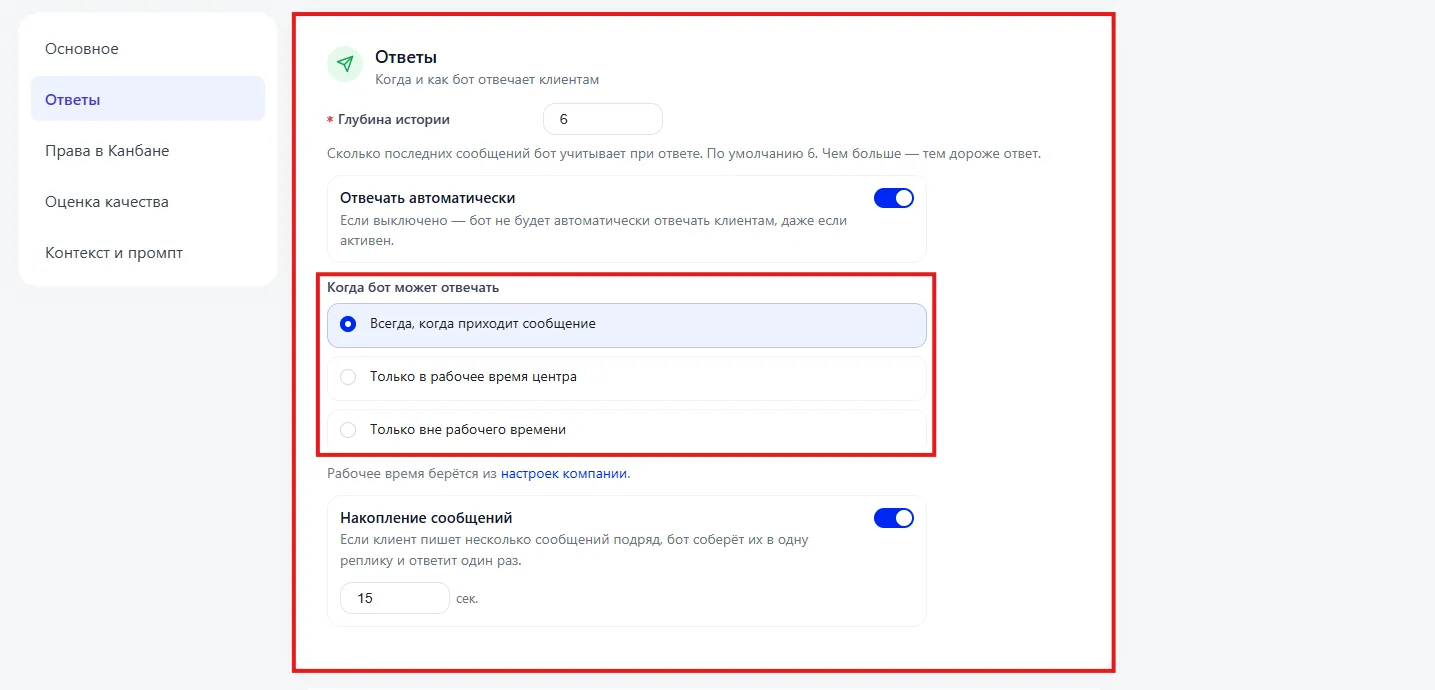
Когда бот может отвечать
Можно выбрать один из режимов:
- Всегда, когда приходит сообщение
- Только в рабочее время центра
- Только вне рабочего времени
Рабочее время берется из настроек компании.
Накопление сообщений
Если клиент отправляет несколько сообщений подряд, бот может:
- объединить их,
- подождать заданное количество секунд,
- ответить один раз.
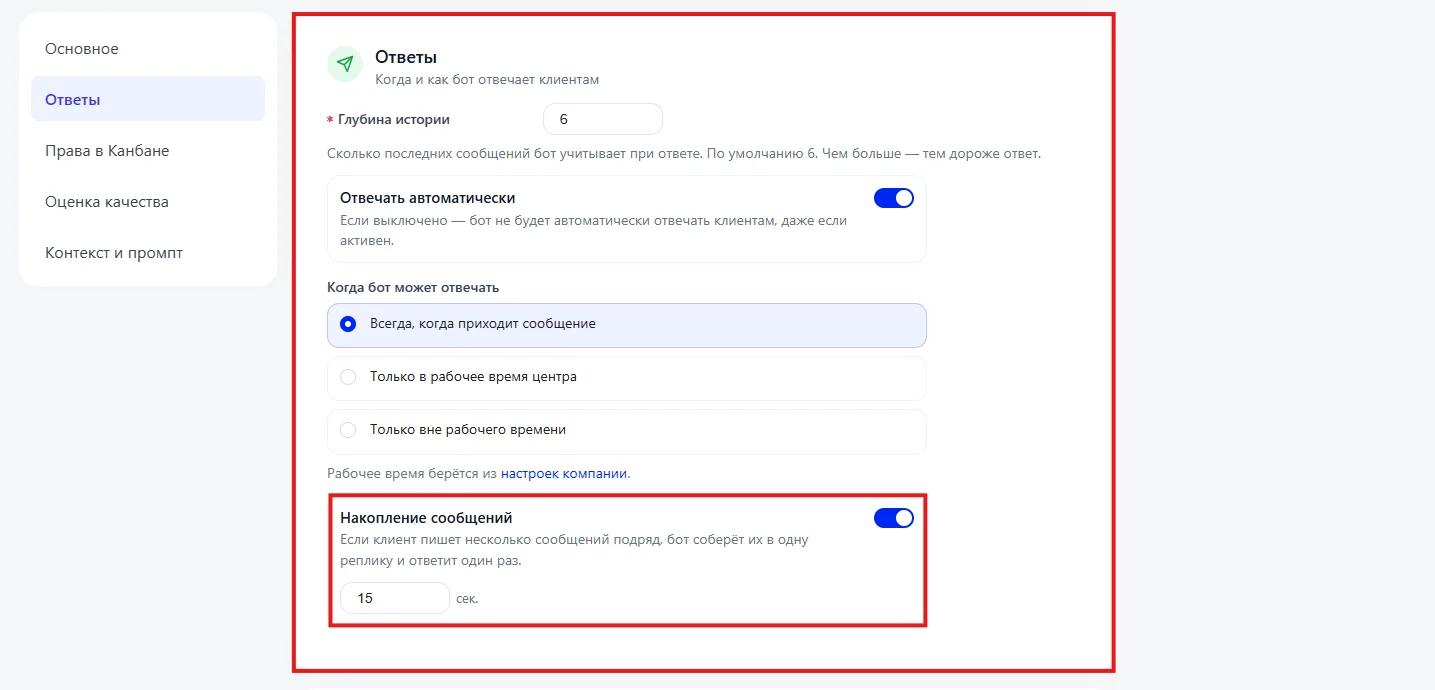
Например, при значении 15 секунд бот подождёт 15 секунд перед ответом, чтобы собрать все сообщения клиента в один контекст.
Это снижает количество лишних ответов и делает диалог более естественным.
3. Права бота в Канбане
Этот раздел определяет, что бот имеет право изменять автоматически.
Можно включить:
- Менять этапы лида
- Создавать или переносить пробные занятия
- Заполнять карточку лида
Если флажки выключены — бот будет только отвечать в чате и не изменит структуру Канбана.
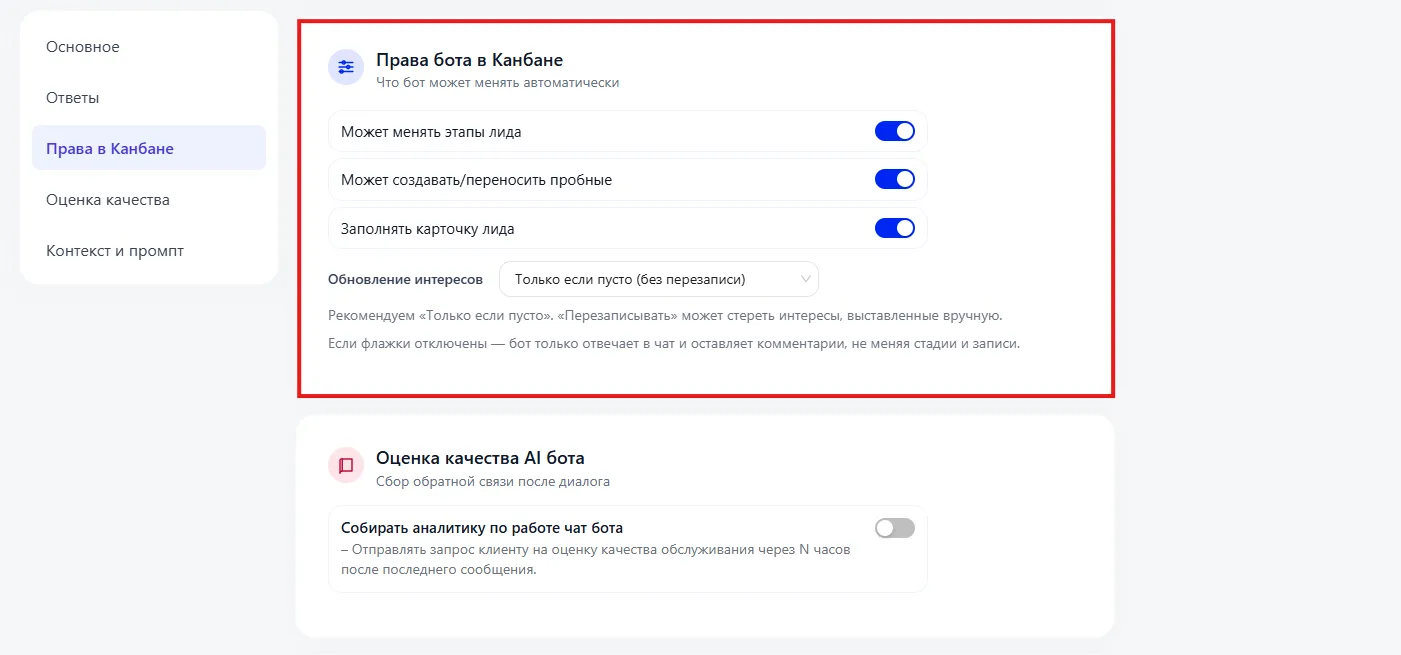
Обновление интересов
Выбирается режим обновления поля «Интересы»:
- Только если пусто — бот заполнит поле, но не перезапишет вручную введенные данные.
- С перезаписью — бот может заменить существующие интересы.
Рекомендуется использовать режим «Только если пусто», чтобы не потерять информацию, добавленную сотрудниками.
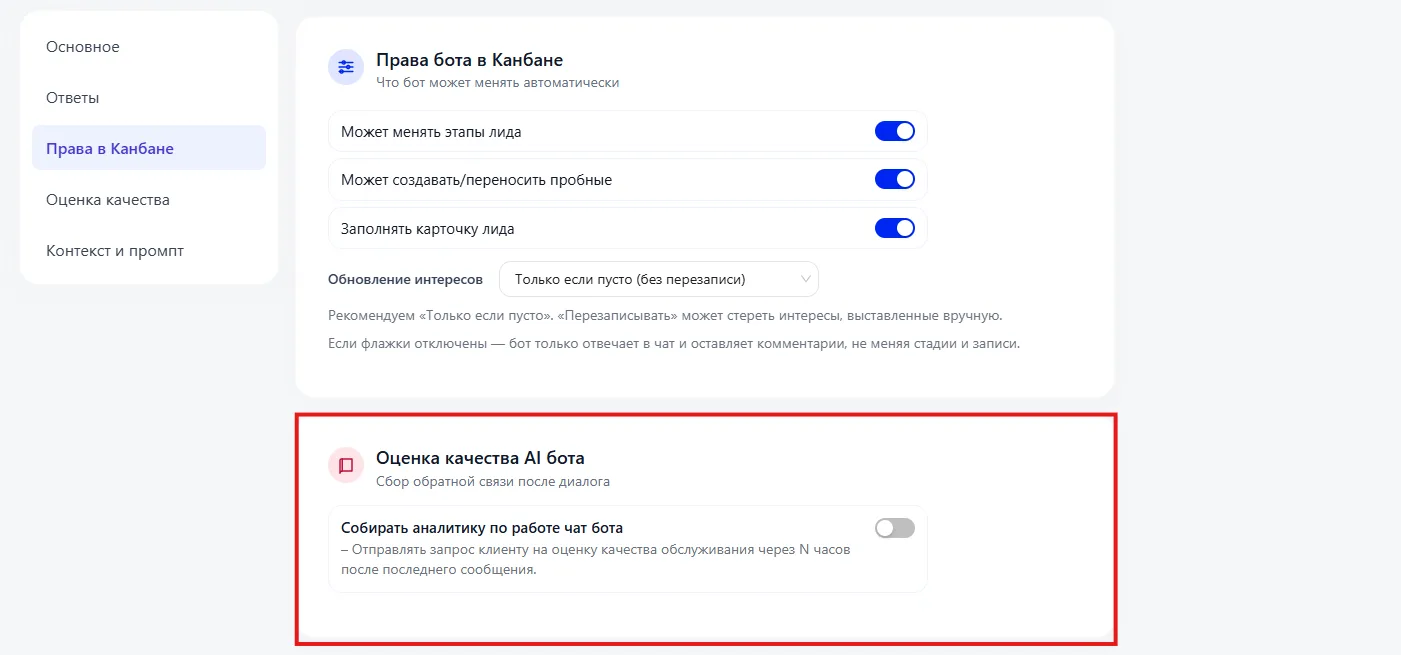
4. Оценка качества AI-бота
Этот раздел позволяет собирать обратную связь от клиентов.
При включении система может:
- отправить клиенту запрос на оценку,
- собрать статистику качества работы бота.
5. Контекст и промпт
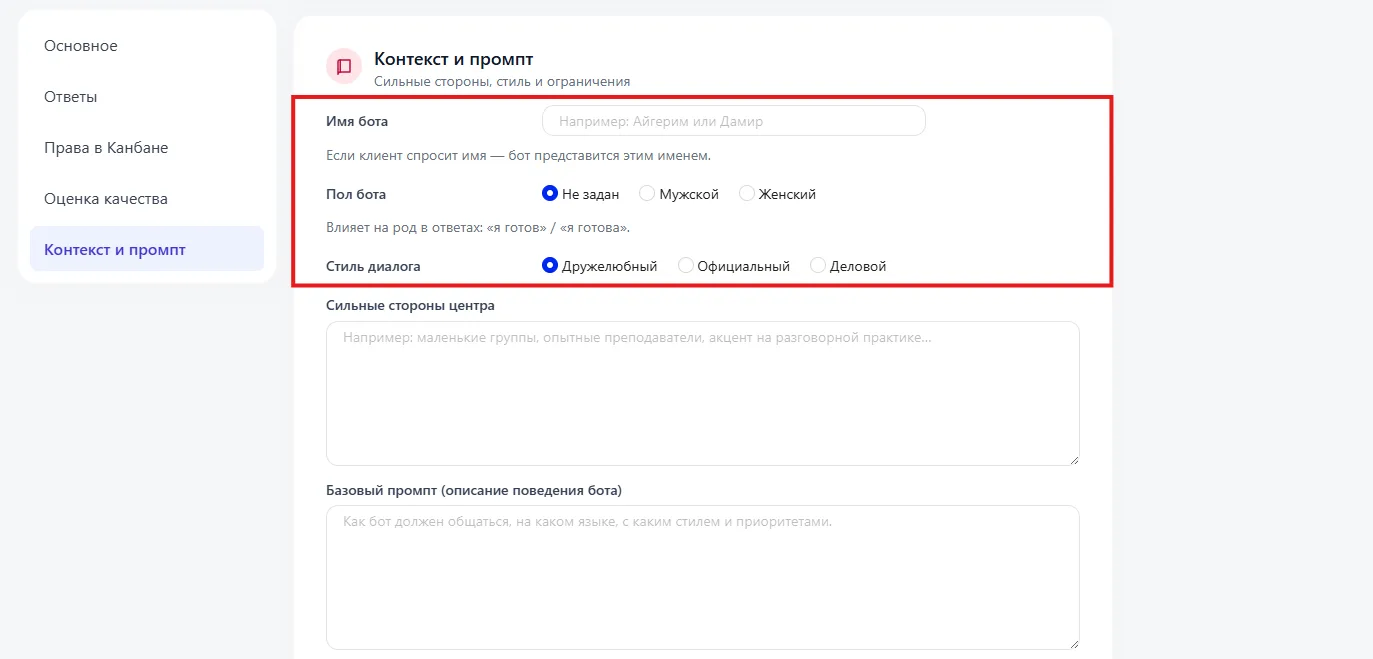
- Имя бота. Если клиент спросит имя — бот представится указанным именем.
- Пол бота. Влияет на формулировки ответов («готов» / «готова»).
- Стиль диалога. Можно выбрать: дружелюбный, официальный, деловой. Этот параметр влияет на тон общения.
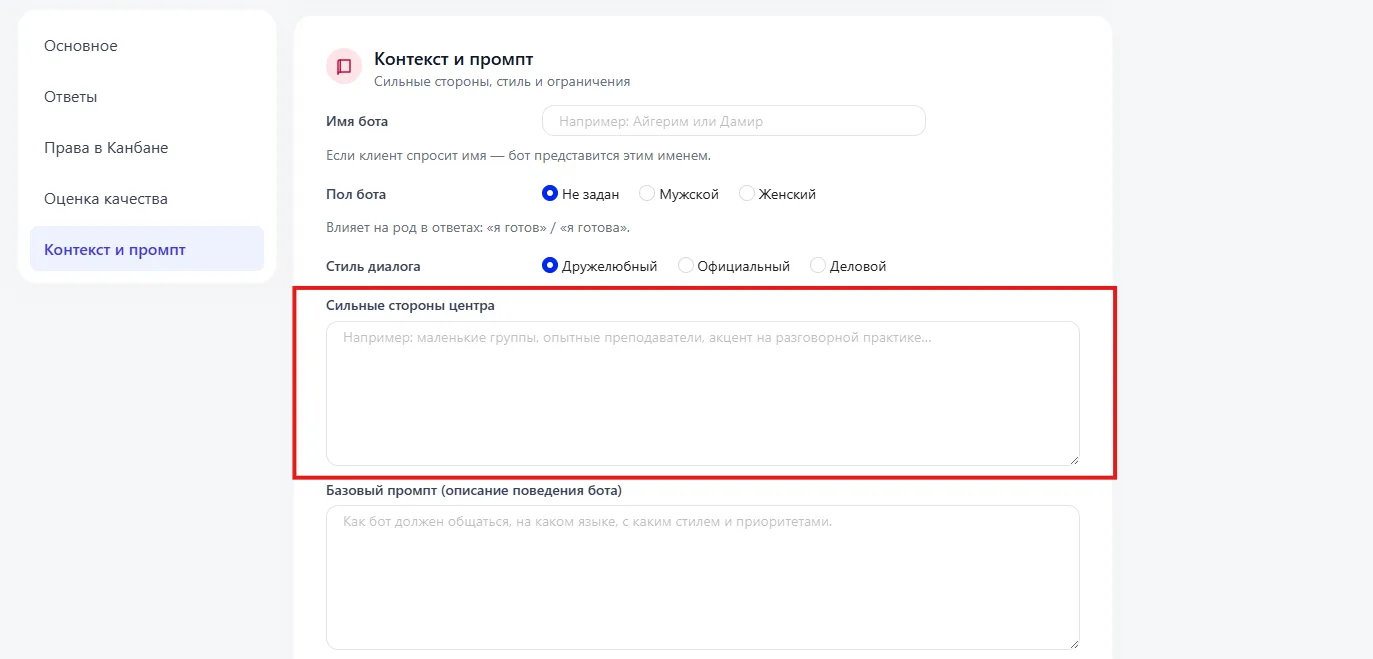
Например: маленькие группы, опытные преподаватели, удобное расписание.
Бот будет использовать эту информацию в ответах.
Базовый промпт
Основное описание поведения бота:
- как бот общается,
- на каком языке,
- какие приоритеты соблюдает,
- как обрабатывает вопросы.
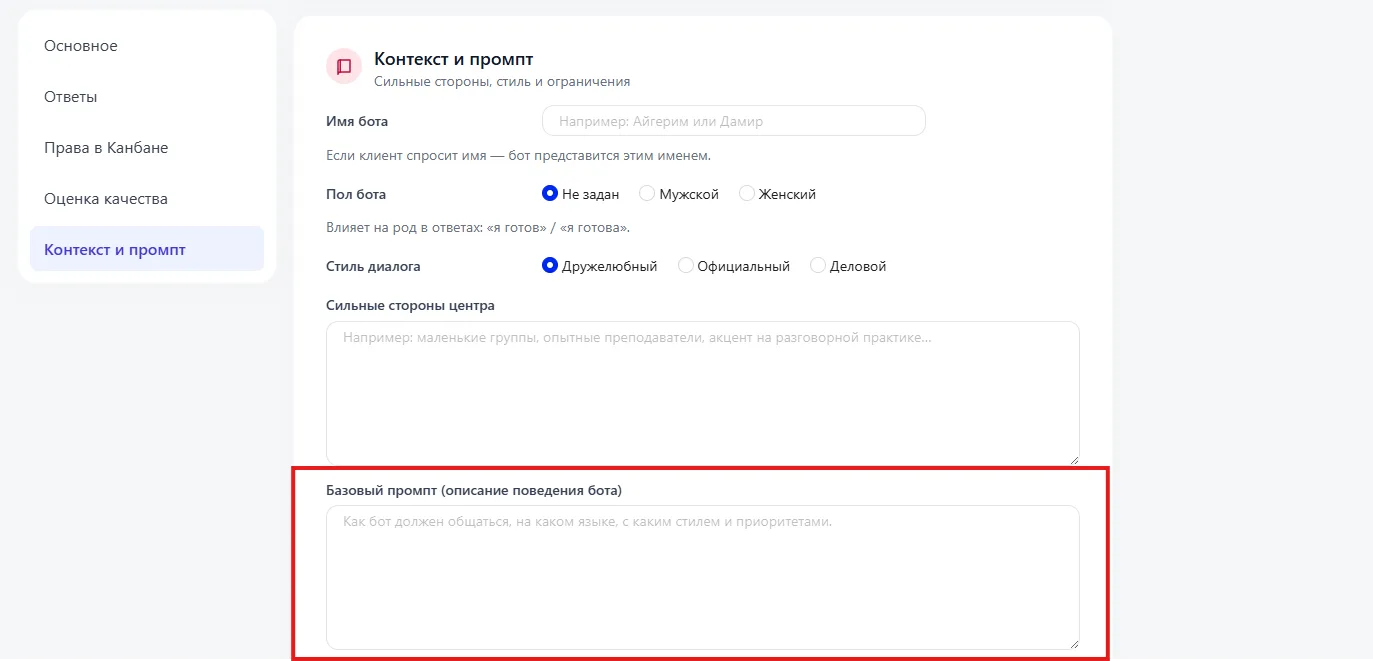
Это главный инструкционный текст, который определяет модель поведения.
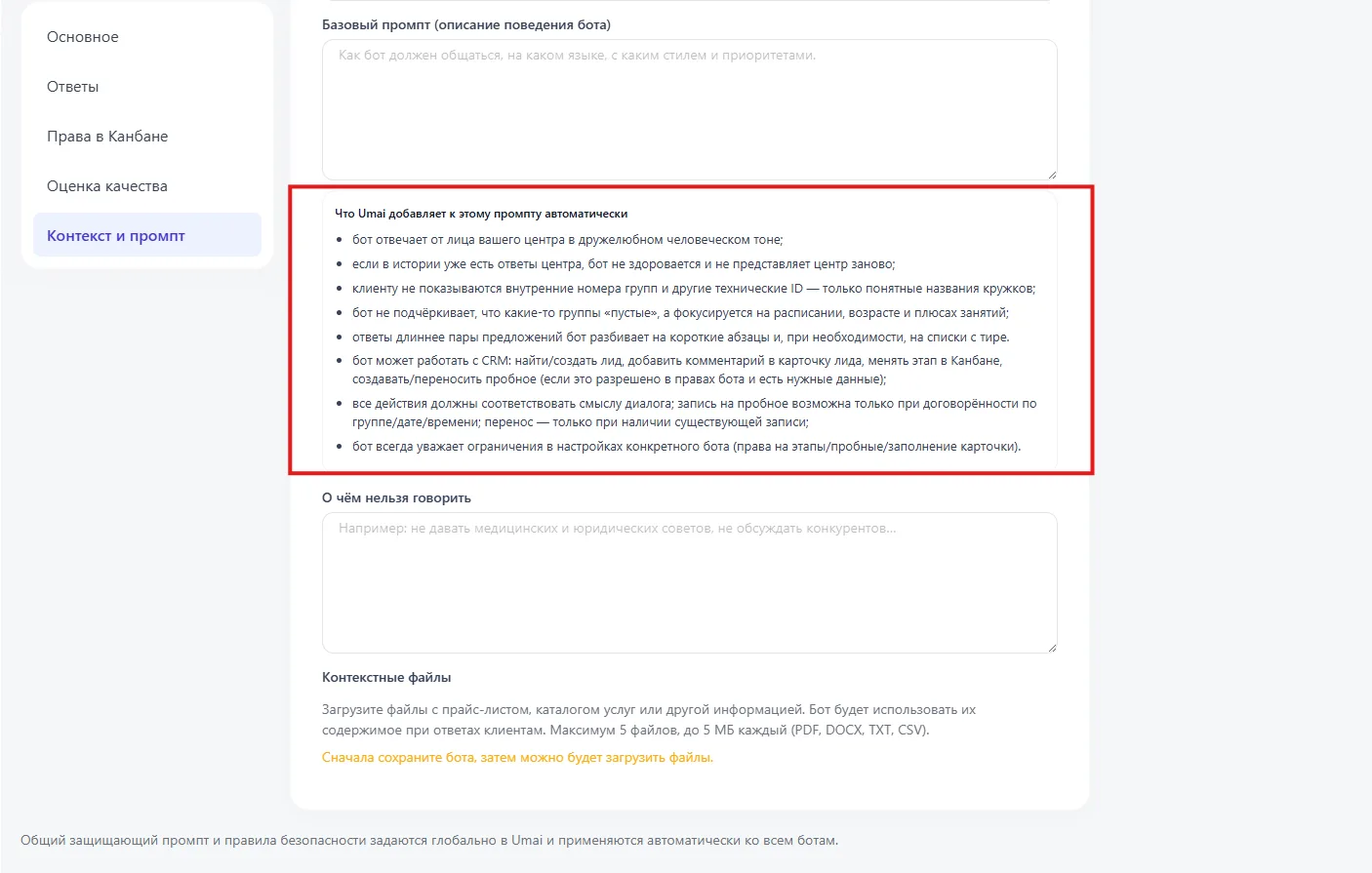
Что система добавляет автоматически
Даже если в промте это не указано, система дополнительно:
- отвечает от имени центра;
- не показывает клиенту внутренние технические данные;
- разбивает длинные ответы на абзацы;
- соблюдает ограничения прав, заданных в разделе «Права в Канбане»;
- выполняет действия в CRM только если это разрешено настройками.
О чём нельзя говорить
Можно явно указать запреты:
- не обсуждать конкурентов,
- не давать медицинских или юридических советов,
- не раскрывать внутреннюю информацию.
Это ограничивает область допустимых ответов.
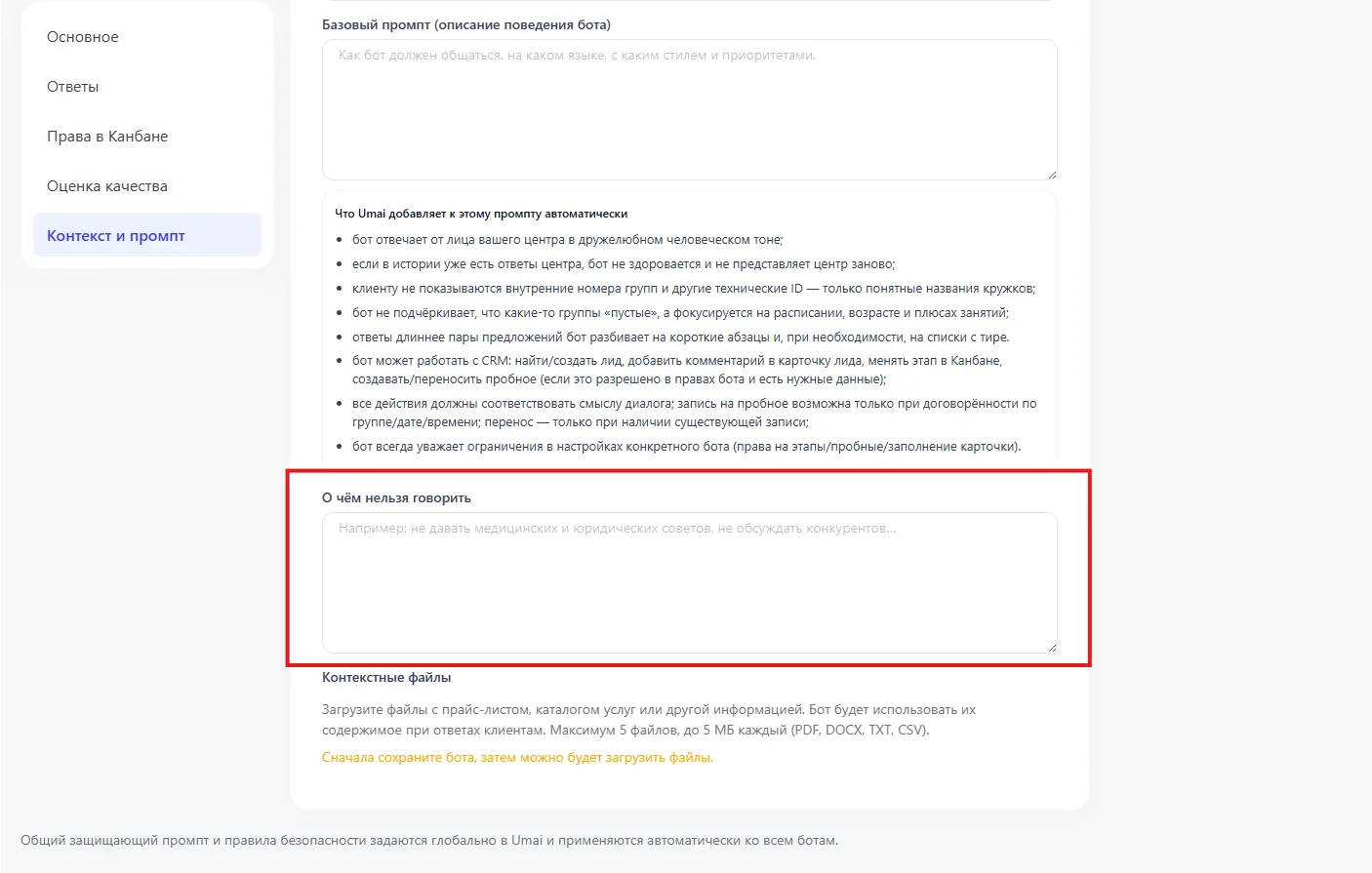
Контекстные файлы
Бот будет использовать их содержимое при ответах клиентам.
Можно загрузить файлы (прайс, каталог услуг, расписание).
Ограничения:
- до 5 файлов,
- до 5 МБ каждый,
- поддерживаются форматы PDF, DOCX, TXT, CSV.
Файлы можно загрузить только после сохранения бота.