
Раздел «Доходы» собирает информацию обо всех поступлениях учебного центра. Раздел открывается автоматически при переходе в «Финансы» из бокового меню.
Основные блоки:
- Поиск и фильтрация;
- Добавление дохода;
- Доп. продажа;
- Таблица операций.
1. Поиск и фильтрация
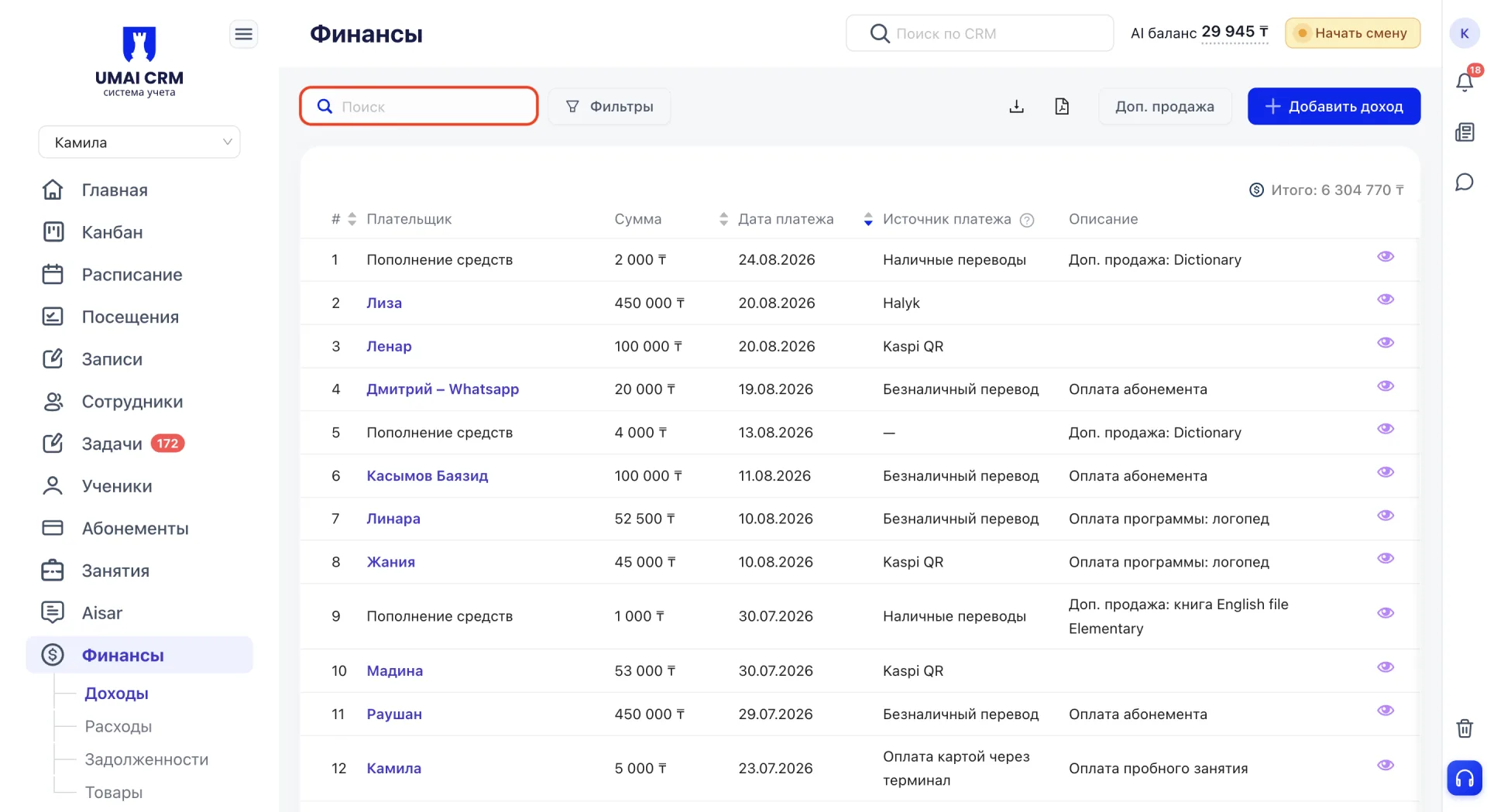
Над таблицей расположено поле «Поиск», которое ищет операции по имени плательщика.
Кнопка «Фильтры» открывает окно с расширенными параметрами поиска:
- поиск по плательщику;
- дата платежа, задающая период поиска по указанным датам;
- источник платежа — способ, которым была внесена оплата;
- категория дохода — группа поступлений, заданная в настройках системы;
- статья дохода — вид услуги или товара, за который поступает платёж, заданный в настройках системы и используемый для детализации доходов;
- группа, к которой относится ученик.
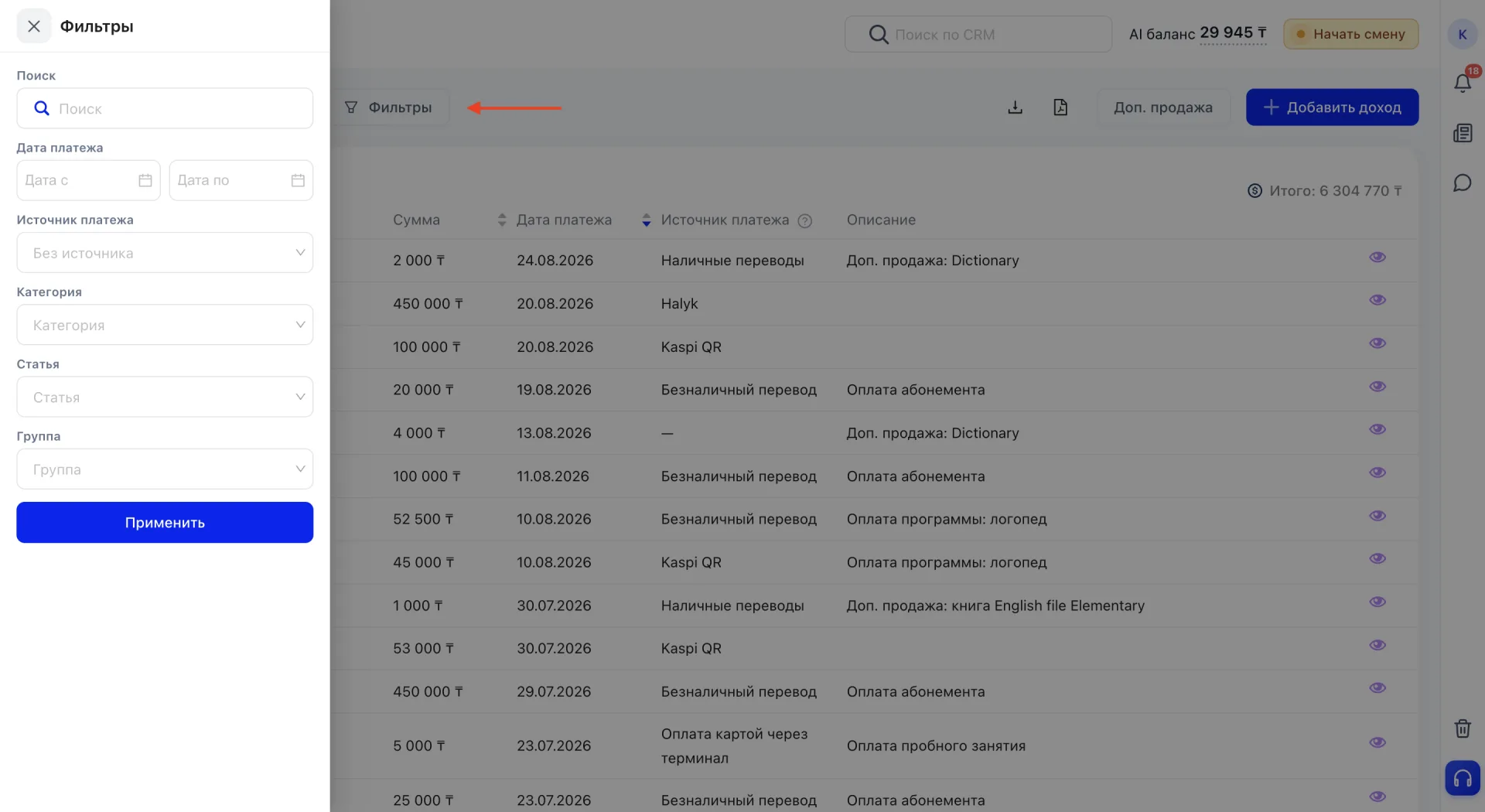
После заполнения нужных полей следует нажать «Применить», чтобы обновить список операций согласно выбранным условиям.
Источник платежа отражает способ оплаты: наличные, банковский перевод, оплата картой, Kaspi QR и другие. Статья доходов отражает вид услуги или товара, за который поступает платёж, и используется для детализации доходов. Значения для полей «Категория» и «Статья» в окне «Фильтры» задаются учебным центром в настройках системы, и при фильтрации выбираются из внесённых там вариантов.
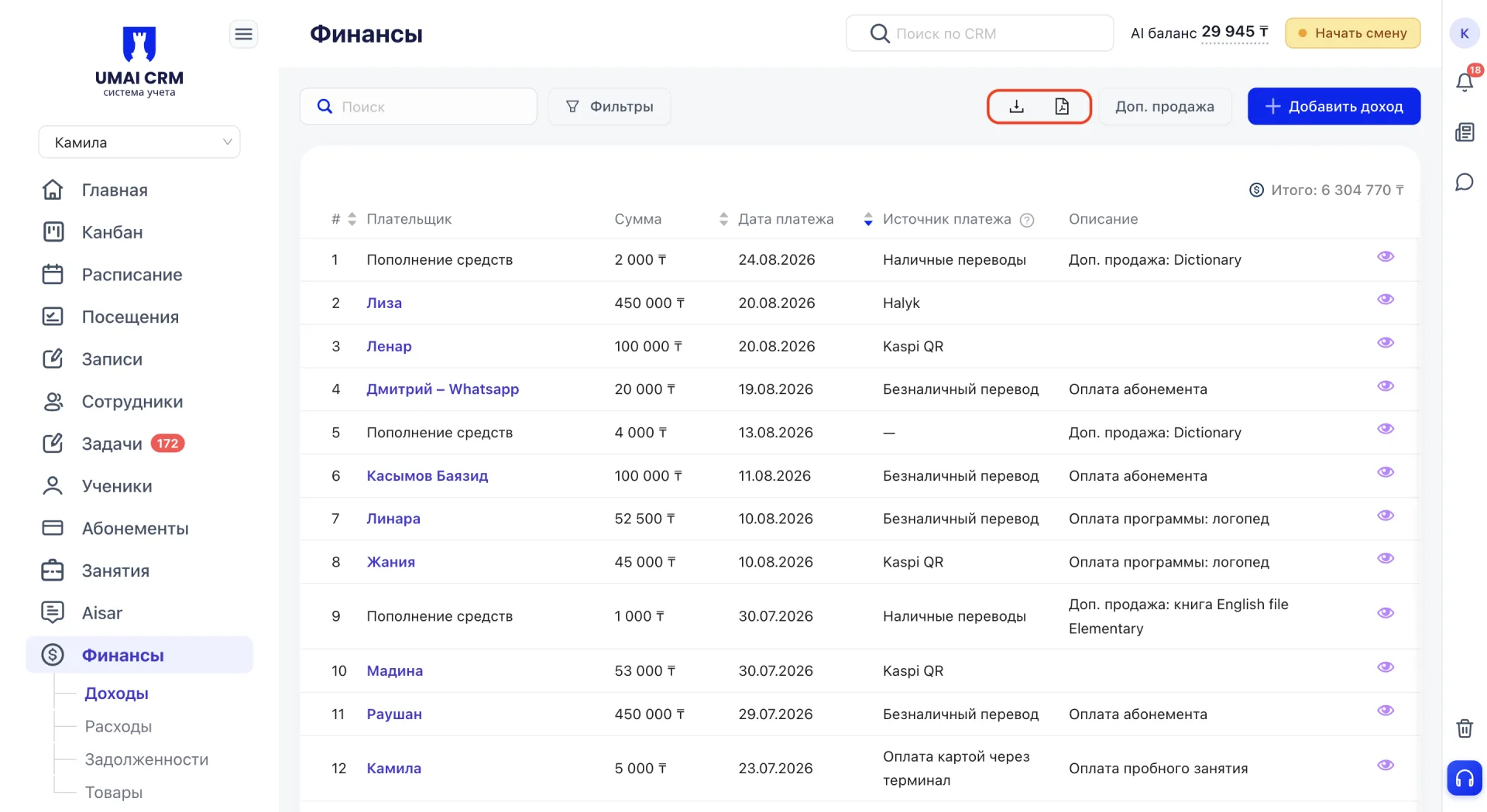
Рядом с кнопкой «Доп. продажа» расположены кнопки для скачивания списка операций в форматах CSV и PDF.
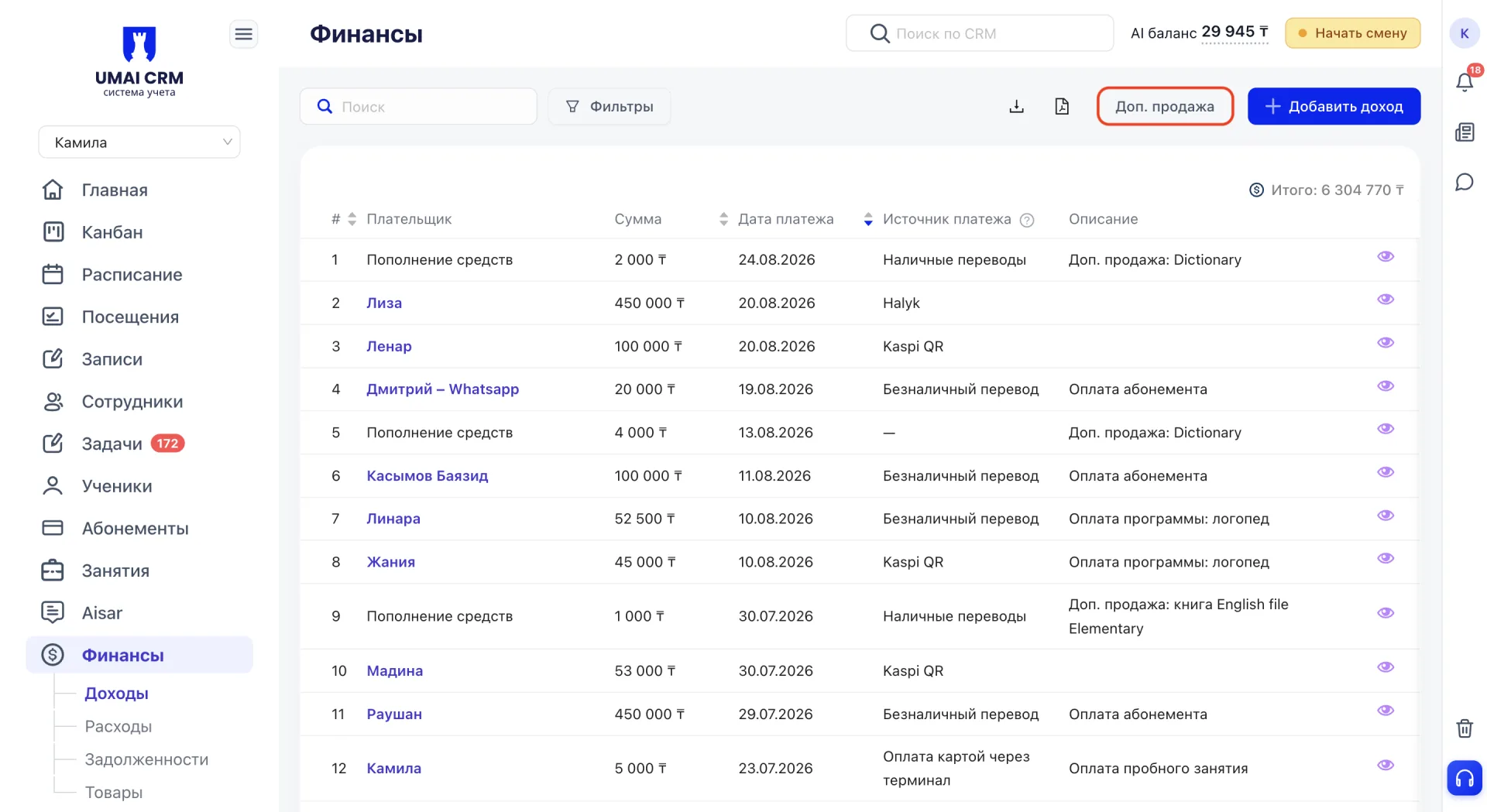
2. Доп. продажа
Кнопка «Доп. продажа» открывает отдельную форму для оформления продажи товаров, услуг и допов к урокам.
В форме отображается переключатель статуса оплаты «Оплачено» или «Не оплачено», поле «Способ оплаты» и дата операции. Ниже расположены три раздела с доступными позициями: «Допы к урокам», «Товары» и «Услуги». Рядом с каждой позицией указан остаток на складе, а товары, которых нет в наличии, помечены меткой «Нет в наличии».
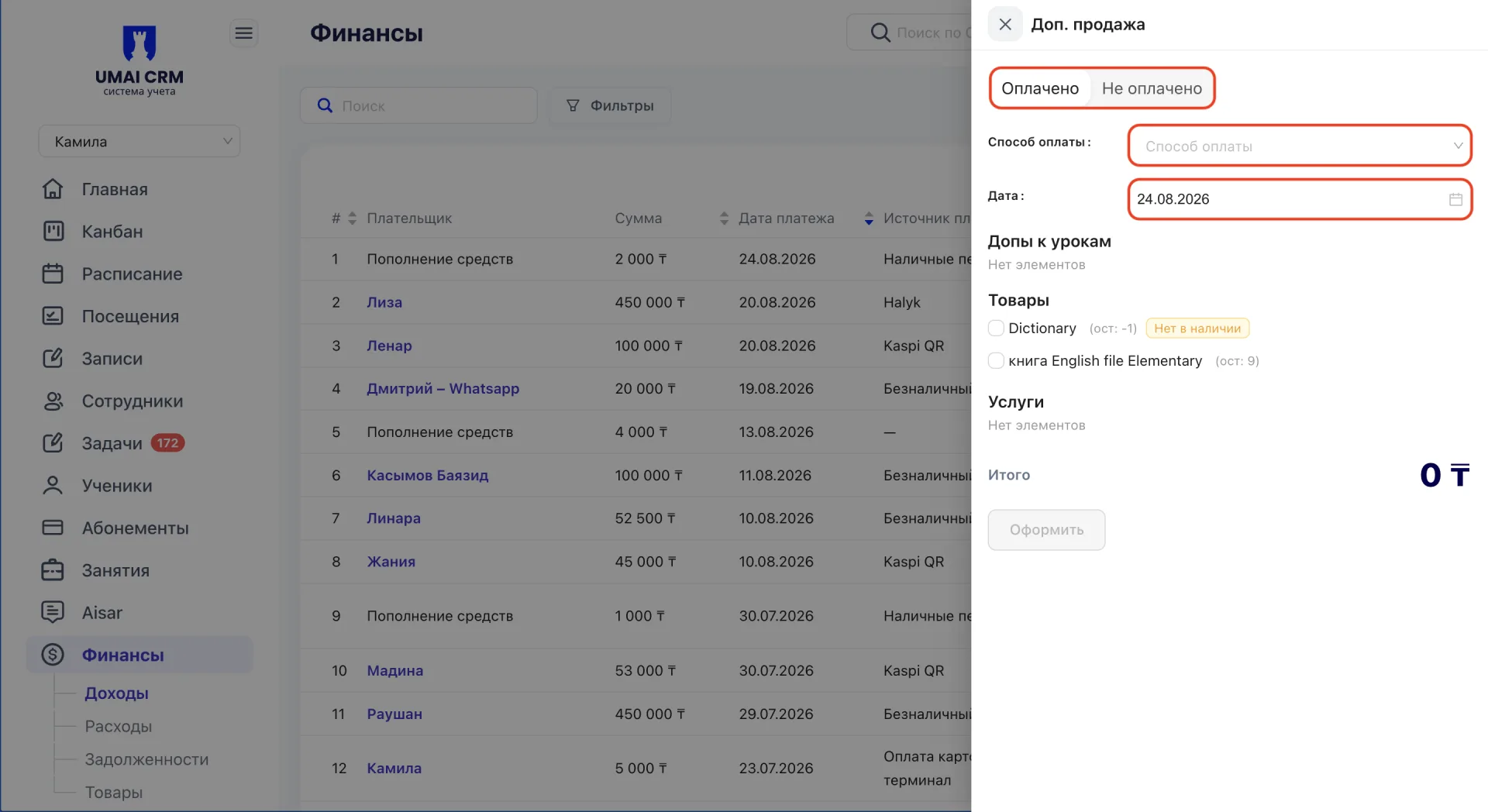
При выборе позиции появляются поля для указания количества и цены, а итоговая сумма рассчитывается автоматически и отображается в поле «Итого». Если среди выбранных позиций есть товар, которого нет в наличии, при нажатии «Оформить» появляется предупреждение «Нет в наличии» с вопросом, продолжить ли оформление.
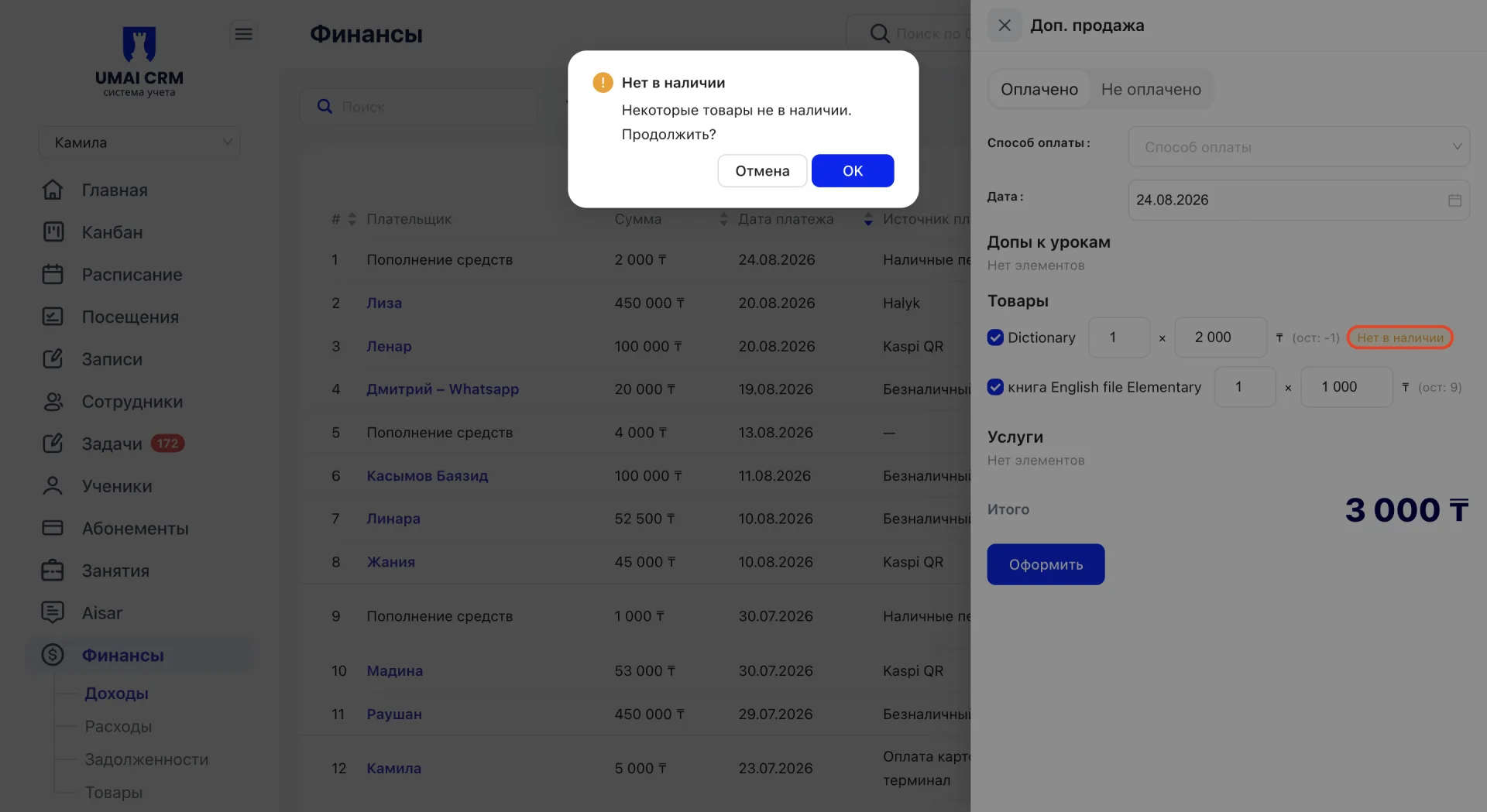
Оформление продажи товара без остатка возможно только после подтверждения в этом окне.
3. Добавление дохода
Для добавления нового дохода используется кнопка «Добавить доход» в правой части экрана. Откроется форма со следующими полями:
- Дата — дата поступления средств;
- Сумма — размер платежа;
- Источник платежа — способ оплаты;
- Статья доходов — вид услуги или товара, за который поступает платёж;
- Оплата от ученика — переключатель, который при включении добавляет поле «Ученик» для привязки платежа к конкретному ученику;
- Описание — дополнительный комментарий к операции.
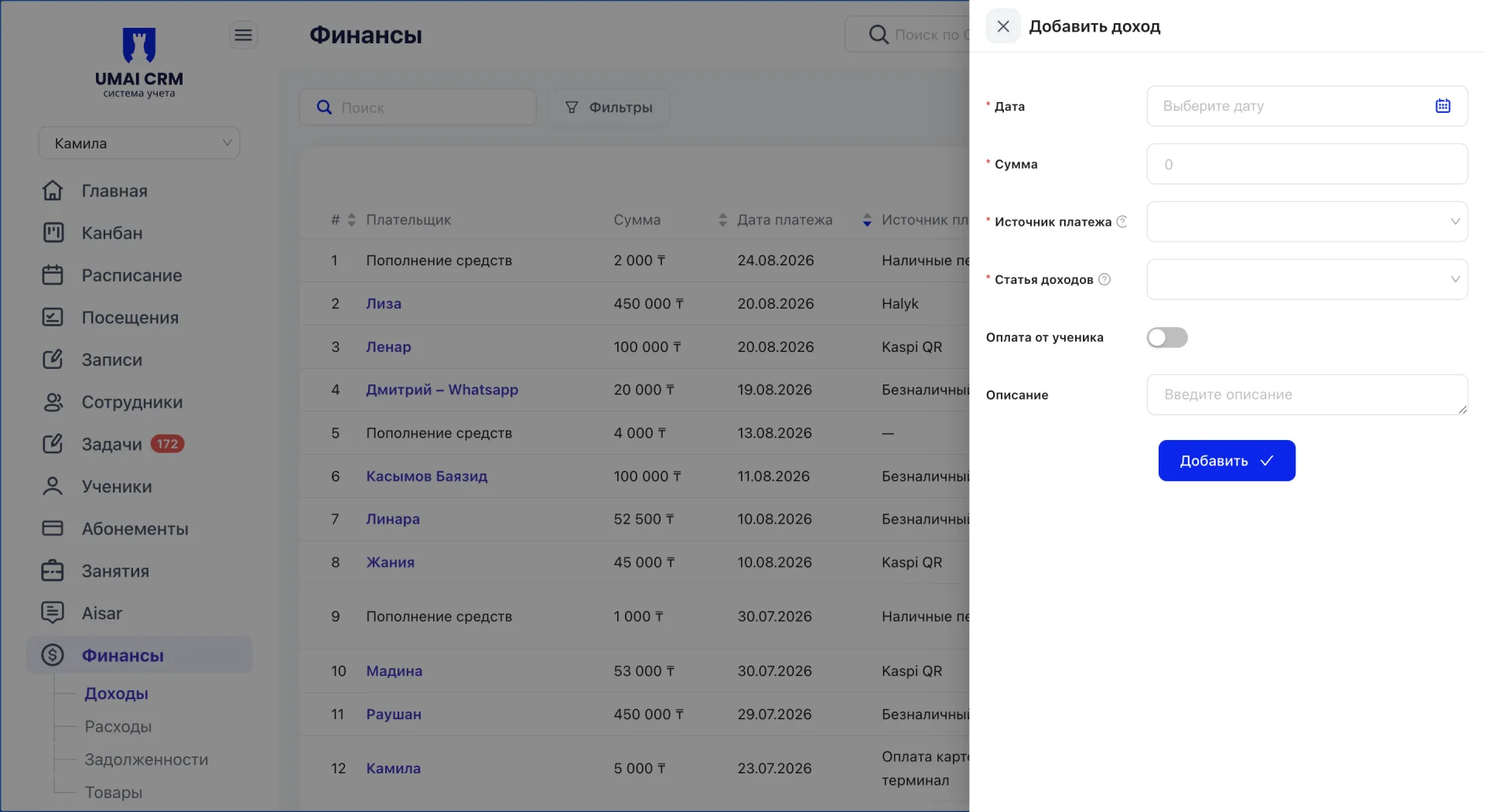
После заполнения обязательных полей запись сохраняется по кнопке «Добавить».
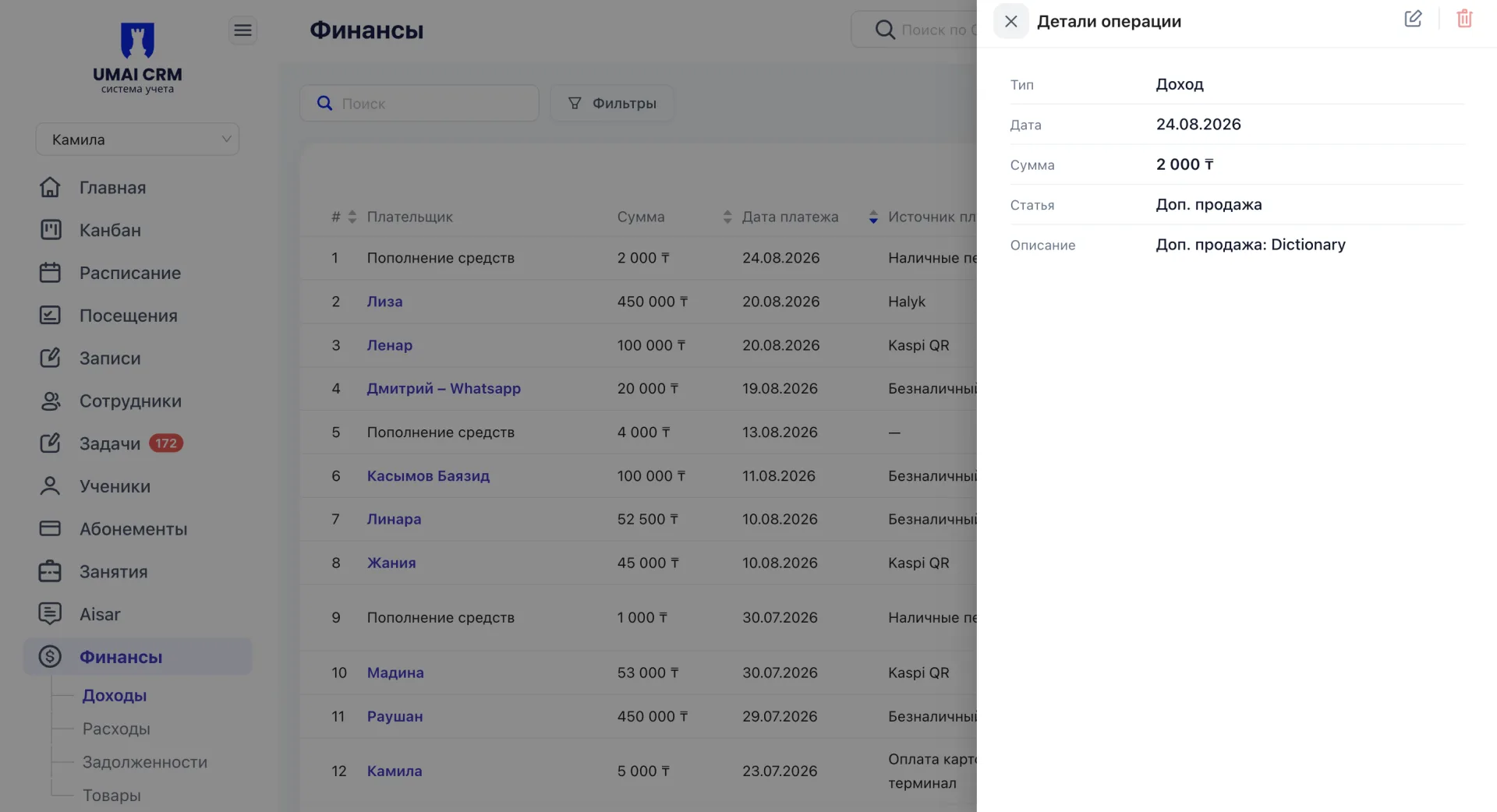
4. Таблица операций
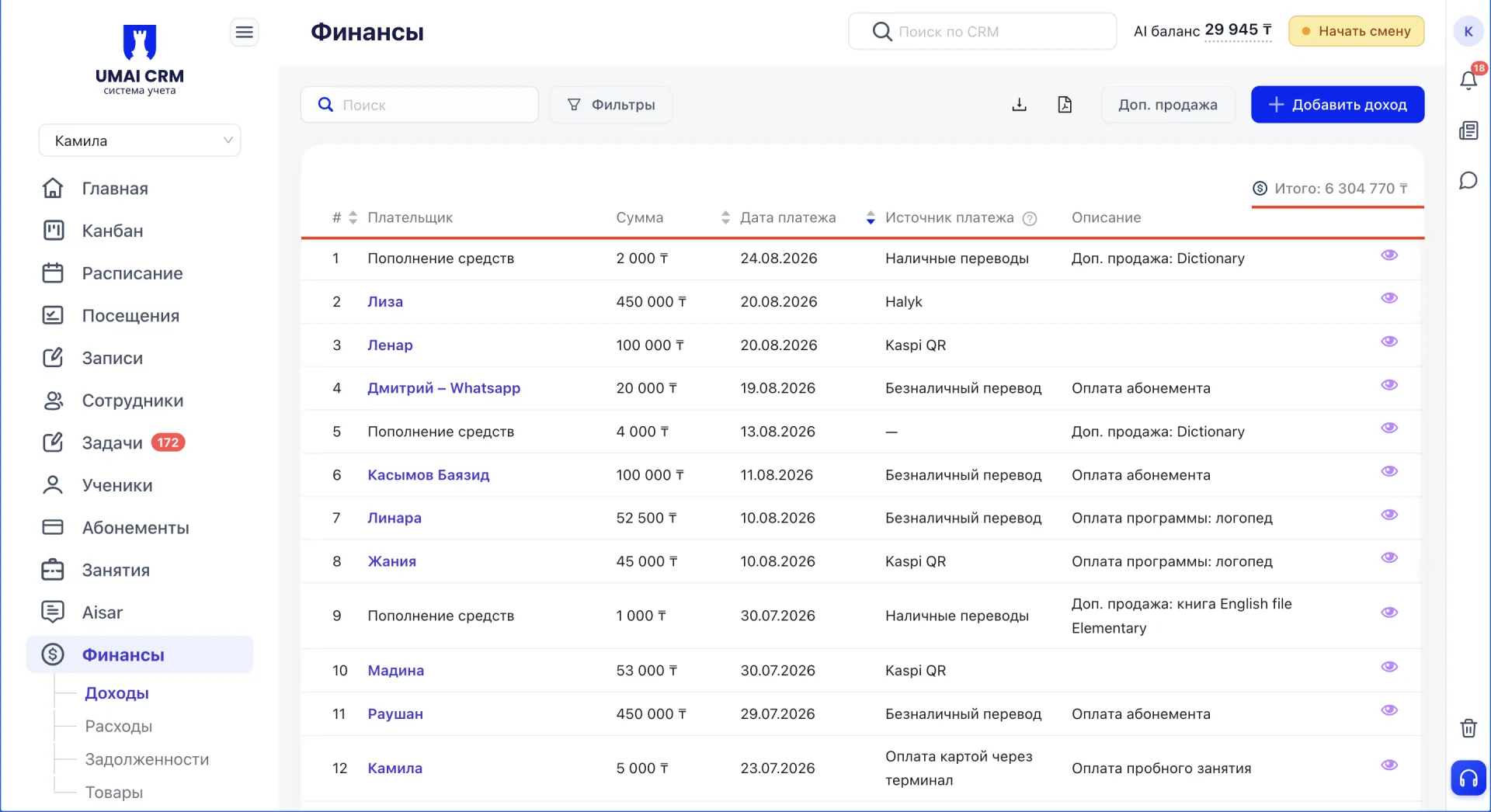
Таблица с доходами содержит следующие колонки:
- Порядковый номер;
- Плательщик — имя плательщика, при наличии информации; при нажатии на имя открывается карточка ученика;
- Сумма — размер поступления в тенге;
- Дата платежа — дата совершения платежа;
- Источник платежа — способ оплаты;
- Описание — дополнительные комментарии к операции.
- Дата, сумма, источник платежа и статья доходов обязательны для заполнения при добавлении дохода.
- Источник платежа и статья доходов используются при формировании финансового отчёта в «Аналитике».
- Поле «Поиск» в разделе «Финансы» ищет операции только по имени плательщика и не относится к общему полю «Поиск по CRM» в верхней части экрана.
- Доп. продажа доступна и для товаров без остатка на складе, но система выводит предупреждение и требует подтверждения перед оформлением такой продажи.