Как отметить учеников на уроке, исправить отметку, заполнить табель группы и включить автоматическую отметку для групповых занятий.
Отметка показывает, был ли ученик на занятии. По ней система списывает занятие с абонемента, начисляет оплату преподавателю и учитывает посещение в статистике. Отметить учеников можно в карточке урока, в табеле группы и в мобильном приложении Umai CRM. Для групповых занятий есть ещё автоматическая отметка.
Шаг 1. Карточка урока, где отмечаются ученики
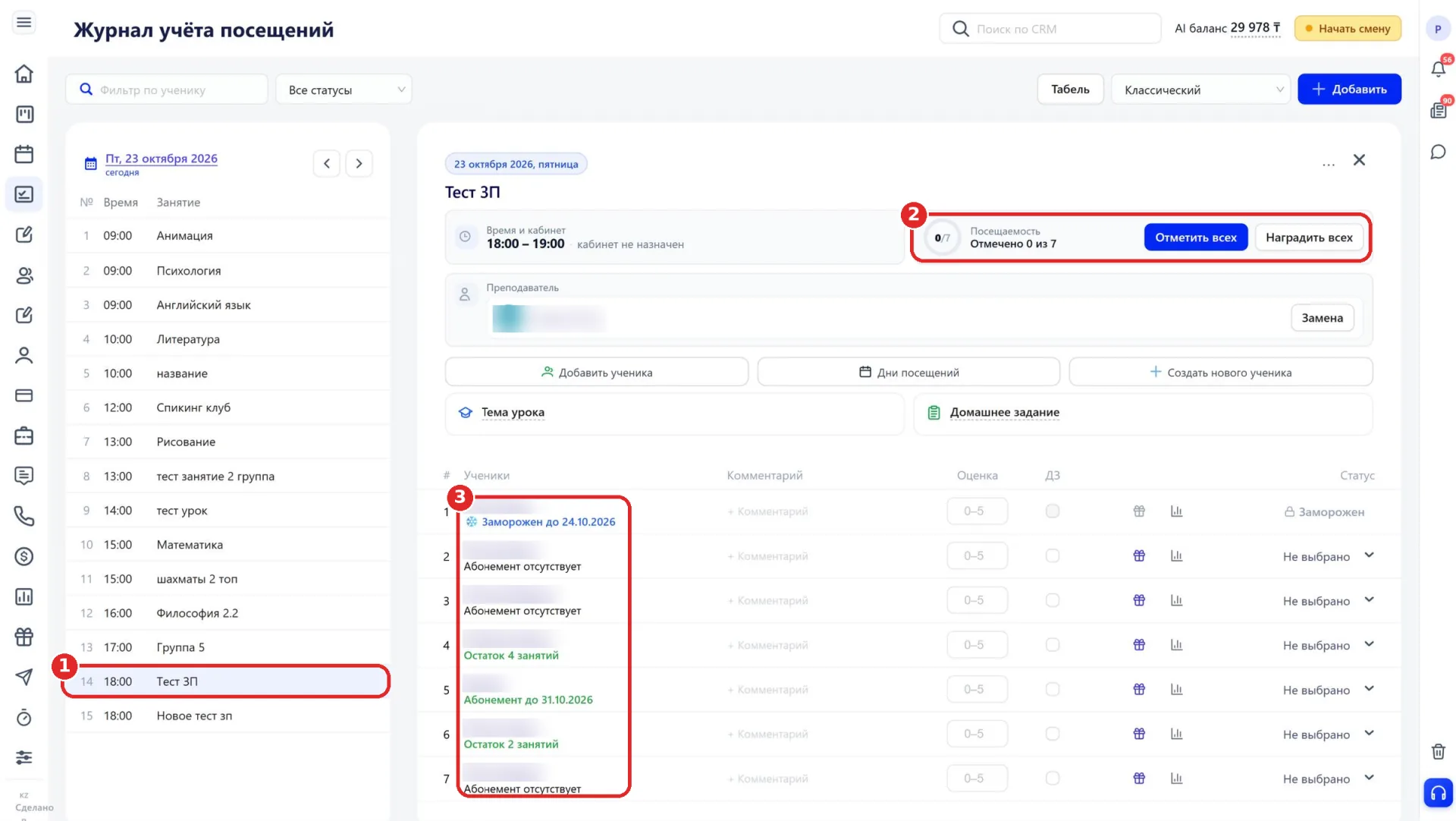
- Откройте раздел «Посещения». Слева расположен список занятий по датам.
- Нажмите на нужный урок, откроется его карточка. Вверху указано, сколько учеников уже отмечено («Отмечено N из M»), а также преподаватель, тема и домашнее задание. Ниже идёт список учеников с остатком занятий по абонементу.
Шаг 2. Выбор статуса для каждого ученика
- В строке ученика откройте список «Статус», по умолчанию в нём стоит «Не выбрано». Выберите «Посетил(а)», «Пропустил(а)» или «Болел».
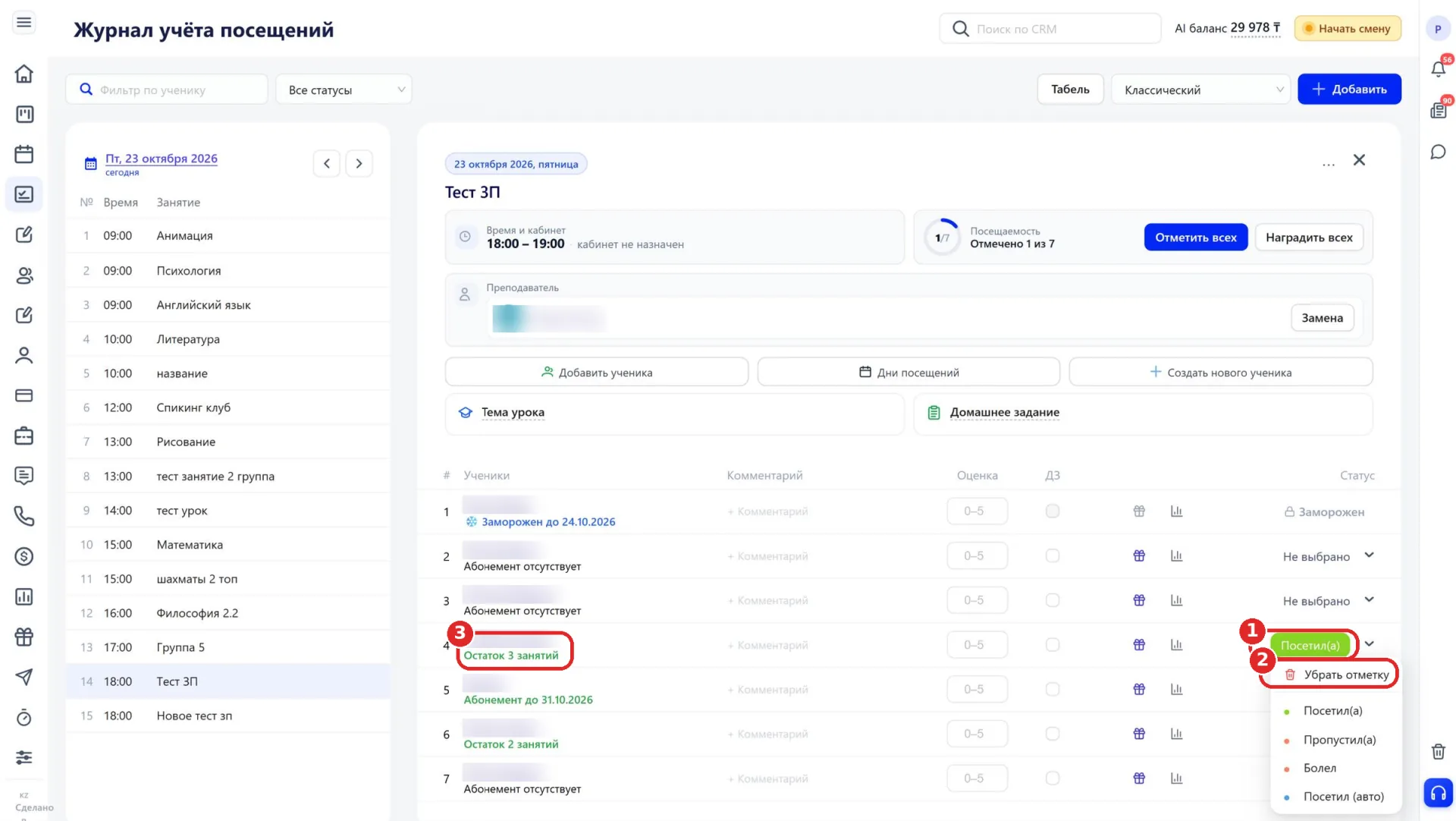
- Остаток в абонементе меняется сразу после выбора статуса. Спишется ли занятие, зависит от настройки статуса: по умолчанию «Посетил(а)» и «Пропустил(а)» списывают занятие, а «Болел» нет. Подробнее об этом написано ниже, в разделе «Что делает каждый статус».
- Чтобы отметить всю группу за один раз, нажмите «Отметить всех» и выберите статус.
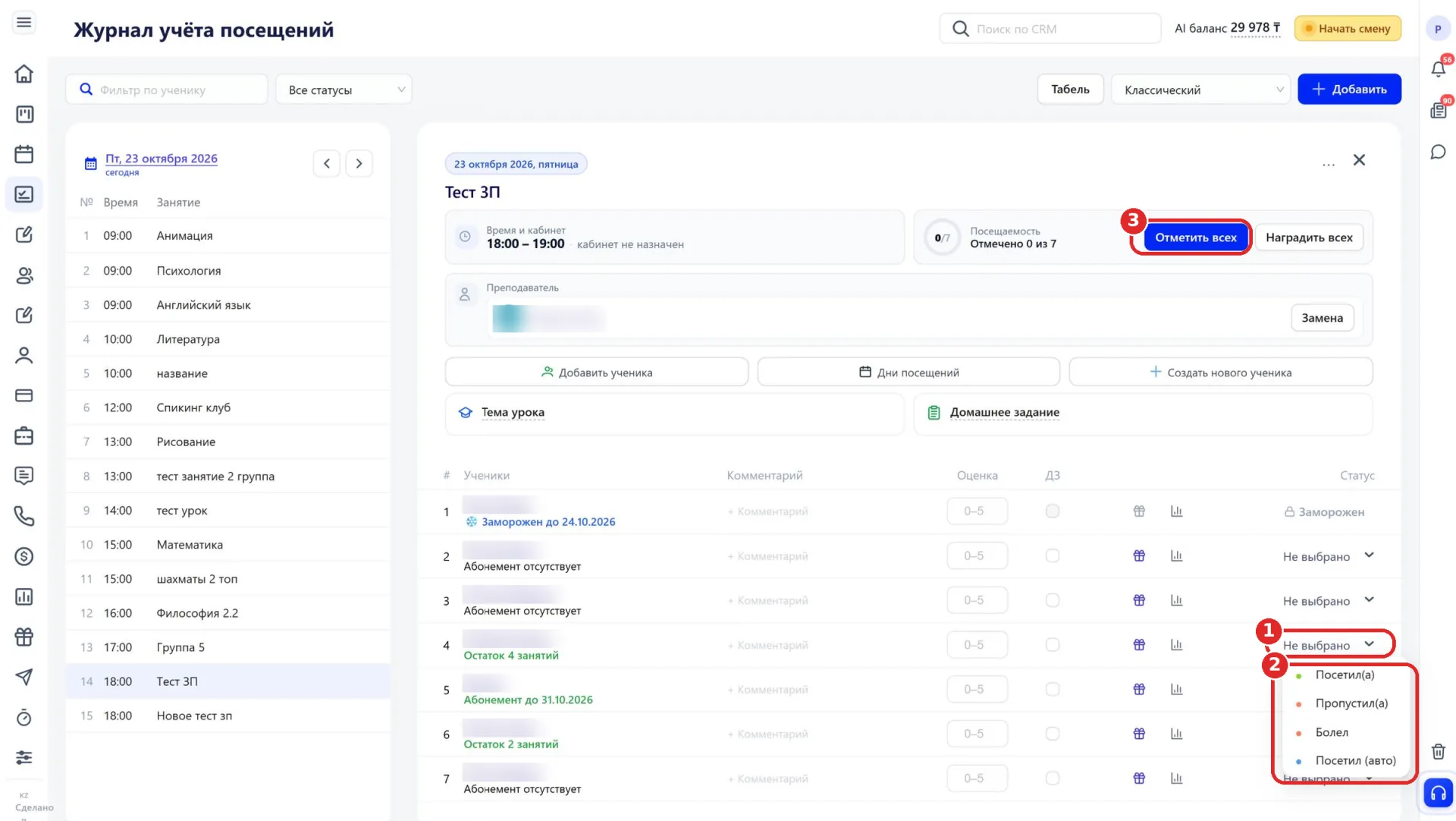
Если абонемент ученика заморожен, в его строке стоит надпись «Заморожен».
Шаг 3. Исправление ошибочной отметки
Если статус выбран неверно, откройте тот же список и выберите другой статус или «Убрать отметку». Когда отметку снимают, списанное занятие возвращается в абонемент.
Шаг 4. Отметка в табеле за целый месяц
- В разделе «Посещения» откройте «Табель» и выберите группу. Откроется таблица за месяц, где строки соответствуют ученикам, а столбцы датам занятий.
- Нажмите «+» в нужной ячейке и выберите статус. В ячейке появится сокращение: По (посетил), Пр. (пропустил) или Бо. (болел).
- Чтобы снять отметку, нажмите на ячейку и подтвердите действие в окне «Снять отметку?».
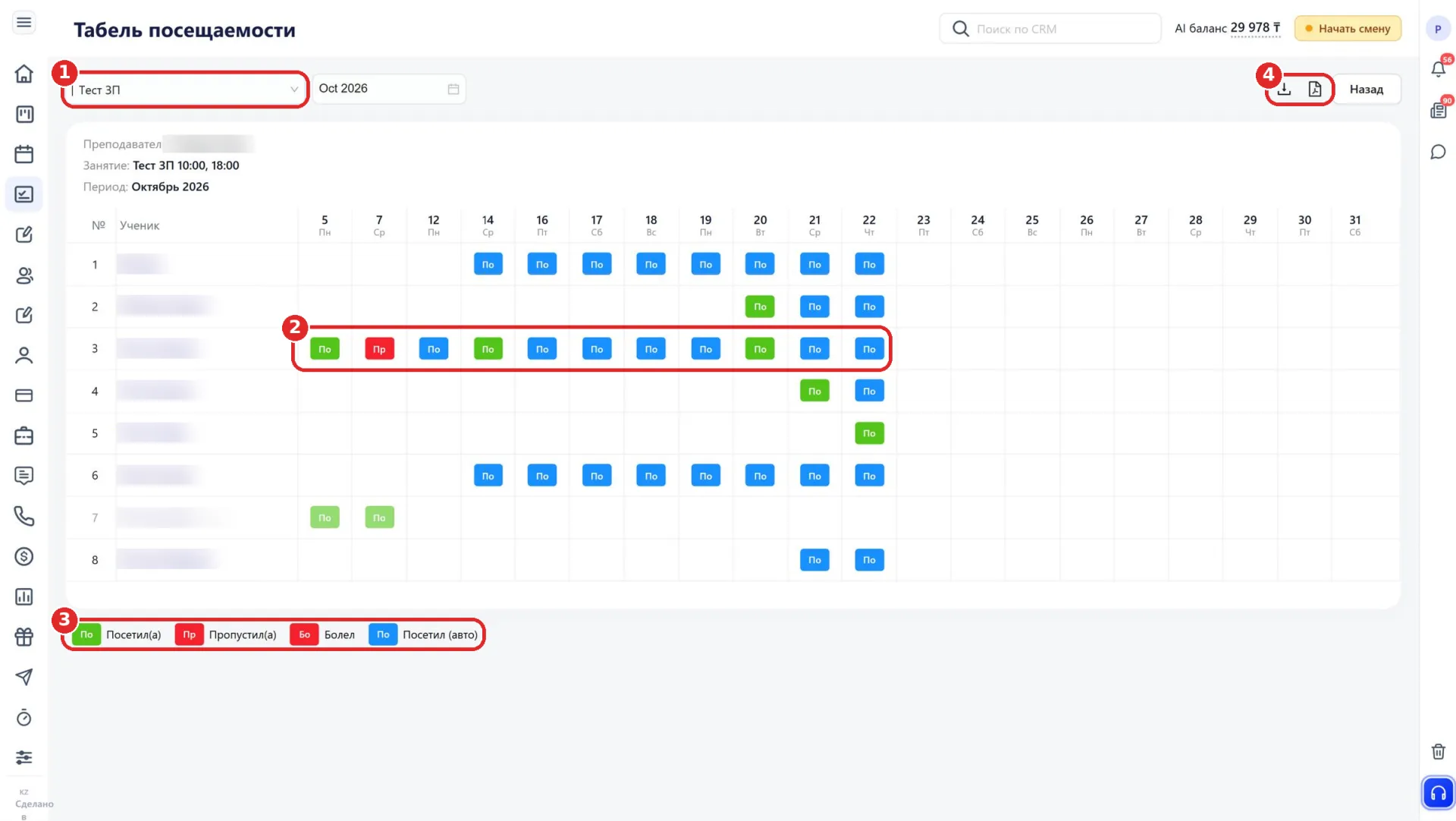
Под таблицей расположена подсказка с цветами статусов. Сокращение По зелёного цвета означает «Посетил(а)», а синего цвета «Посетил (авто)». Будущие даты отметить нельзя. Значки в правом верхнем углу, рядом с кнопкой «Назад», скачивают табель в файл, в том числе в PDF.
Шаг 5. Быстрая отметка через меню урока
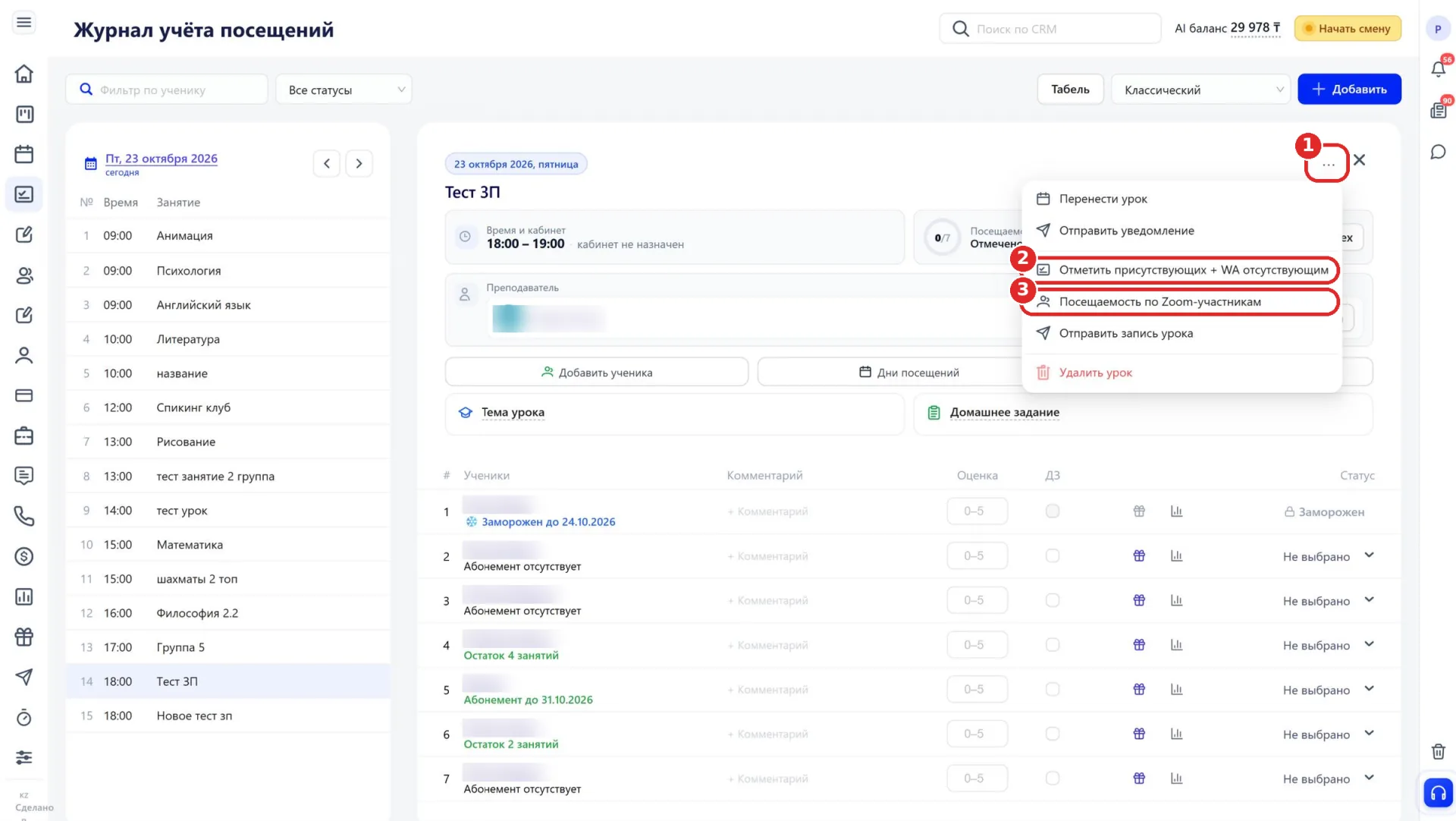
В карточке урока есть меню «⋯» с двумя способами быстрой отметки.
Пункт «Отметить присутствующих + WA отсутствующим» открывает окно со списками «Присутствуют» и «Отсутствуют». Отсутствовавшим можно отправить напоминание в WhatsApp, после чего нажмите «Завершить отметку».
Пункт «Посещаемость по Zoom-участникам» подходит для онлайн-уроков. Кнопка «Подтянуть участников из Zoom» загружает список подключившихся, а «Отметить присутствовавших (N)» отмечает их на уроке.
Шаг 6. Автоматическая отметка, чтобы не отмечать группу каждый день
Автоотметка подходит центрам, где ученик считается пришедшим, если он не предупредил о пропуске. Она работает только для групповых занятий.
- Откройте «Настройки», затем «Настройки компании», и найдите блок «Отметки посещений».
- Включите переключатель «Включить автоматический режим?».
- Выберите время ежедневной автопроставки: «В 9:00 утра» или «В 21:00 вечера».
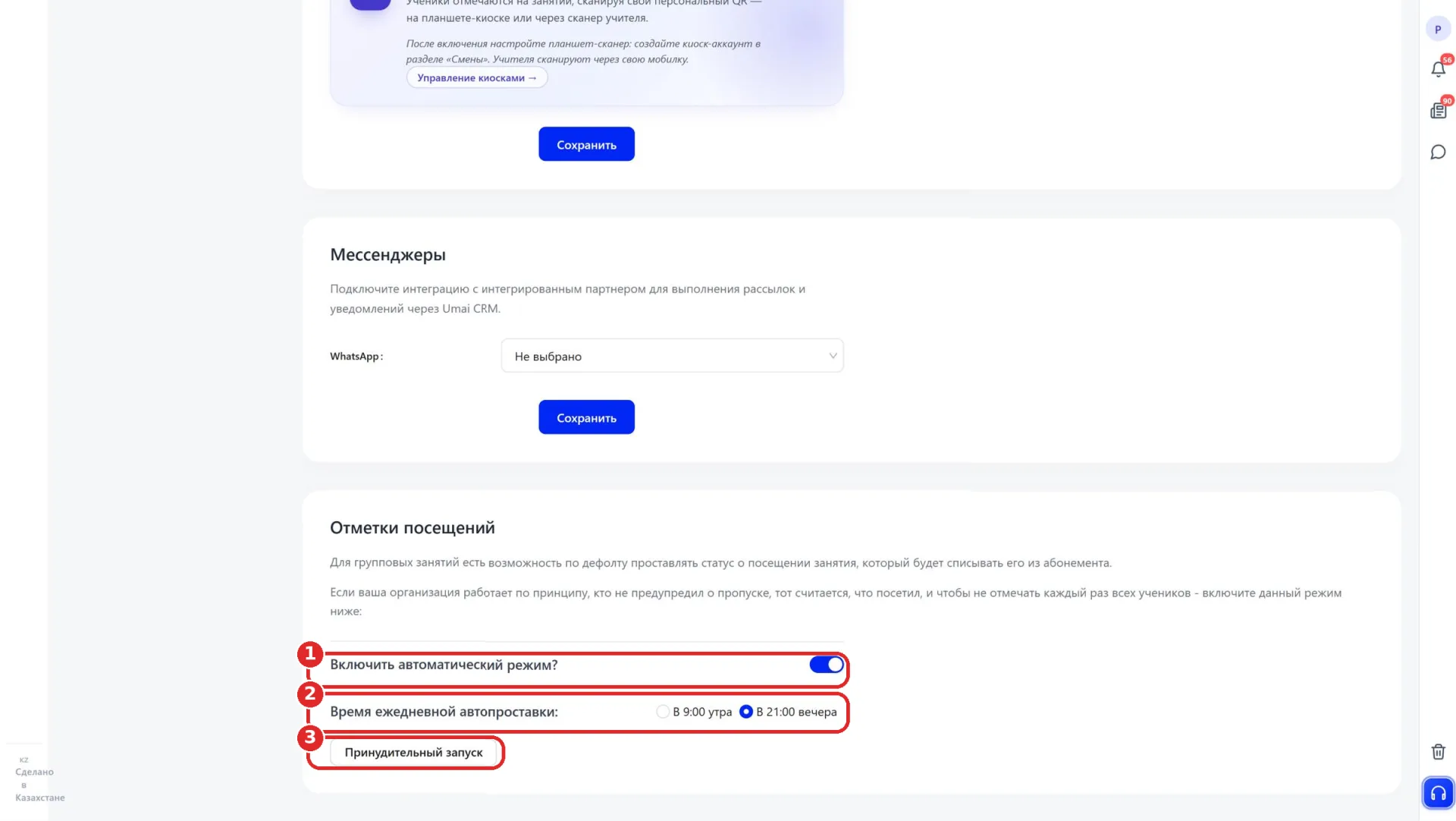
Отдельно сохранять настройки не нужно, система применяет их сразу и показывает сообщение «Автоматический режим отметок включен».
В выбранное время ученики групп, у которых в этот день есть занятие по расписанию и ещё нет отметки, получают статус «Посетил (авто)». Другой статус для автоотметки выбрать нельзя. Система не отмечает ученика, если его абонемент ещё не начал действовать или заморожен. Автоматическая отметка также не ставится, если занятие выпадает не на его день посещения или отметку за этот день ранее сняли вручную.
Кнопка «Принудительный запуск» позволяет запустить автоотметку вручную за одну дату или за диапазон дат. С флажком «Тестовый запуск (без изменений)» система только показывает, сколько занятий и учеников она обработает, и ничего не меняет. Кнопка «Откатить по выбранным датам» отменяет автоотметки за выбранные даты, а «Откатить последний запуск» отменяет результат последнего запуска.
Отметка по QR-коду
Если в «Настройках компании» включён «QR-чек-ин учеников», ученик может отметиться сам. У него в мобильном приложении есть персональный QR-код, который он сканирует на планшете-киоске при входе в центр. Код ученика также может отсканировать учитель со своего телефона. Как подключить планшет-киоск, описано в статье «Смена».
Что делает каждый статус
Статусы настраиваются в «Настройках», раздел «Статусы». У каждого статуса три параметра.
- «Списывать» определяет, уходит ли занятие из абонемента. Его можно списать полностью, частично (тогда часть стоимости вернётся на баланс ученика) или не списывать.
- «Оплачивать» определяет, получит ли преподаватель оплату за урок.
- «Отмечать посещение» определяет, засчитывается ли урок как посещение в статистике.
Так статусы настроены по умолчанию:
- Посетил(а). Занятие списывается, преподаватель получает оплату, урок засчитывается как посещение.
- Пропустил(а). Занятие списывается, но преподаватель оплату не получает, и посещение не засчитывается.
- Болел. Занятие не списывается, оплаты нет, посещение не засчитывается.
- Посетил (авто). Статус автоотметки. Действует так же, как «Посетил(а)».
Если ученик занимается по программе обучения, на списание влияют и условия договора программы. Они задаются при создании программы в карточке ученика на вкладке «Обучение». В поле «Макс. пропусков» указывается, сколько пропусков центр прощает. Пока лимит не исчерпан, урок со статусом «Пропустил(а)» не списывается, а в программу добавляется новый урок взамен пропущенного. Когда лимит исчерпан, пропущенный урок списывается по обычной цене. Статус «Болел» в лимит пропусков не входит.
Важно учитывать:
- Остаток занятий в абонементе меняется сразу после выбора статуса.
- Если отметку ученика сняли вручную, автоотметка за эту дату его не отмечает.
- Отметить посещение можно и в мобильном приложении Umai CRM.