Раздел включает основные параметры работы центра: данные компании, параметры системы, график работы, интеграции с мессенджерами и настройки посещаемости.
Основные блоки:
- Профиль партнёра;
- Базовые настройки;
- Реквизиты компании;
- График работы;
- Мессенджеры;
- Отметки посещений.
1. Профиль партнера
Этот блок содержит основные сведения о центре. Данные влияют на отображение информации в CRM, документах и отчетах.
Поля и их назначение:
- Фото профиля - добавляется через иконку карандаша на аватаре.
- Название центра — отображается в интерфейсе CRM и в документах.
- Основное направление — определяет тип деятельности центра (например, спортивные секции, образовательные курсы).
- Руководитель — имя руководителя, которое используется в документах и уведомлениях.
- Корпоративный email — основной рабочий Email компании для уведомлений и контактов.
- Количество филиалов — указывается количество активных отделений центра.
- Город — место расположения центра, влияет на корректность времени и отчётность.
- Рабочий телефон — основной контактный номер для клиентов.
- Адрес — юридический или фактический адрес центра.
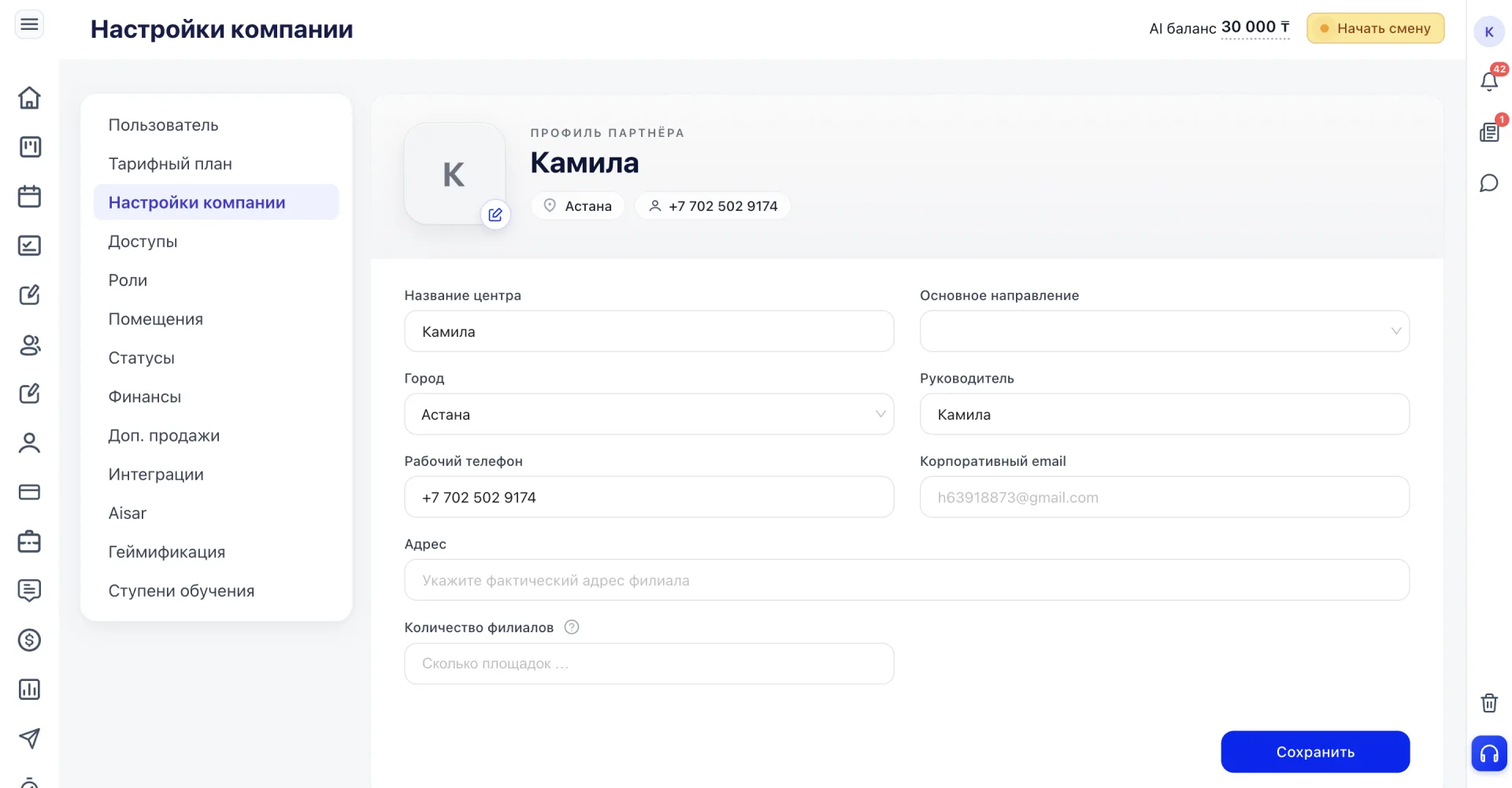
Корректные данные гарантируют правильное отображение центра во всех разделах CRM и в документах.
2. Базовые настройки
Блок предназначен для настройки работы системы и отображения информации.
Поля:
- Валюта расчётов — определяет, в какой валюте показываются цены и проводятся операции.
- Часовой пояс — влияет на расписание и уведомления.
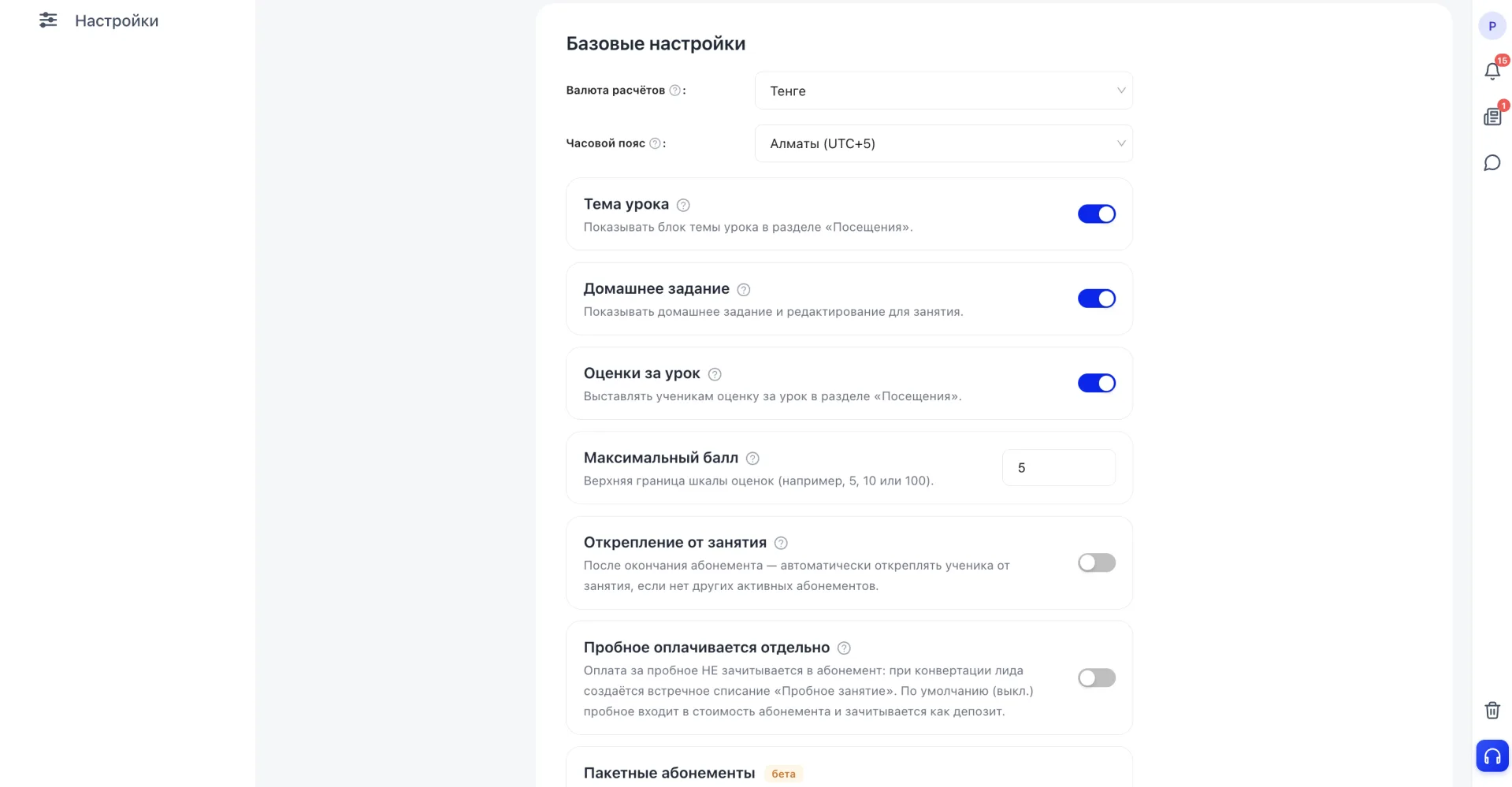
- Тема урока — при включении в разделе «Посещения» выводится тема каждого занятия.
- Домашнее задание — при включении домашние задания отображаются и становятся доступны для редактирования.
- Оценки за урок — при включении ученикам можно выставлять оценку за урок в разделе «Посещения». Включение также открывает поле «Максимальный балл» — верхнюю границу шкалы оценок, например 5, 10 или 100.
Открепление от занятия — при включении после окончания абонемента система автоматически открепляет ученика от занятия, если нет других активных абонементов.
Пробное оплачивается отдельно — при включении оплата за пробное занятие не засчитывается в стоимость абонемента, а при конвертации лида создаётся отдельное списание «Пробное занятие». Если переключатель выключен (значение по умолчанию), стоимость пробного входит в абонемент и засчитывается как депозит.
Пробное оплачивается отдельно — при включении оплата за пробное занятие не засчитывается в стоимость абонемента, а при конвертации лида создаётся отдельное списание «Пробное занятие». Если переключатель выключен (значение по умолчанию), стоимость пробного входит в абонемент и засчитывается как депозит.
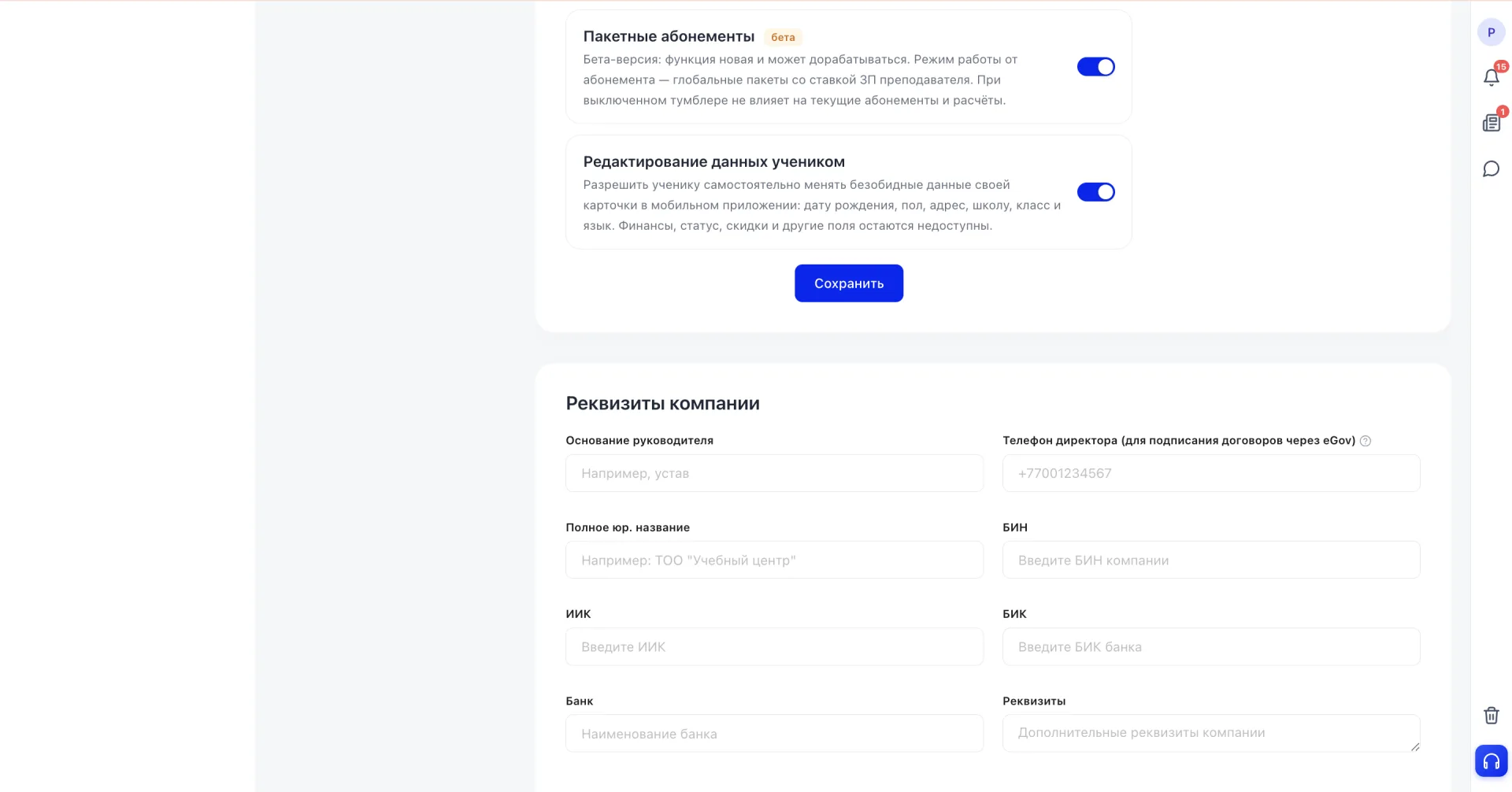
Пакетные абонементы (бета) — режим работы от абонемента: глобальные пакеты со ставкой ЗП преподавателя. Функция в бета-версии и может дорабатываться. При выключенном тумблере не влияет на текущие абонементы и расчёты.
Редактирование данных учеником — при включении ученик может самостоятельно менять безобидные данные своей карточки в мобильном приложении: дату рождения, пол, адрес, школу, класс и язык. Финансы, статус, скидки и другие поля остаются недоступны.
3. Реквизиты компании
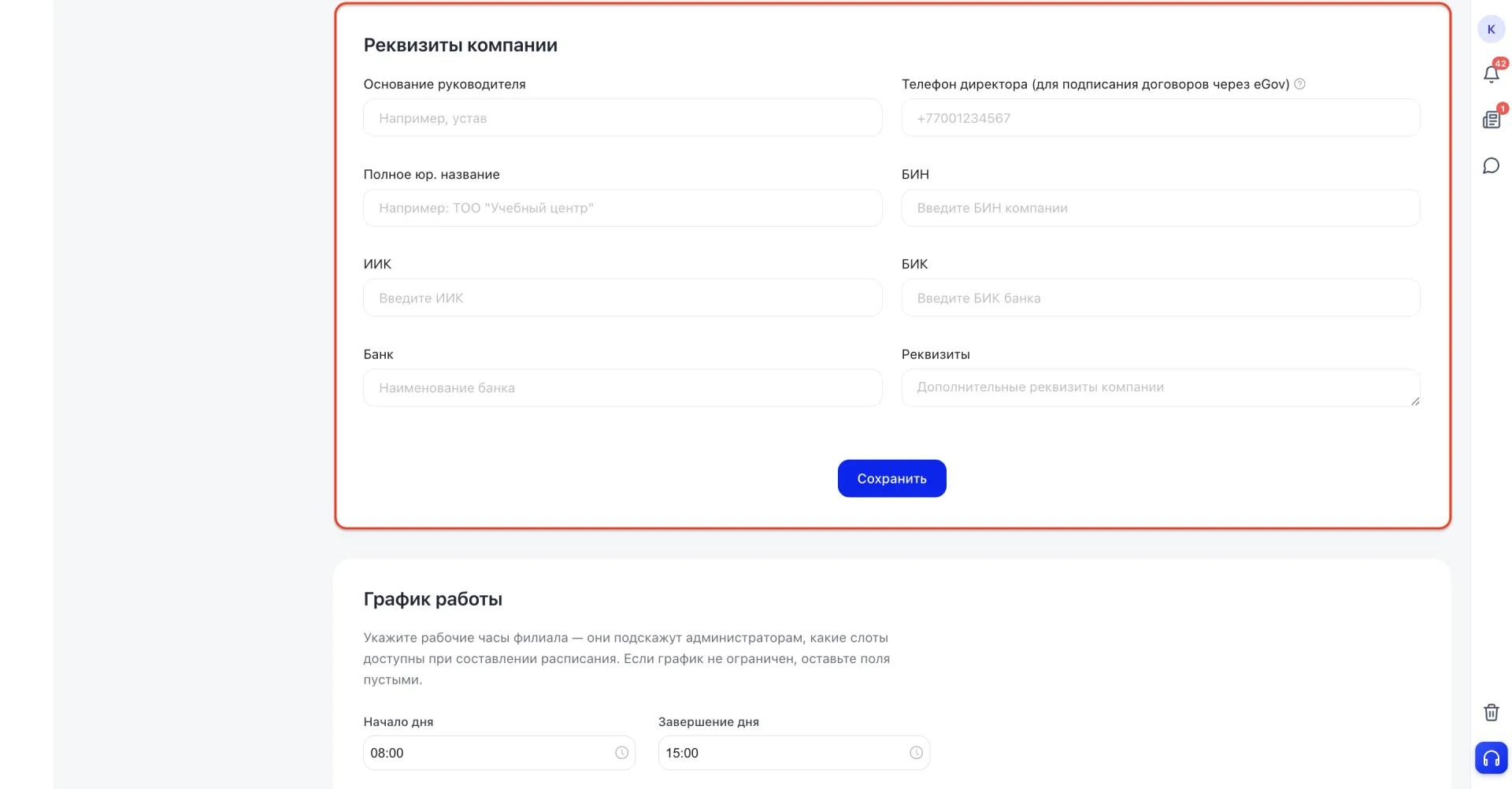
Юридические данные компании, которые будут использоваться в документах и отчетах.
Поля:
- Основание руководителя — документ, который подтверждает полномочия директора (например, устав).
- Телефон директора — используется для подписания договоров через eGov.
- Полное юр. название — официальное наименование организации, указывается в документах.
- Основание руководителя — документ, который подтверждает полномочия директора (например, устав).
- БИН — бизнес-идентификационный номер.
- ИИК — индивидуальный код компании.
- БИК — код банка.
- Банк — название банка.
- Реквизиты — дополнительные данные для документов.
4. График работы
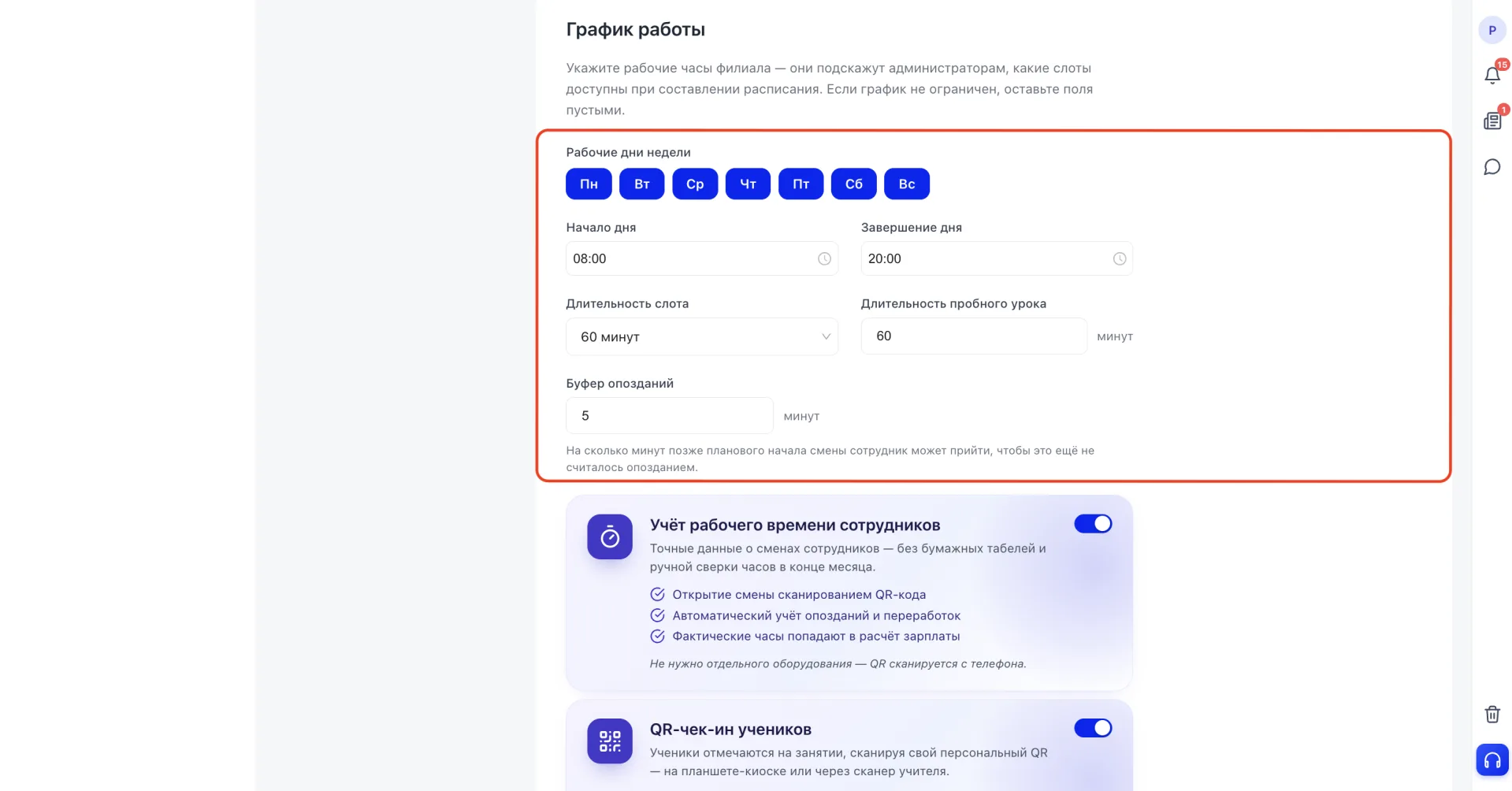
Рабочие часы филиала задаются для того, чтобы система знала, когда можно создавать занятия и уведомления, а также чтобы настроить контроль времени сотрудников и учеников.
Поля:
- Рабочие дни недели — дни, в которые филиал работает и доступен для составления расписания.
- Начало дня — время, когда начинается рабочий день.
- Завершение дня — время окончания.
- Длительность слота — сколько длится одно занятие (например, 60 минут).
- Длительность пробного урока — сколько длится пробное занятие, задаётся отдельно от длительности обычного слота.
- Буфер опозданий — сколько минут после планового начала смены сотрудник может прийти, чтобы это не считалось опозданием.
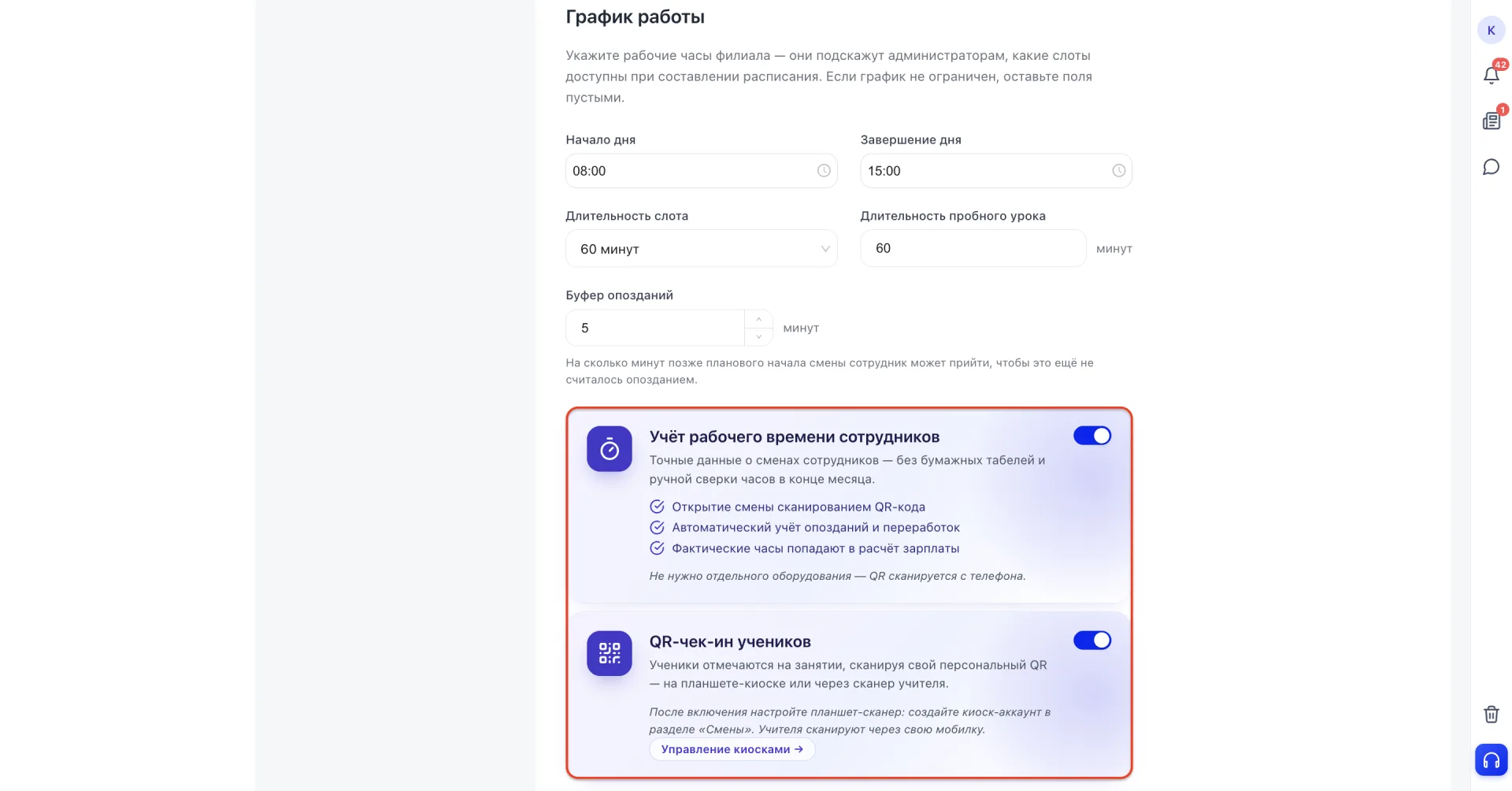
QR-чек-ин учеников — переключатель, который включает отметку посещения учеников через персональный QR-код: на планшете-киоске или через сканер учителя. После включения настраивается планшет-сканер через киоск-аккаунт в разделе «Смены»; коды сканируются учителем через телефон. Переход к настройке доступен по кнопке «Управление киосками».
Изменённый график работы сохраняется кнопкой «Сохранить».
5. Мессенджеры
Интеграция с партнёром подключается для того, чтобы отправлять рассылки и уведомления прямо через Umai CRM.
Кнопка «Подключить интеграцию» активирует связь с выбранным сервисом.
Подсказка слева напоминает, что перед подключением интеграция с Aisar должна быть настроена в разделе «Интеграции»: это нужно для выбора канала.
Выбор канала: WhatsApp (выпадающий список с доступными аккаунтами).
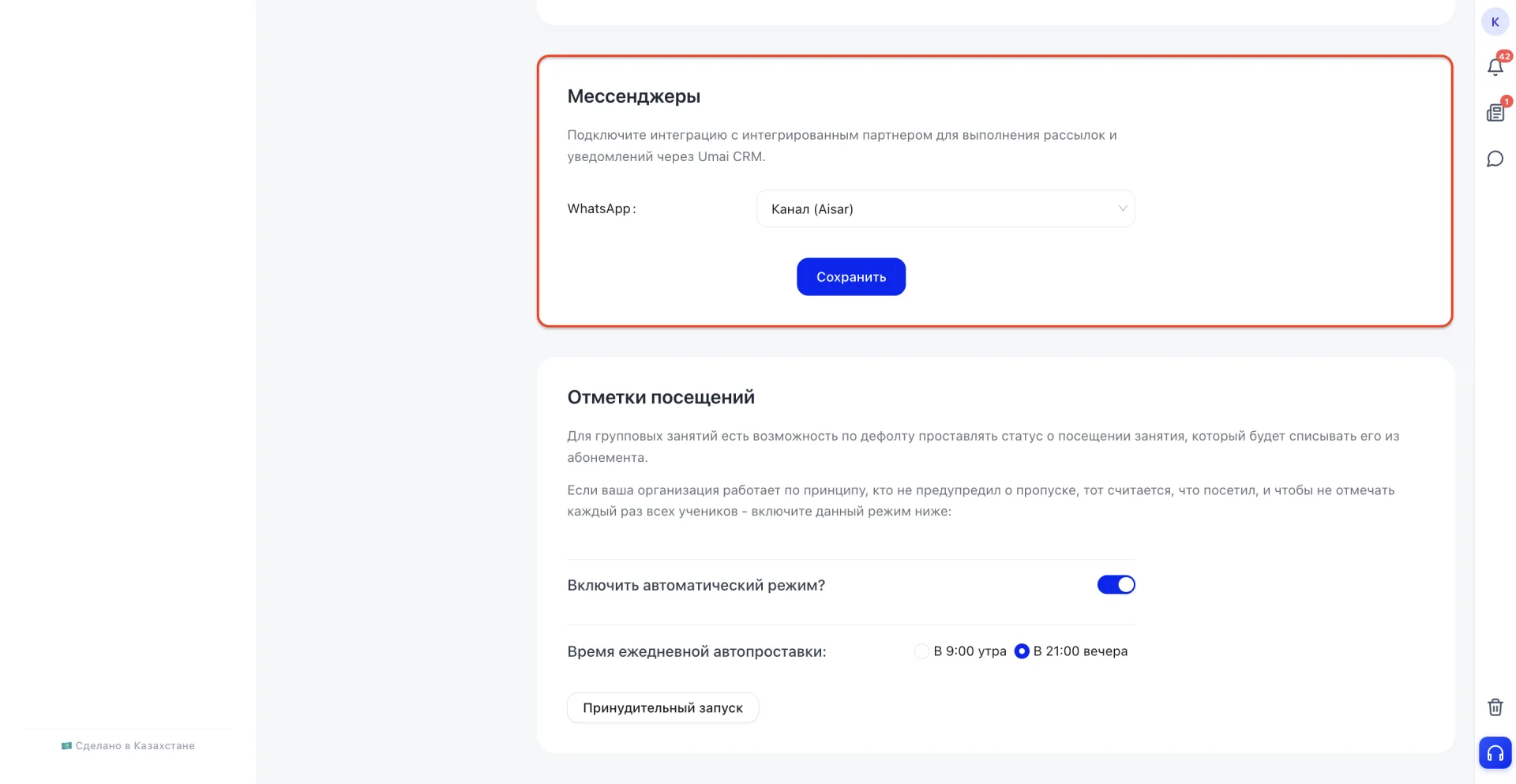
Кнопка «Сохранить» сохраняет настройки интеграции и выбранный канал.
6. Отметки посещений
Для групповых занятий доступна функция автоматической проставки статуса посещения. При установке статуса занятие автоматически списывается с абонемента ученика.
Если в организации действует правило «кто не предупредил о пропуске — считается присутствующим», автоматический режим избавляет от необходимости отмечать каждого ученика вручную.
Параметры настройки:
1) Включить автоматический режим? (переключатель).
Активирует автоматическую проставку статуса посещения для учеников, которые не были отмечены отдельно.Время ежедневной автопроставки.
2) Время ежедневной автопроставки.
- 09:00 — проставление выполняется утром следующего дня.
- 21:00 — проставление выполняется вечером текущего дня.
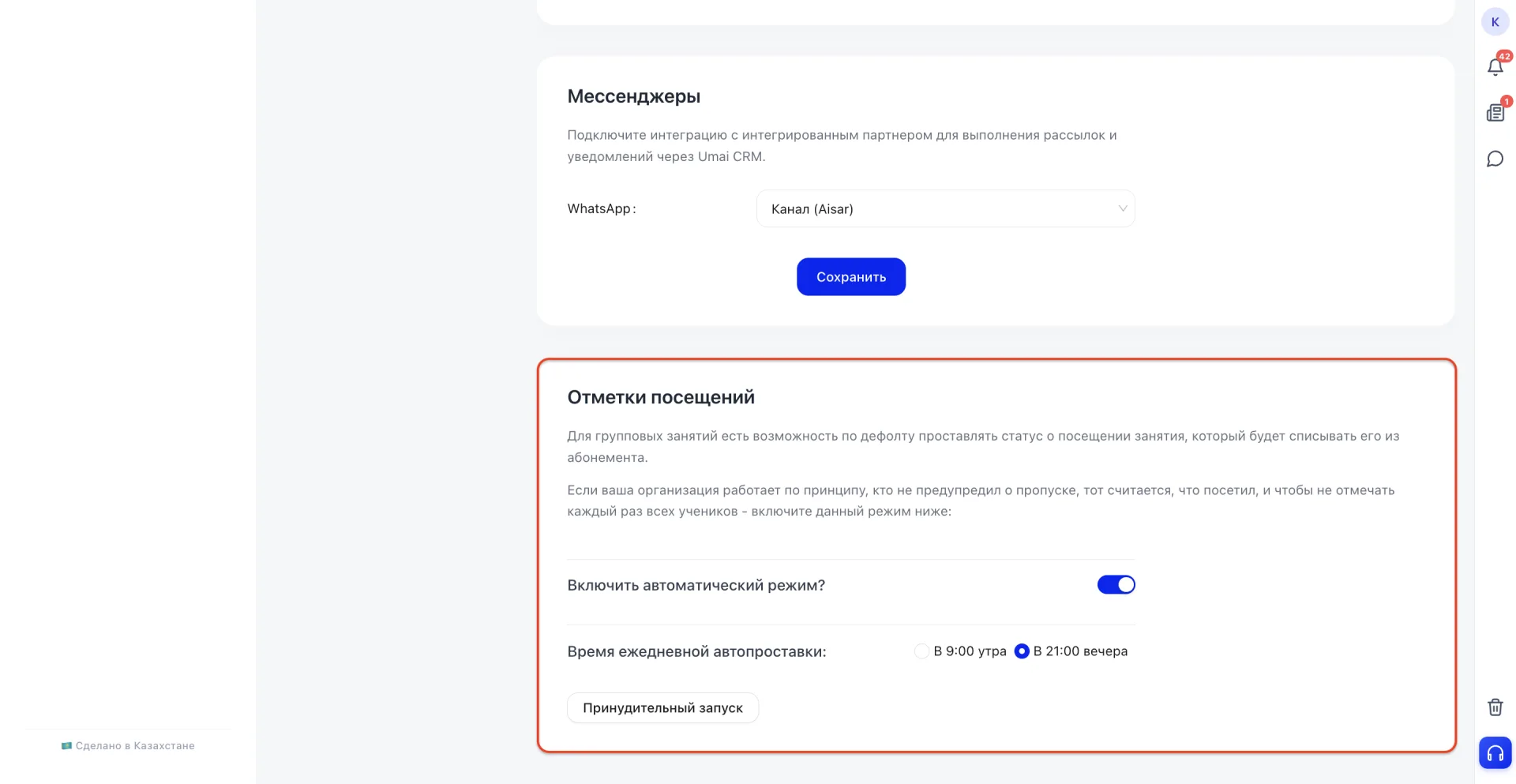
Кнопка «Принудительный запуск» открывает окно «Принудительный запуск авто-отметок», которое позволяет вручную запустить автоматическую проставку посещений за выбранные даты.
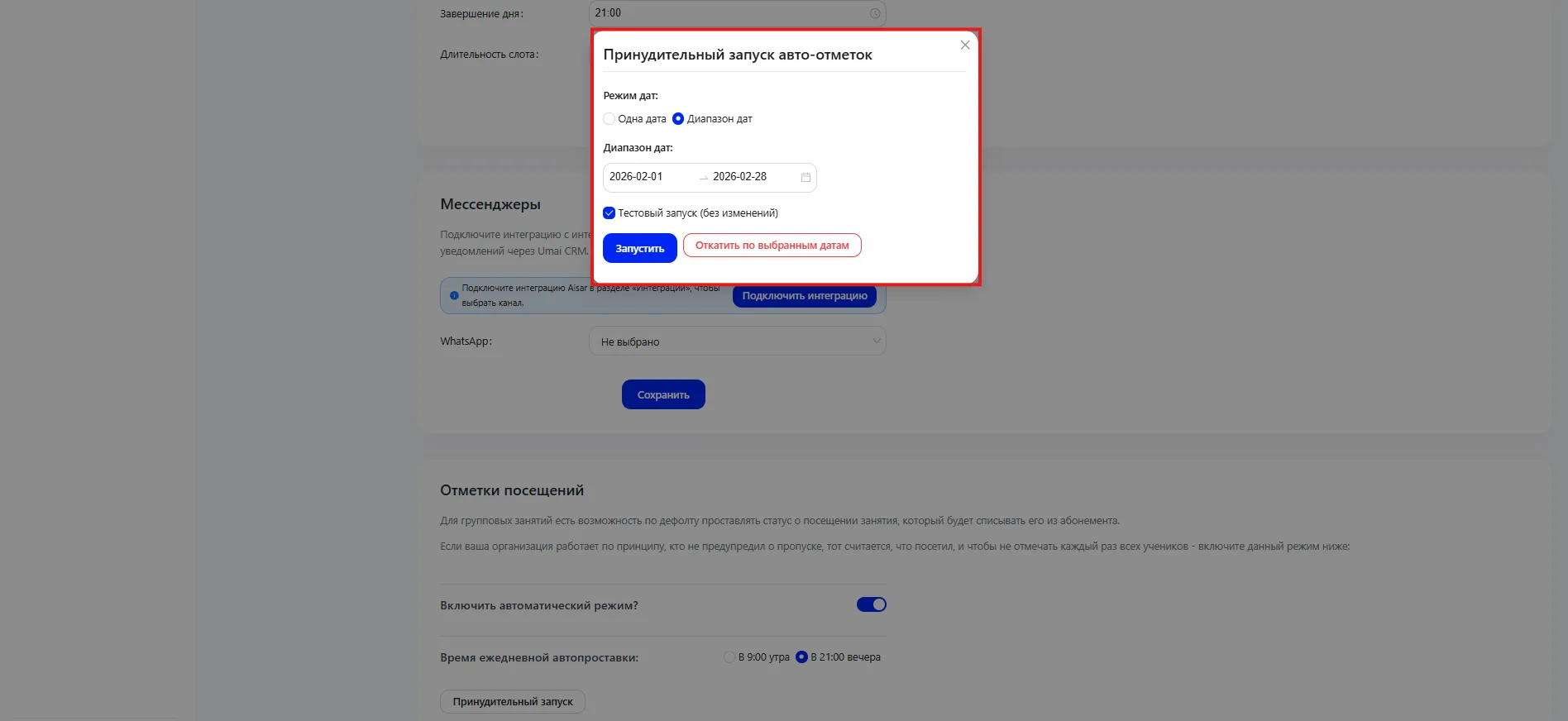
Функция используется, если требуется проставить отметки сразу, не дожидаясь установленного времени автопроставки.
Параметры окна:
Режим дат
Определяет период, за который будут выполнены авто-отметки.
- Одна дата — автопроставка выполняется за конкретный день.
- Диапазон дат — автопроставка выполняется за выбранный период.
Выбор даты / диапазона дат.
Поле для указания дня или периода, за который нужно выполнить автопроставку.
Тестовый запуск (без изменений)
Позволяет проверить работу функции без внесения изменений в данные. Система выполнит проверку, но фактические отметки посещения проставлены не будут.
Кнопки управления:
- Запустить — запускает автопроставку посещений за выбранные даты.
- Откатить по выбранным датам - отменяет ранее выполненную автопроставку посещений за указанный период.
Необходимо указывать корректные данные о центре и компании, так как они используются в CRM и документах;
-
Базовые настройки (валюта, часовой пояс, язык интерфейса) влияют на корректное отображение цен, времени занятий и интерфейса системы;
-
Перед использованием рассылок нужно подключить интеграцию с мессенджером и выбрать нужный канал.
Учёт рабочего времени сотрудников и QR-чек-ин учеников — независимые друг от друга функции: включаются по отдельности в зависимости от того, какой контроль нужен центру.