Раздел «Роботы» автоматизирует действия менеджера на этапах воронки. Робот привязан к конкретному этапу и срабатывает, когда лид попадает на этот этап — сразу или через заданное время. Например, может напомнить клиенту о записи.
Далее на конкретных примерах разберем, как настроить такого робота.
Шаг 1. Открыть раздел и выбрать воронку
В левом меню откройте канбан, затем «Настройки», выберите раздел «Роботы».
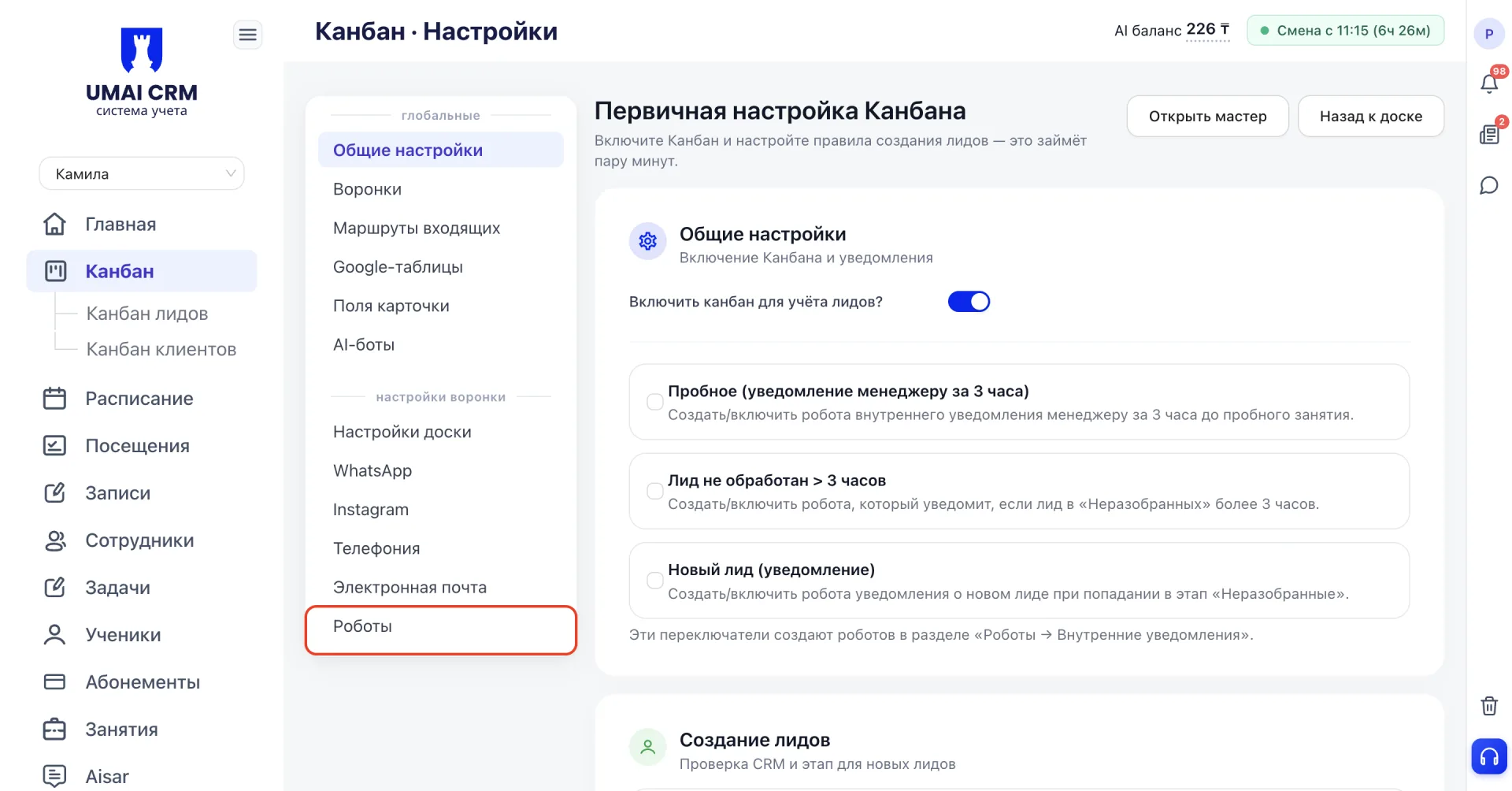
Сверху, в поле «Редактируете воронку», выберите нужную воронку. Если у вашего центра несколько воронок, например, отдельные у разных менеджеров, то робота нужно настроить в каждой из них по отдельности. Иначе он будет следить только за лидами в той воронке, где его создали, а в остальных просто не сработает.
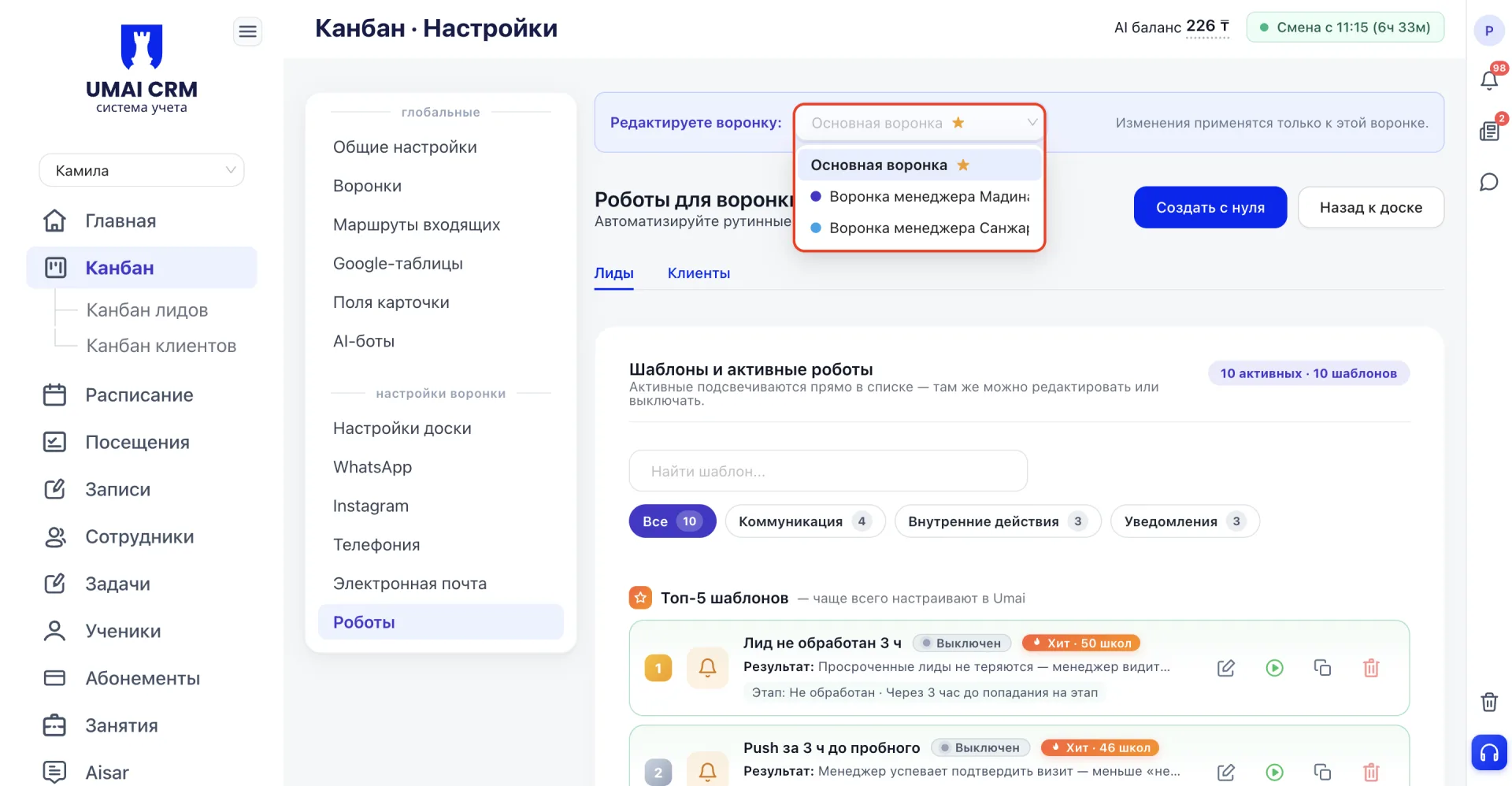
После этого откроется список шаблонов для выбранной воронки на вкладке «Лиды».
Шаг 2. Найти готовый шаблон
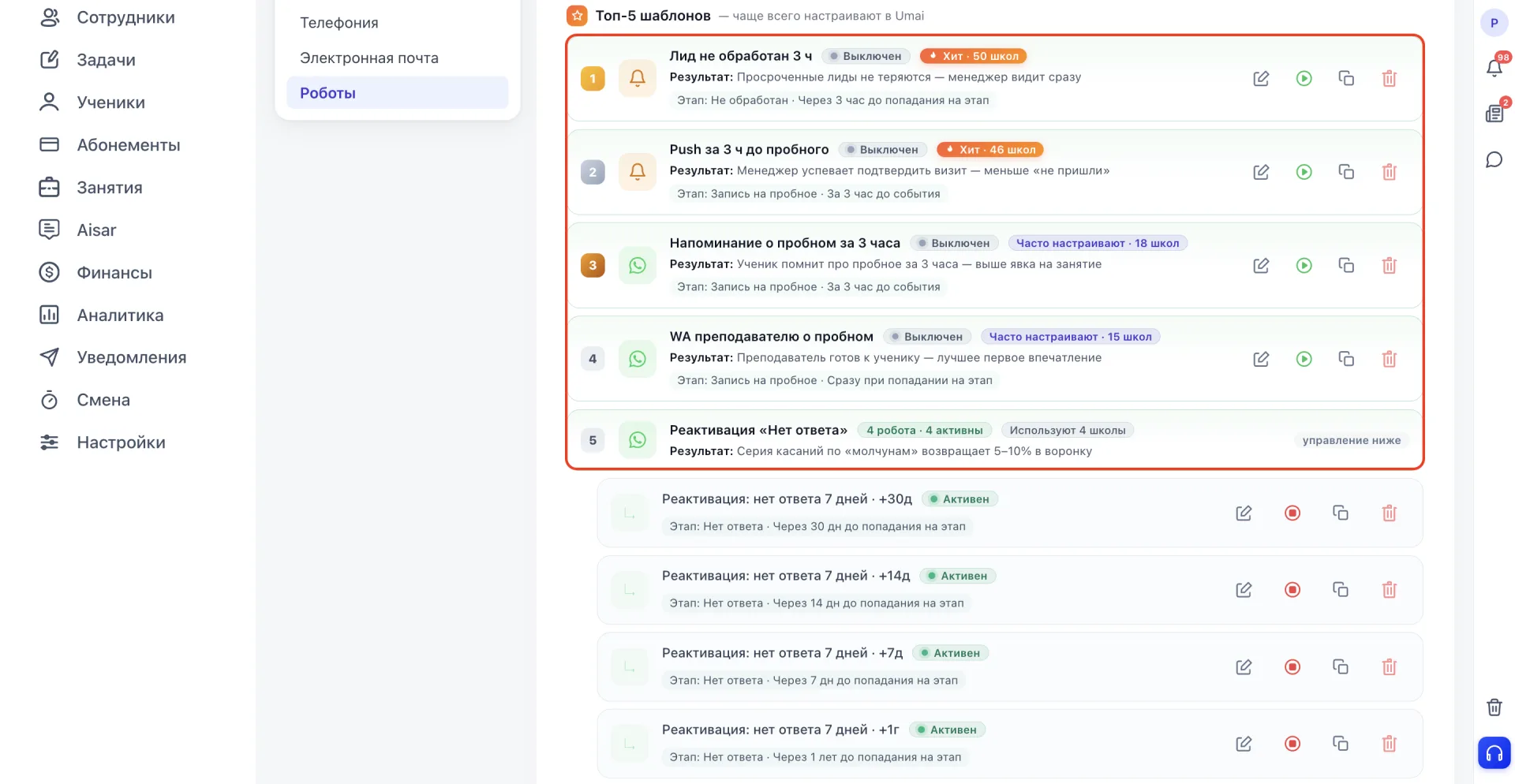
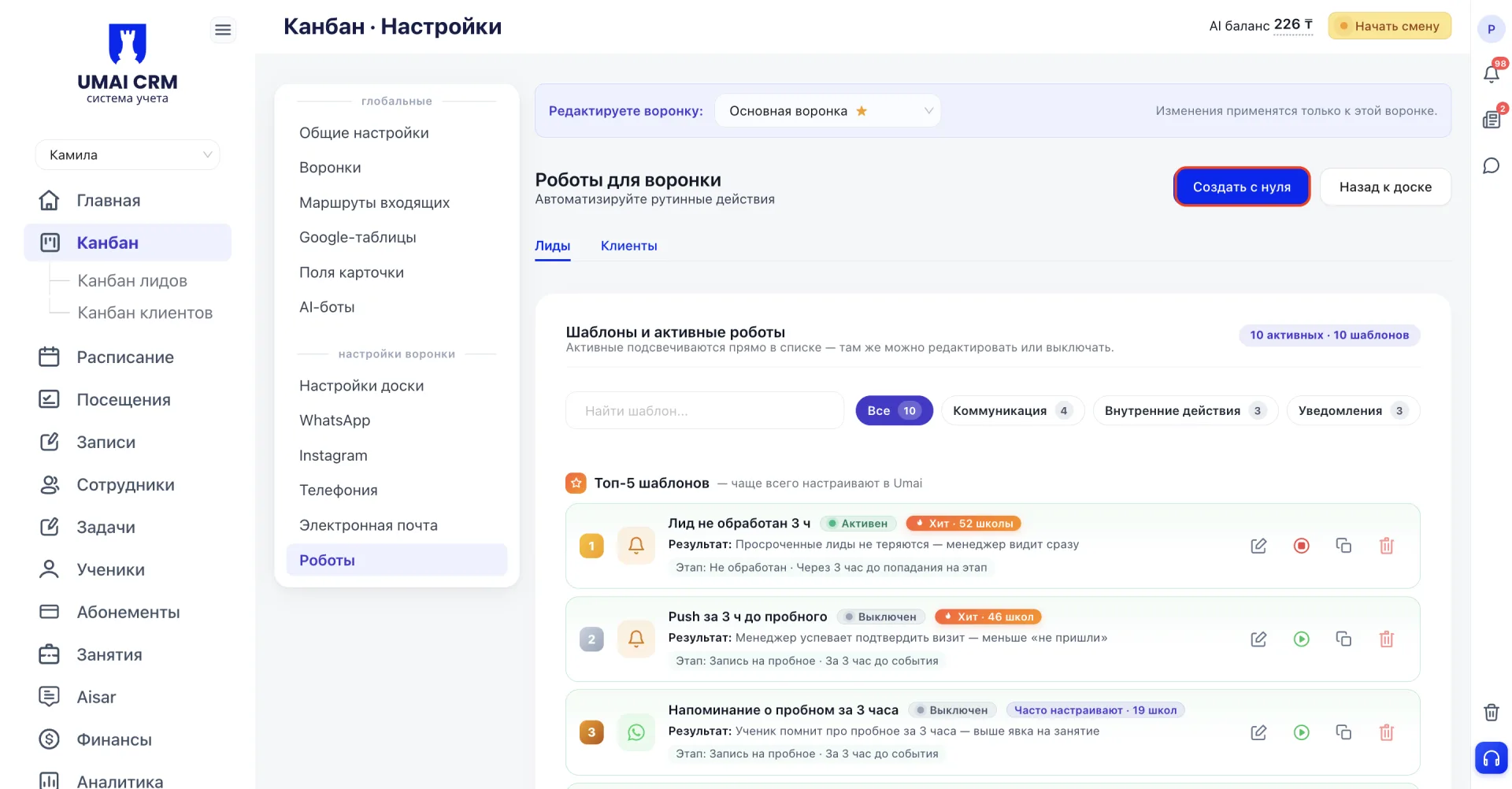
Нажмите на нужный шаблон, чтобы открыть его настройки. Если нужного шаблона нет в списке, есть возможность создать своего робота с помощью кнопки «Создать с нуля». Откроется окно с пустыми полями для создания шаблона и заполнения.
Шаг 3. Проверить, когда сработает робот
На вкладке «Настройки» уже всё заполнено. Робот запускается по времени и дате на выбранном этапе, в шаблоне по умолчанию «Не обработан», но этап можно поменять на любой другой. Выбор остаётся за пользователем. Отсчёт идёт от момента входа в этап, а само уведомление уходит через 3 часа.
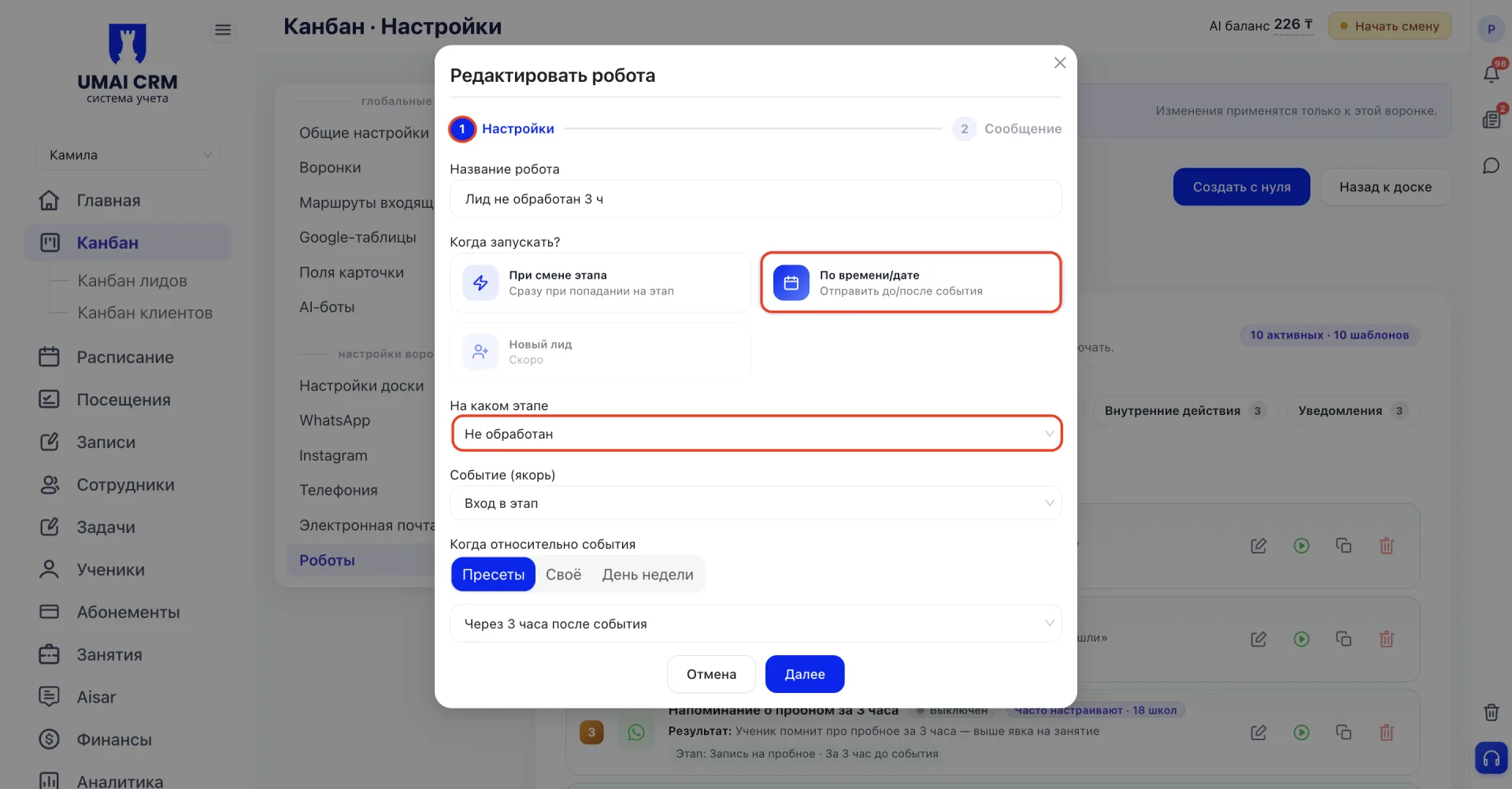
Как только лид попадает на этап «Не обработан», запускается трёхчасовой отсчёт, и если за это время лид с этапа не уйдёт (то есть менеджер так и не обработает его), робот сработает. Если нужно изменить срок, например, ставить менеджеру в известность не через 3, а через 1 час. Есть три способа задать время, которые переключаются вкладками прямо под этим блоком:
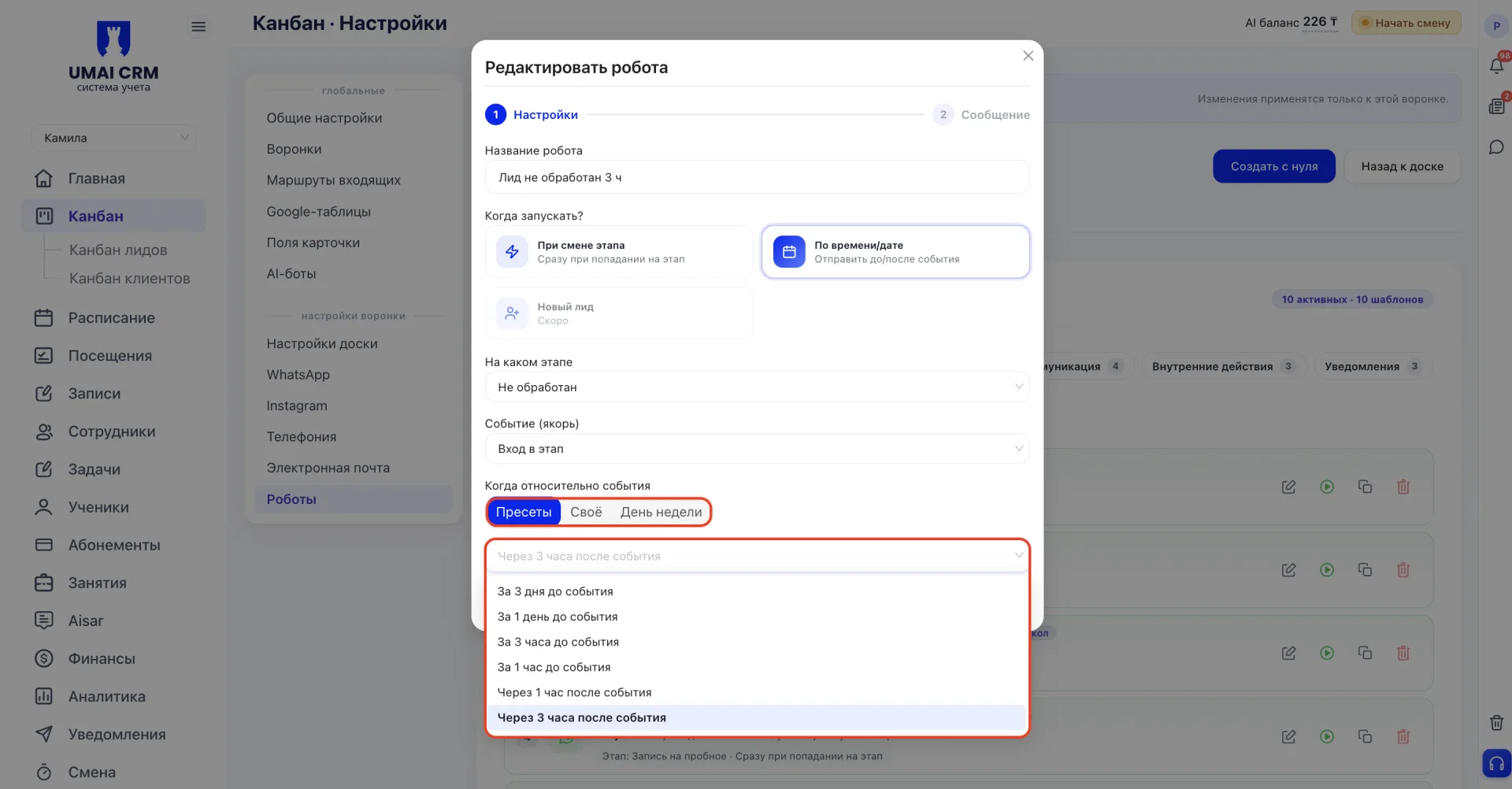
- Пресеты — выбрать готовый вариант из списка.
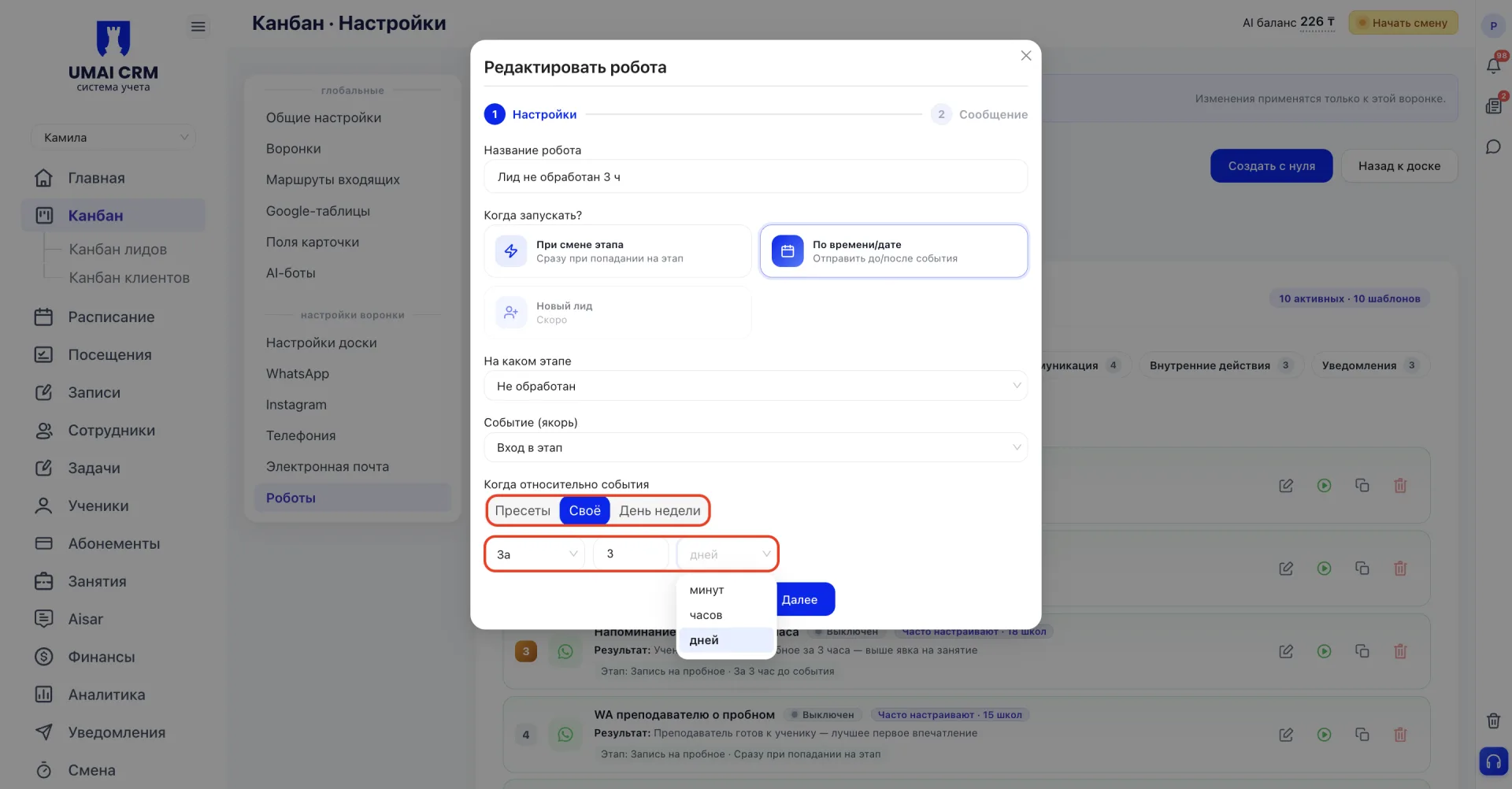
- Своё — вписать число и единицу времени самостоятельно (часы, дни и так далее), если ни один пресет не подходит.
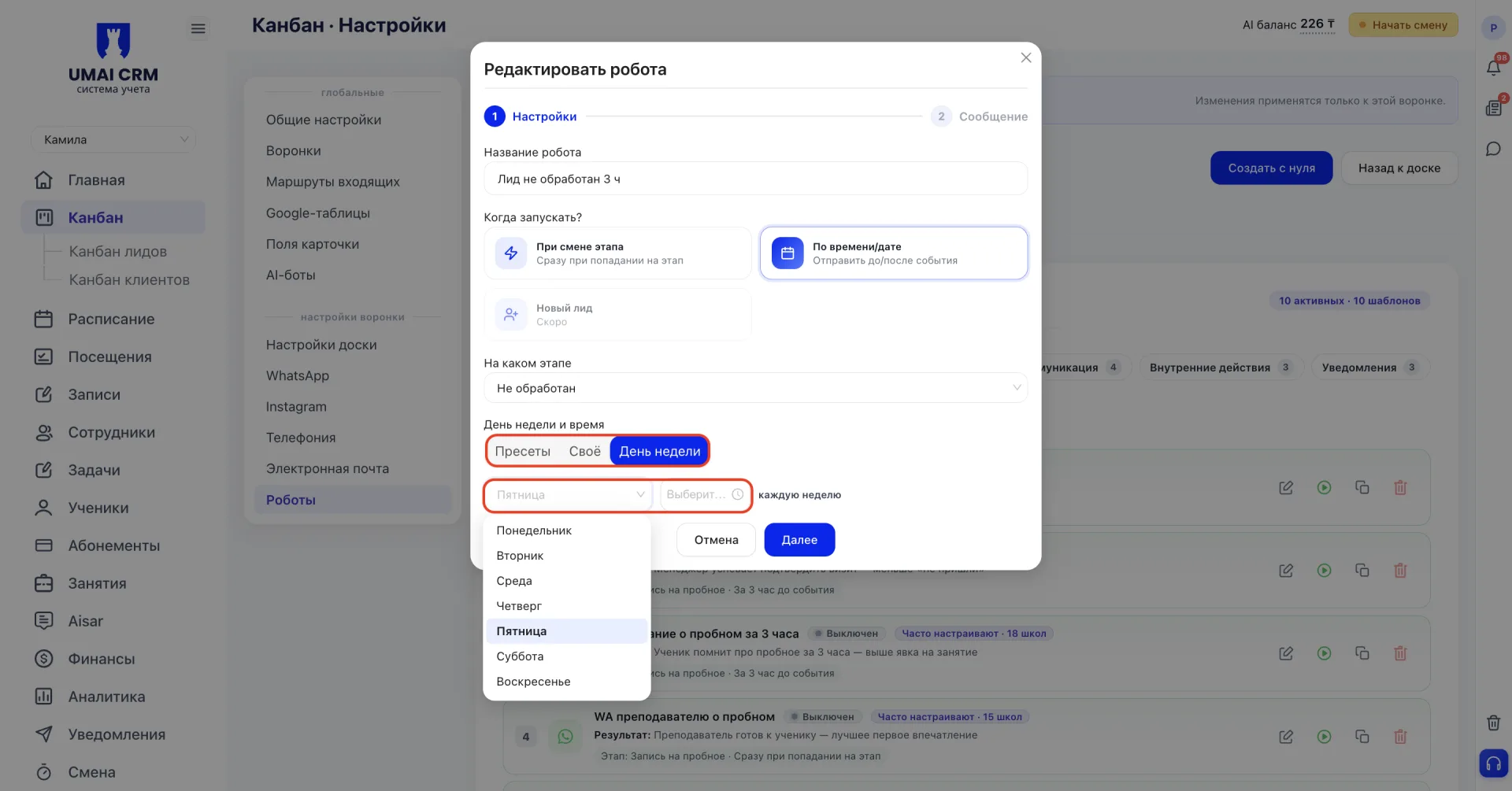
- День недели — задать конкретный день и время, которые будут повторяться каждую неделю. Это уже не отсчёт от попадания лида на этап, а постоянное расписание: робот сработает в этот день и час у всех лидов на этапе сразу, независимо от того, когда каждый из них туда попал.
Если робот создаётся с нуля
В шаге 2 упоминалась кнопка «Создать с нуля». Форма, которая открывается через неё, заполняется иначе, чем у готового шаблона, поэтому разберём отдельно, что в ней нужно сделать.
Сначала вводится название робота. Оно ничего не меняет в работе самого робота, а просто помогает находить его в общем списке.
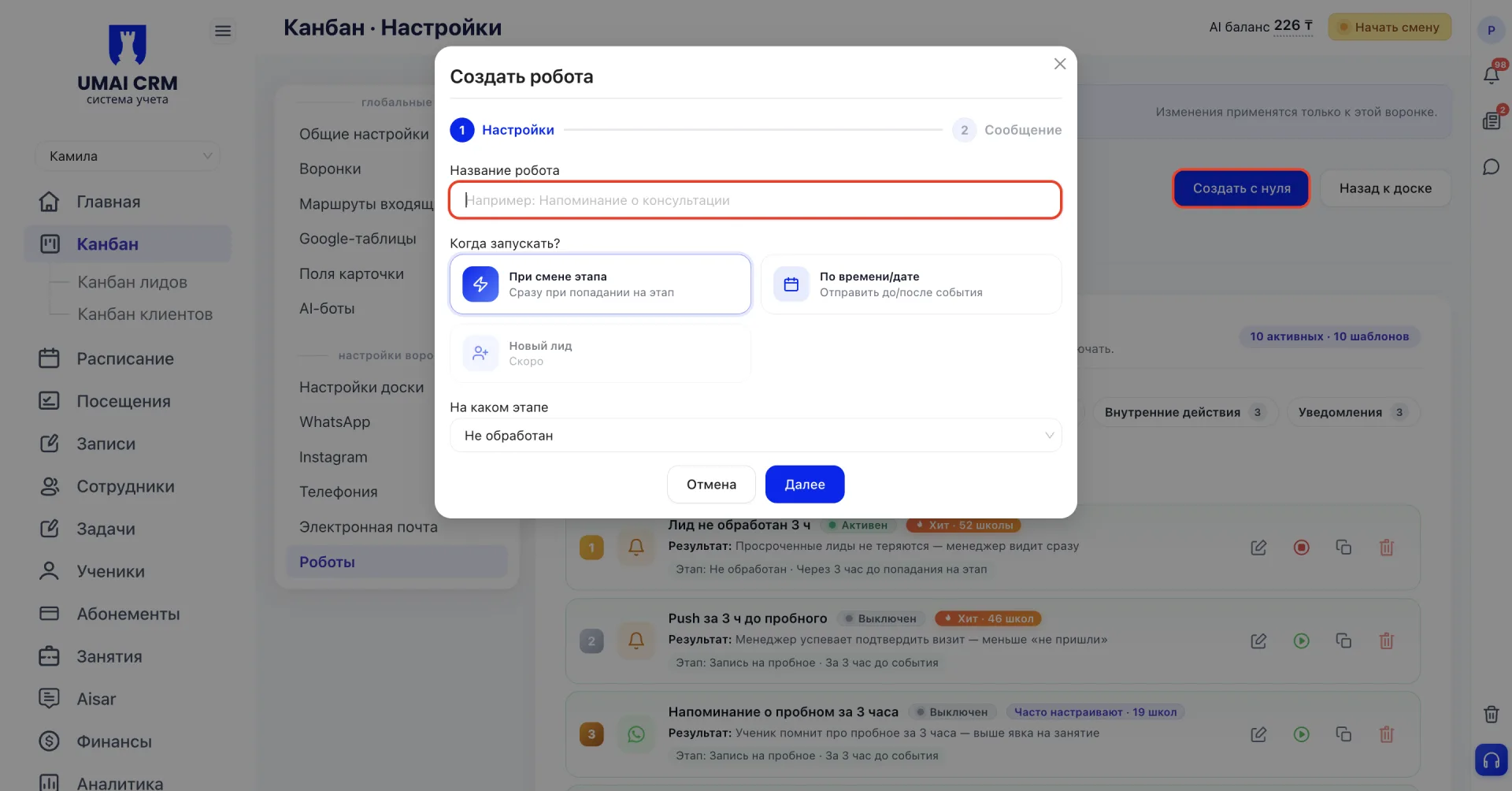
Дальше нужно выбрать, когда запускать робота. Вариант «При смене этапа» подойдёт, если уведомление должно уйти сразу при попадании лида на этап. Вариант «По времени/дате» нужен, если требуется задержка до или после события, как было показано выше для «Лид не обработан 3 ч».
При выборе «По времени/дате» появляются ещё три поля. Сначала «На каком этапе», где выбирается этап воронки, на котором робот будет следить за лидами. Дальше «Событие (якорь)», от которого считается задержка: это не обязательно вход в этап, событием может быть, например, запись на пробное занятие. И последнее, блок с уже знакомыми тремя вкладками, Пресеты, Своё и День недели, описанными выше.
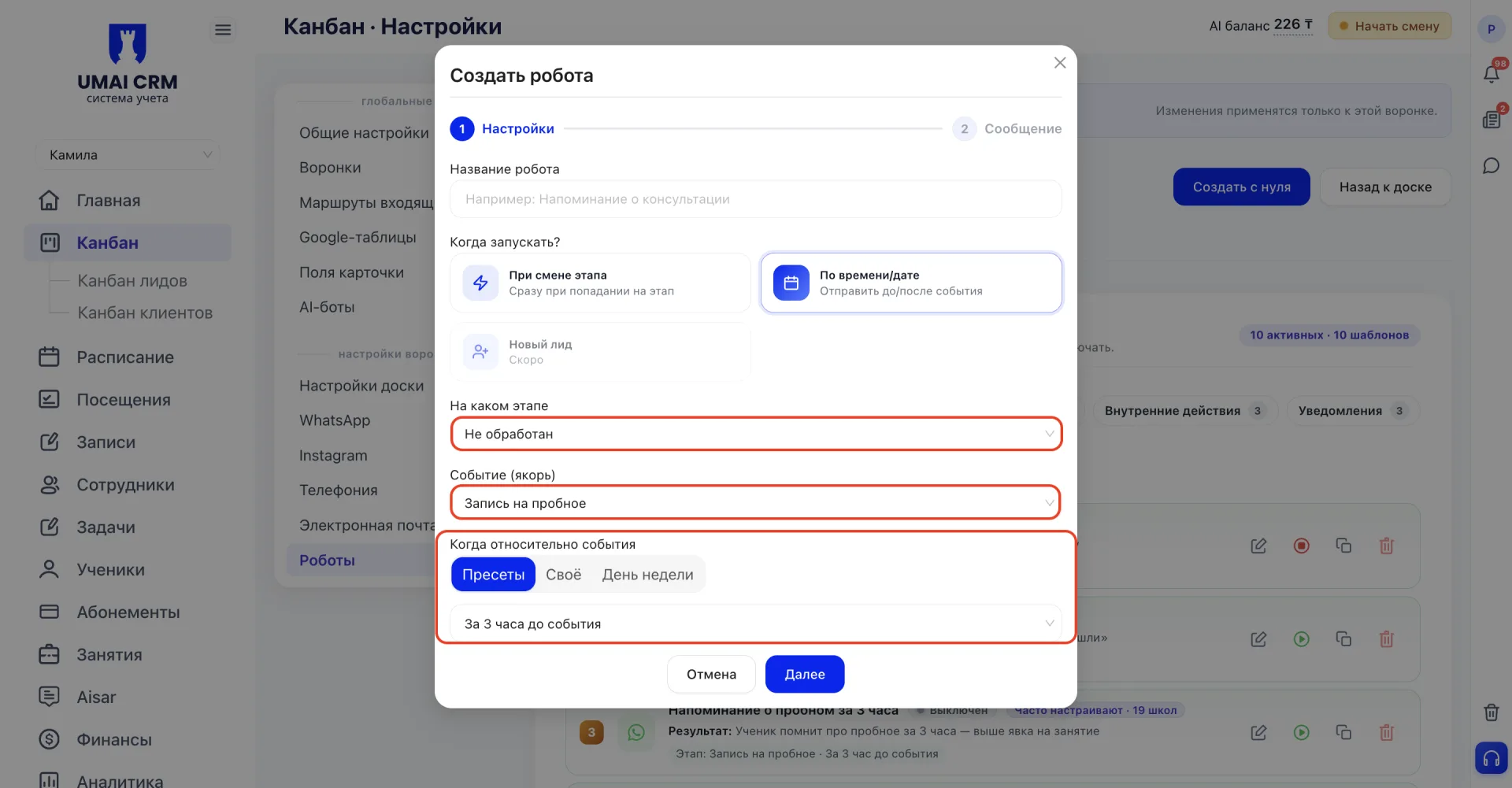
После того как этот шаг заполнен, дальше всё происходит так же, как при работе с готовым шаблоном, переходите к настройке сообщения.
Шаг 4. Проверить, что отправит робот
Перейдите на вкладку «Сообщение». У «Лид не обработан 3 ч» там стоит тип «Уведомление» с готовым текстом:
Лид «» не обработан более 3 часов. Телефон:
Результат получит не клиент, а менеджер: он увидит внутреннее уведомление с именем и телефоном лида.
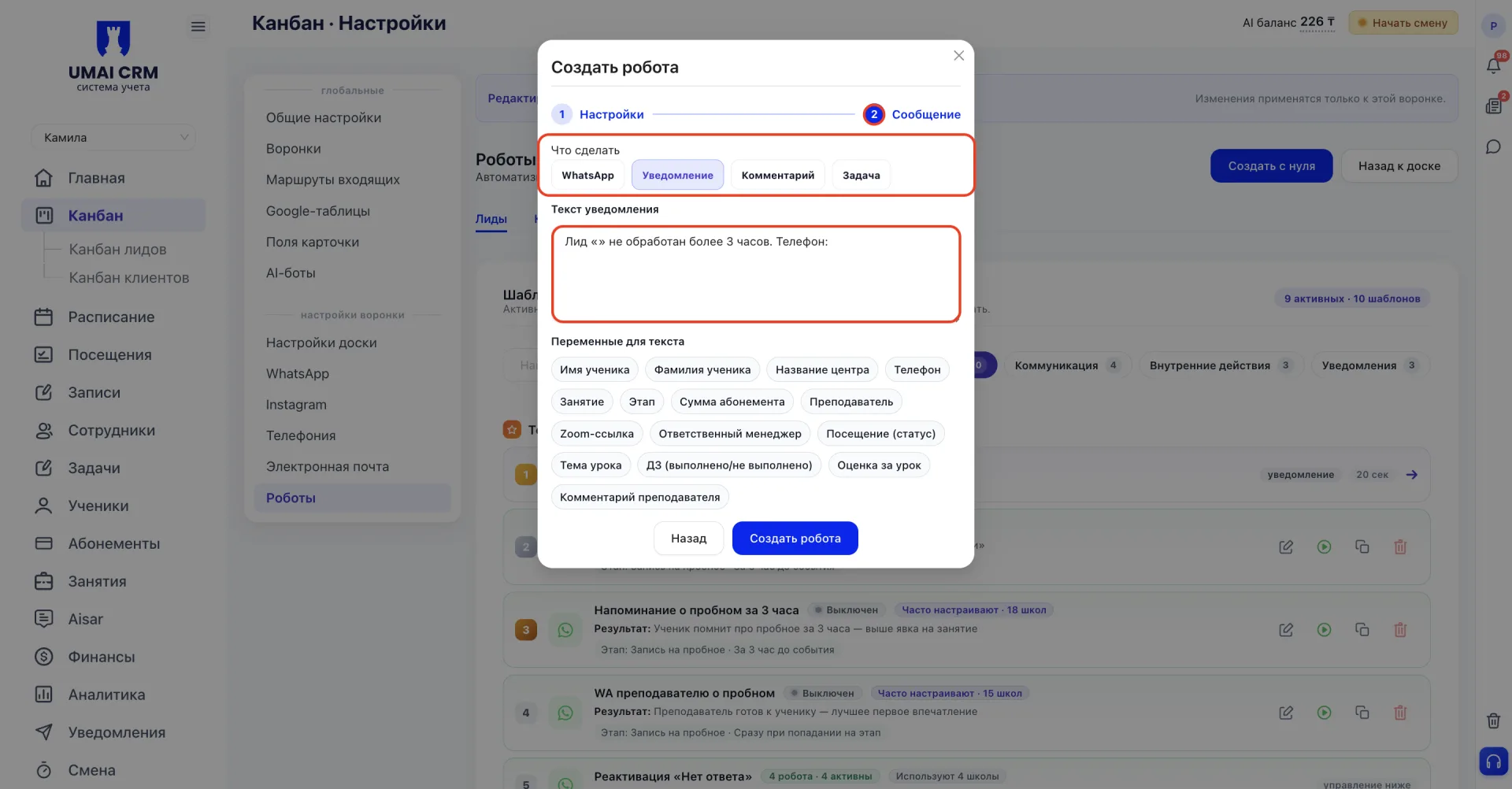
Если бы вместо «Уведомление» был выбран другой вариант: «WhatsApp», «Комментарий» или «Задача», поменялся бы только адресат и место, куда приходит результат: клиенту в WhatsApp, в историю карточки или в список задач сотрудника. Подпись поля для текста и набор переменных под ним (имя ученика, телефон, занятие и другие) при этом остаются одинаковыми для всех четырёх вариантов. Переменные автоматически подставляют реальные данные конкретного лида в момент срабатывания.
Шаг 5. Сохранить и убедиться, что робот работает
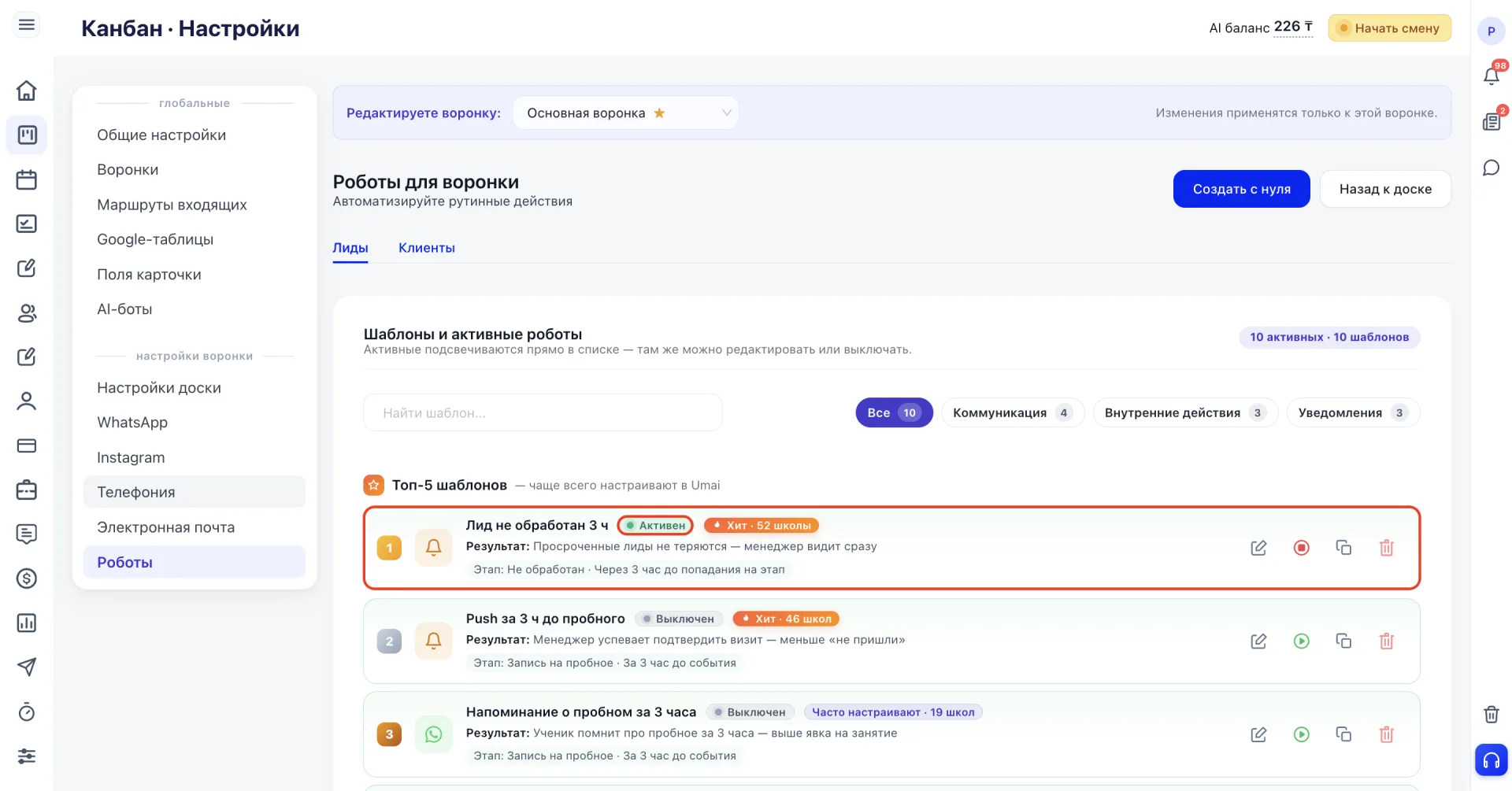
Если нужно временно остановить робота, не открывая настройки заново, нажмите красную кнопку паузы прямо в списке. Чтобы включить робота обратно, нажмите зелёную кнопку ▶, которая появится на её месте.
Роботы, созданные через «Создать с нуля», отображаются отдельно в блоке «Свои роботы» в самом низу списка.
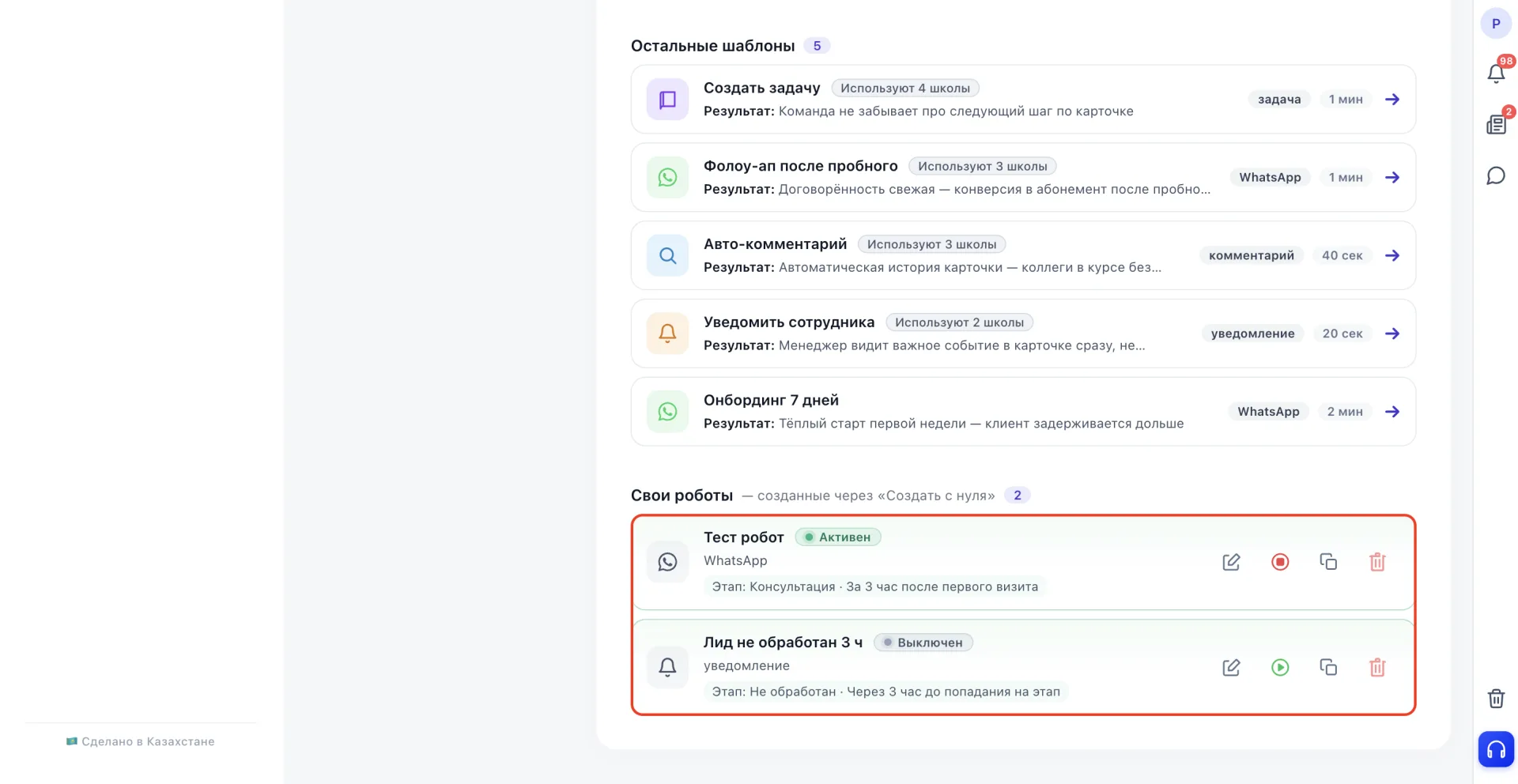
По такому же принципу настраиваются остальные разовые роботы
Все шаблоны, в которых нужно выполнить одно действие при одном условии (например, напомнить клиенту о пробном занятии, уведомить преподавателя о новой записи или поставить задачу менеджеру), настраиваются по тому же принципу, что и робот «Лид не обработан 3 ч».
Меняются только этап, событие, интервал и текст на вкладке «Сообщение».
Если ваша задача относится к такому сценарию, дальше инструкцию можно не читать. Достаточно повторить шаги 1–5, указав нужные значения.
Когда нужна не одна отправка, а серия
Если нужно не разово напомнить о себе, а возвращать лида с помощью серии касаний с паузами между ними (например, писать клиенту через 7, 14 и 30 дней, постепенно меняя тон сообщений), одного робота будет недостаточно. Для этого настраивается цепочка роботов.
Например, шаблон «Реактивация "Нет ответа"» выглядит как один пункт в списке, но на самом деле состоит из четырёх отдельных роботов с разными интервалами: +7 дней, +14 дней, +30 дней и +1 год.
Каждый робот управляется независимо. Поэтому можно остановить, например, только годовое напоминание, не затрагивая остальные этапы цепочки.
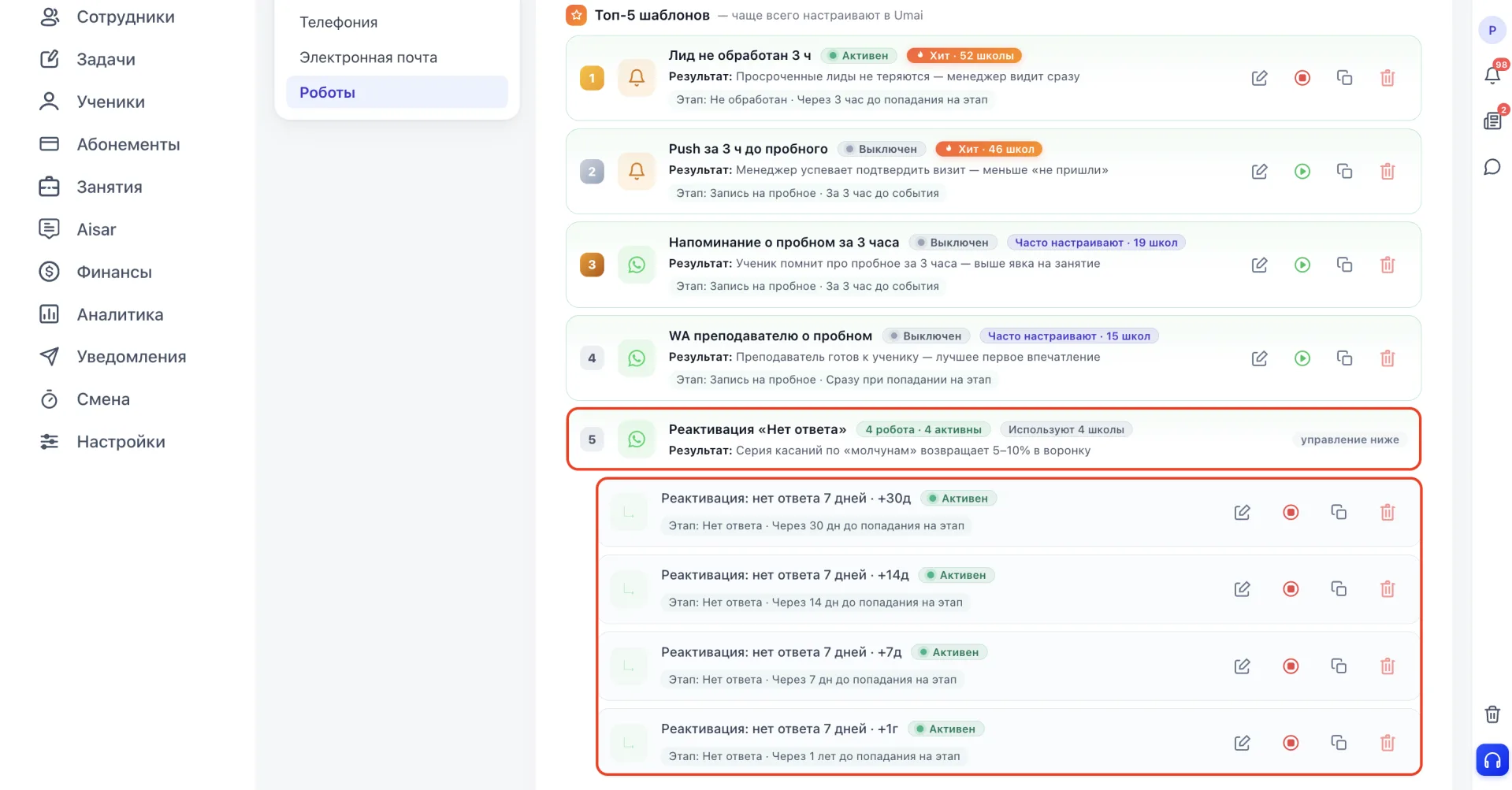
Каждый робот в серии настраивается так же, как обычный разовый через «По времени/дате». Используются тот же этап и тот же отсчёт от входа в этап, отличается только интервал.
Если открываете такого робота для проверки или правки, ориентируйтесь на данные в самой форме при первом открытии и не переключайте вкладку времени. Название робота и подпись в общем списке могут не совпадать с фактическим интервалом, поэтому важно смотреть именно настройки внутри формы.
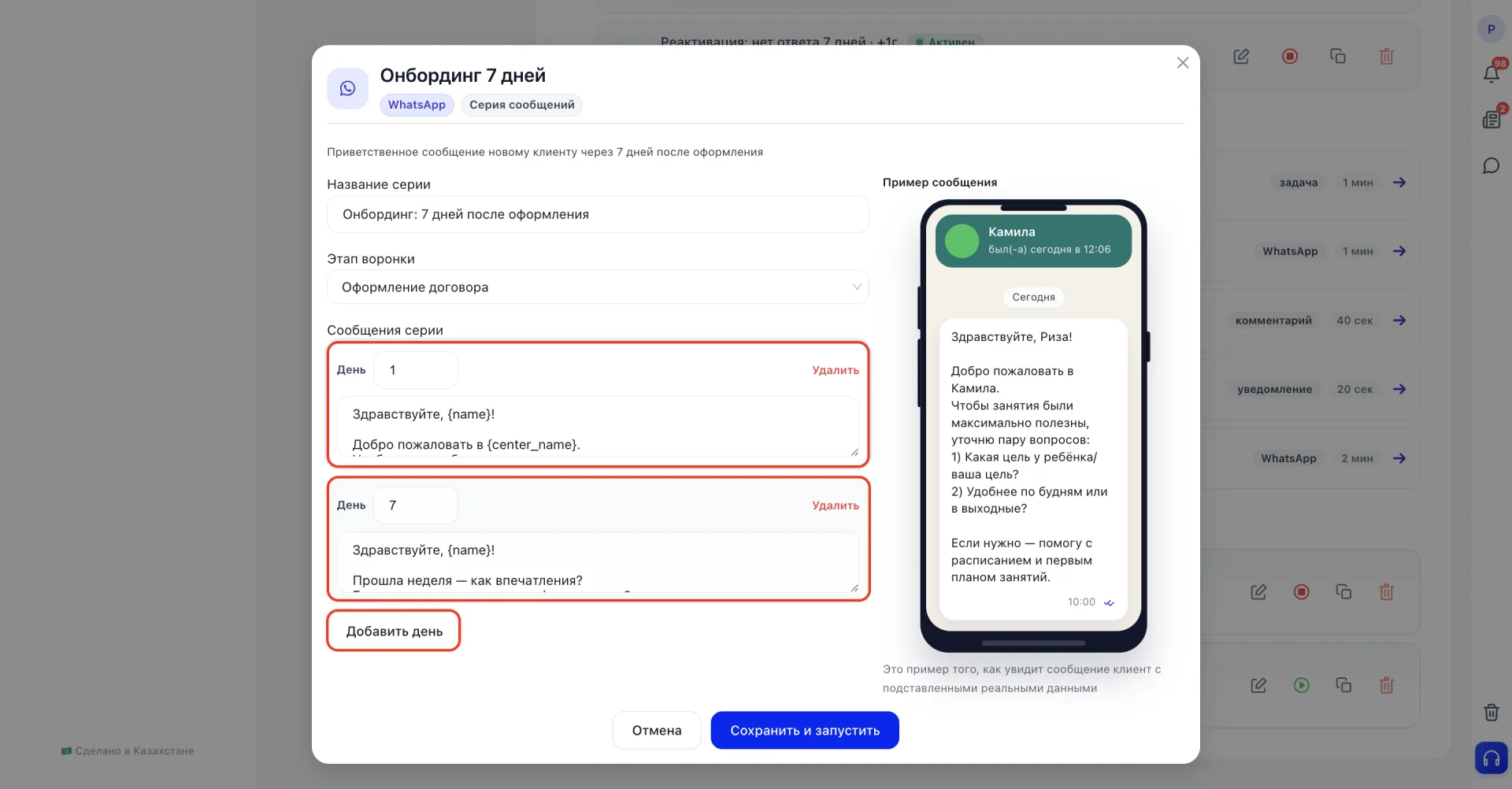
Есть и второй формат серии. В нём время задаётся не интервалом, а номером дня от старта «День 1», «День 7» и так далее. Например, в шаблоне «Онбординг 7 дней» это цепочка приветственных сообщений новому клиенту, где новые шаги добавляются кнопкой «Добавить день» под последним полем.
Прежде чем создавать нового робота
На одном и том же этапе часто уже работает несколько роботов с разными адресатами: клиентом, менеджером или преподавателем. Перед созданием нового робота стоит проверить список существующих на этом этапе. Возможно, нужный результат уже делает один из них, и достаточно просто изменить текст или время.
Важно учитывать, что один и тот же шаблон в списке может быть как одиночным роботом, так и частью серии из нескольких роботов с разными интервалами. Поэтому при правке или отключении ориентируйтесь не на название в списке, а на настройки внутри формы конкретного робота.